
クイック概要:
このガイドでは、Google MapsをAgentXとMCPツールを介して統合する方法を説明します。セットアップは簡単です。Google Maps APIキーを取得し、AgentXエディタでGoogle Maps MCPツールを有効にし、環境変数にキーを貼り付けて保存します。
接続が完了すると、AgentXエージェントは強力な地理位置情報機能を獲得し、次のことが可能になります:
住所を正確な座標に変換したり、その逆を行う
カテゴリやキーワードで近くのビジネスや興味のある場所を検索する
評価、営業時間、レビュー、連絡先情報などの詳細な場所情報を取得する
場所間の移動時間と距離を計算する
地図上の任意の地点の標高データを取得する
ターンバイターンの方向を即座に提供する
本当の魔法は、コマンドを覚える必要がないことです。AIに自然に質問するだけで、バックグラウンドで技術的なステップをすべて処理します。
🔍 実際の使用例を探求し、実際に見る:
AIを強化するためのMCPサーバーの使用方法 – 実際の使用例
APIキーを取得する方法:
1. Google MapsからAPIキーを取得する
APIキーを取得する方法: https://developers.google.com/maps/documentation/embed/get-api-key
2. Google Maps MCPツールを有効にする
ツールセクションで、他の統合を探します
リストから「Google Maps」を見つけます。
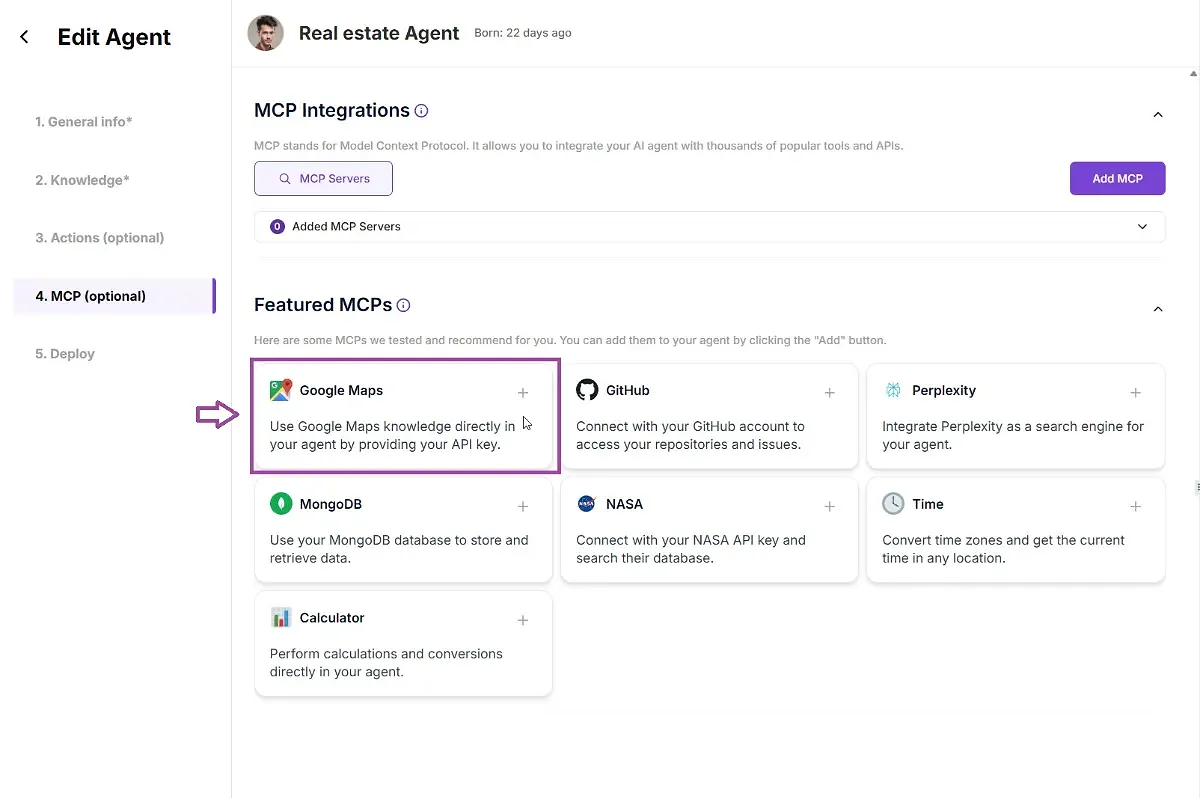
クリックして有効化し、設定します。
3. Google Maps APIキーを追加する
環境変数セクションにAPIキーを提供します:
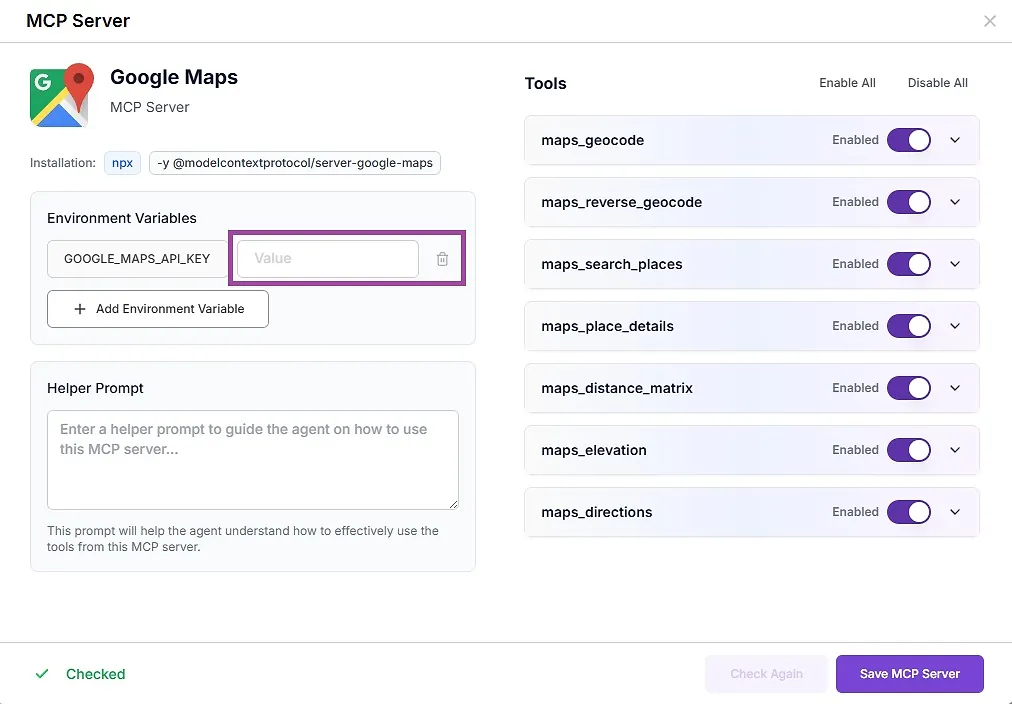
4. 保存してデプロイする
保存(または更新)をクリックして変更を適用します。
✅ 完了です!次に何が起こるか?
あなたのエージェントは「Google Mapsのスーパーパワー」を持ち、次のことができます:
住所 ↔️ 座標を変換する
近くの場所を見つけ、営業時間、レビュー、連絡先情報を表示する
距離、方向などを取得する!
場所、住所、ルート、または場所に関する質問をエージェントにするだけです。
🔧 即座にアンロックされるツール
接続が完了すると、エージェントは次の地理位置情報ツールを使用できます:
maps_geocode– 任意の住所を地理座標に変換するmaps_reverse_geocode– 座標を読みやすい住所に変換するmaps_search_places– 名前、カテゴリ、キーワードで場所を見つけるmaps_place_details– 営業時間、評価、レビューなどを取得するmaps_distance_matrix– 場所間の移動時間と距離を計算するmaps_elevation– 地図上の任意の地点の標高情報を見つけるmaps_directions– 2つ以上の場所間のステップバイステップの方向を取得する
💡 複雑に聞こえますか?心配いりません—AIがロジックを処理します。あなたはただ質問するだけで、AIが応答します。
⚡️ もっと助けが必要ですか?
まとめ:
エージェントエディタ → ツール → Google Maps
APIキーを貼り付ける
保存してデプロイ。