Intégrer vos outils préférés avec des Agents IA peut booster votre flux de travail. Avec AgentX, vous pouvez connecter divers Protocoles de Contexte de Modèle (MCP) comme Notion, permettant à vos Agents IA d'accéder, organiser et agir sur les informations stockées dans les espaces de travail Notion. Ce guide vous accompagne étape par étape pour ajouter un Notion MCP à votre Agent IA sur AgentX.
Prérequis
Avant de commencer, assurez-vous d'avoir les éléments suivants :
Un compte AgentX. (Créez un compte si vous n'en avez pas encore - c'est gratuit !)
Un compte Notion (avec des permissions d'espace de travail pour les données que vous souhaitez que votre agent accède)
(Optionnel) Droits d'administrateur du compte Notion si vous prévoyez d'utiliser un espace de travail d'équipe.
Étape 1 : Sélectionnez un agent que vous souhaitez intégrer avec Notion
Connectez-vous à votre tableau de bord AgentX.
Sélectionnez un agent existant ou créez un nouvel agent (Apprenez à créer un agent).
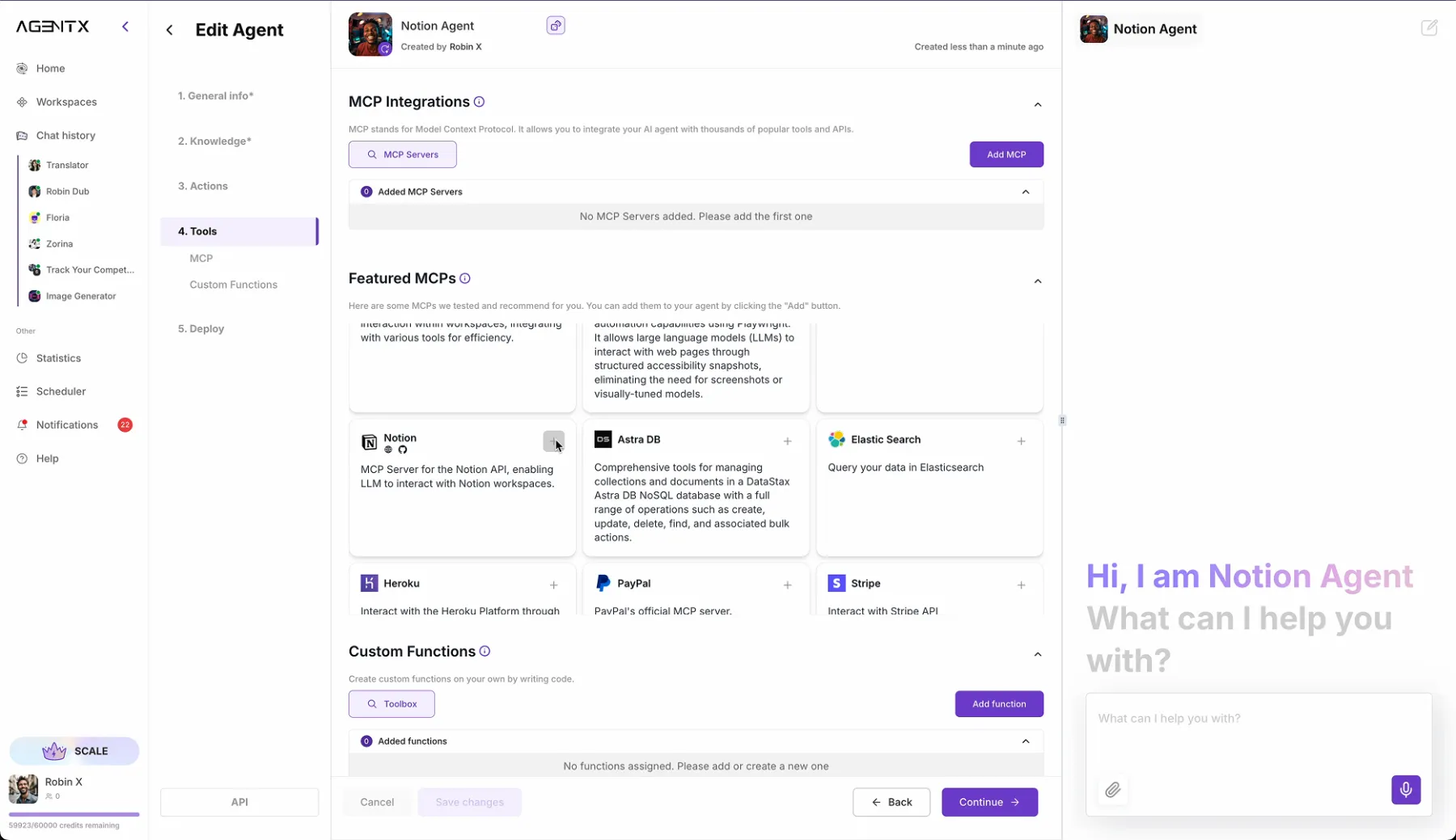
Dans la page Modifier, naviguez vers l'onglet Outils.
Trouvez Notion sous MCPs en vedette et cliquez sur "+" pour installer. (Voir image 1)
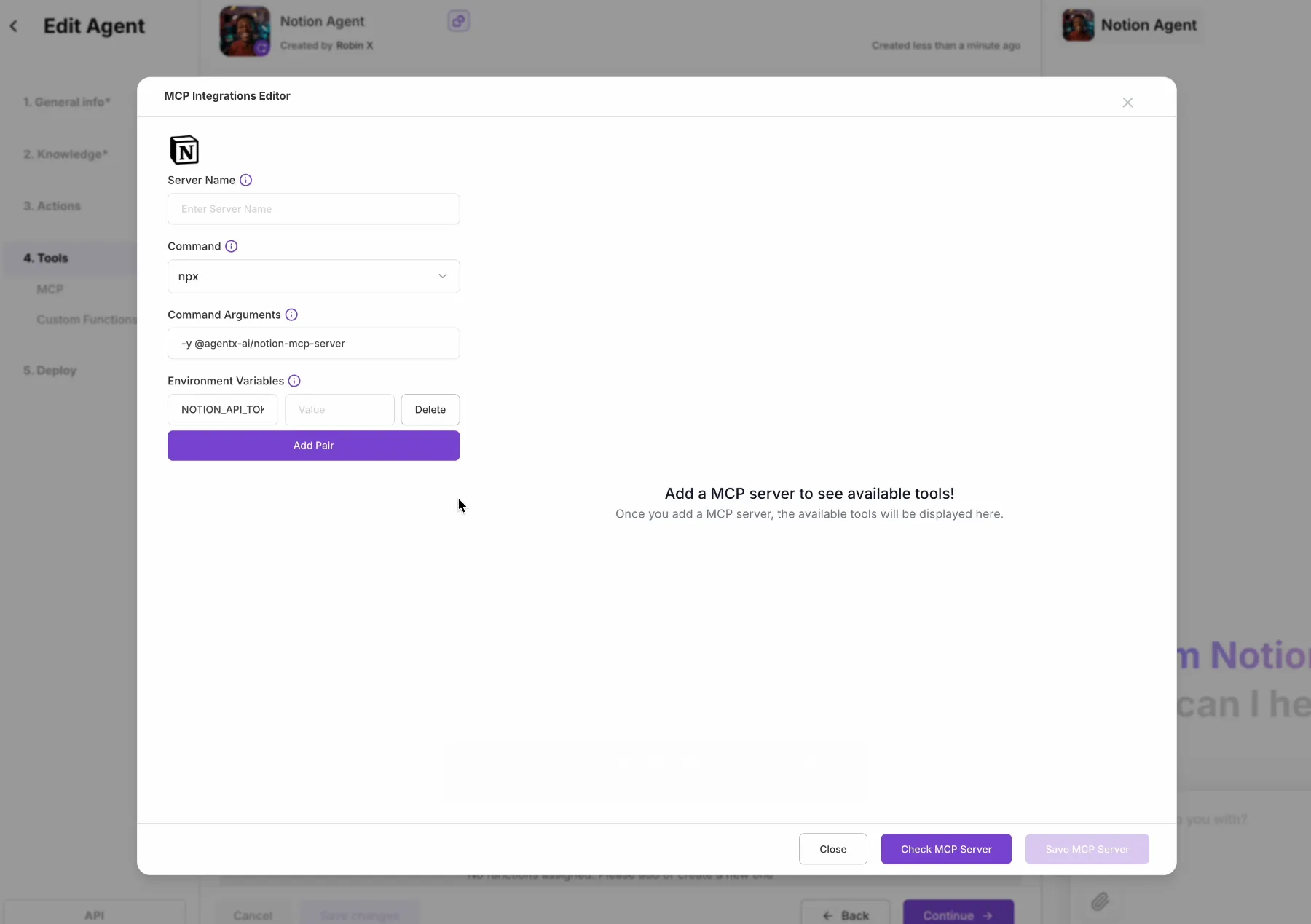
Vous verrez maintenant une fenêtre contextuelle vous demandant votre jeton API Notion. (Voir image 2)
Passons à Notion pour trouver le jeton.
Connectez-vous à votre compte Notion et naviguez vers la page des intégrations.
Vous pouvez accéder à cette page via le lien : https://www.notion.so/profile/integrations
Ou vous pouvez la trouver sur la page des paramètres :
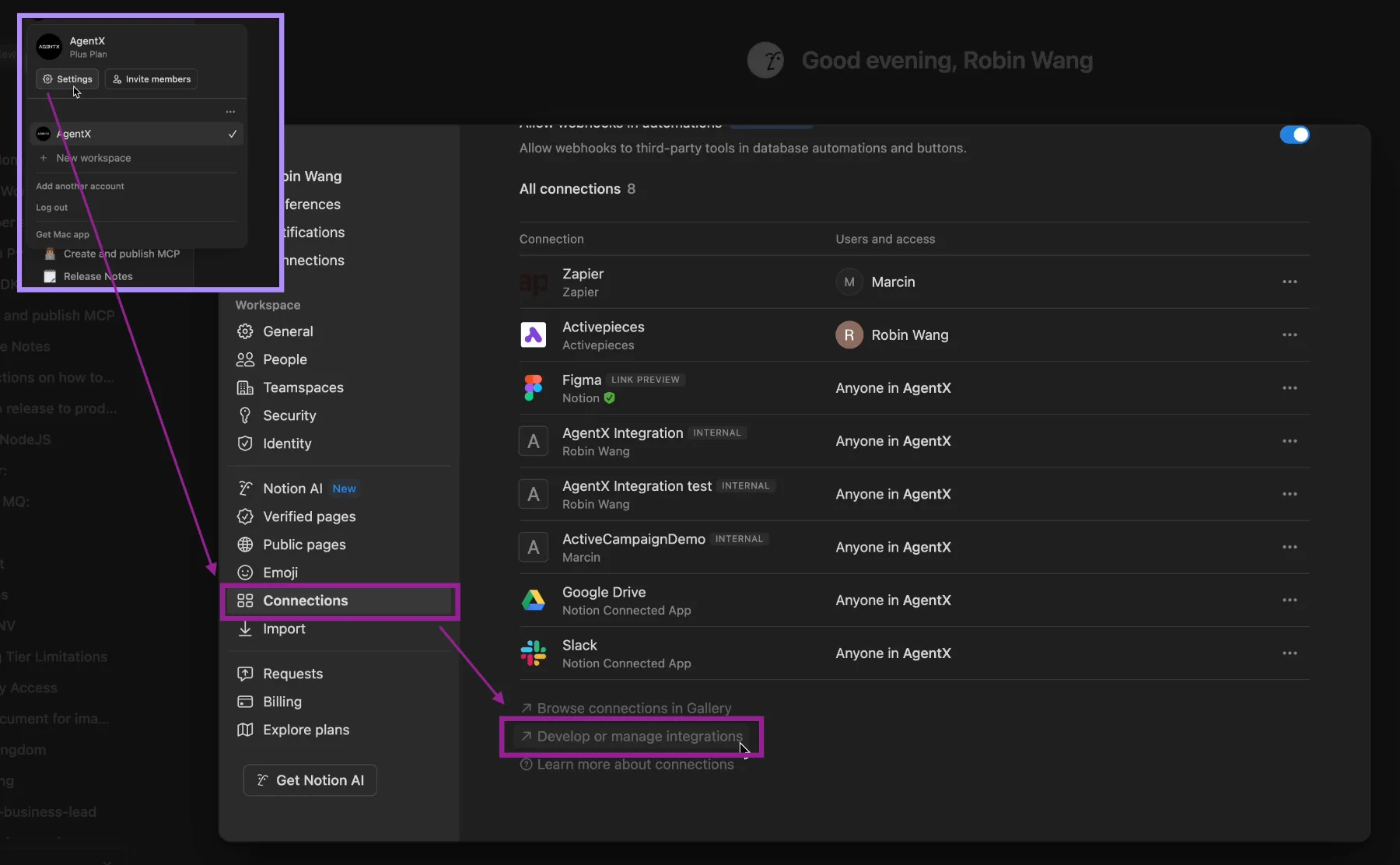
Cliquez sur votre profil en haut à gauche et cliquez sur Paramètres.
Dans la fenêtre contextuelle, cliquez sur Connexions. (S'il y a deux boutons appelés Connexions, l'un ou l'autre fonctionne).
Ensuite, faites défiler vers le bas, cliquez sur Développer ou gérer les intégrations. (Voir image 3)
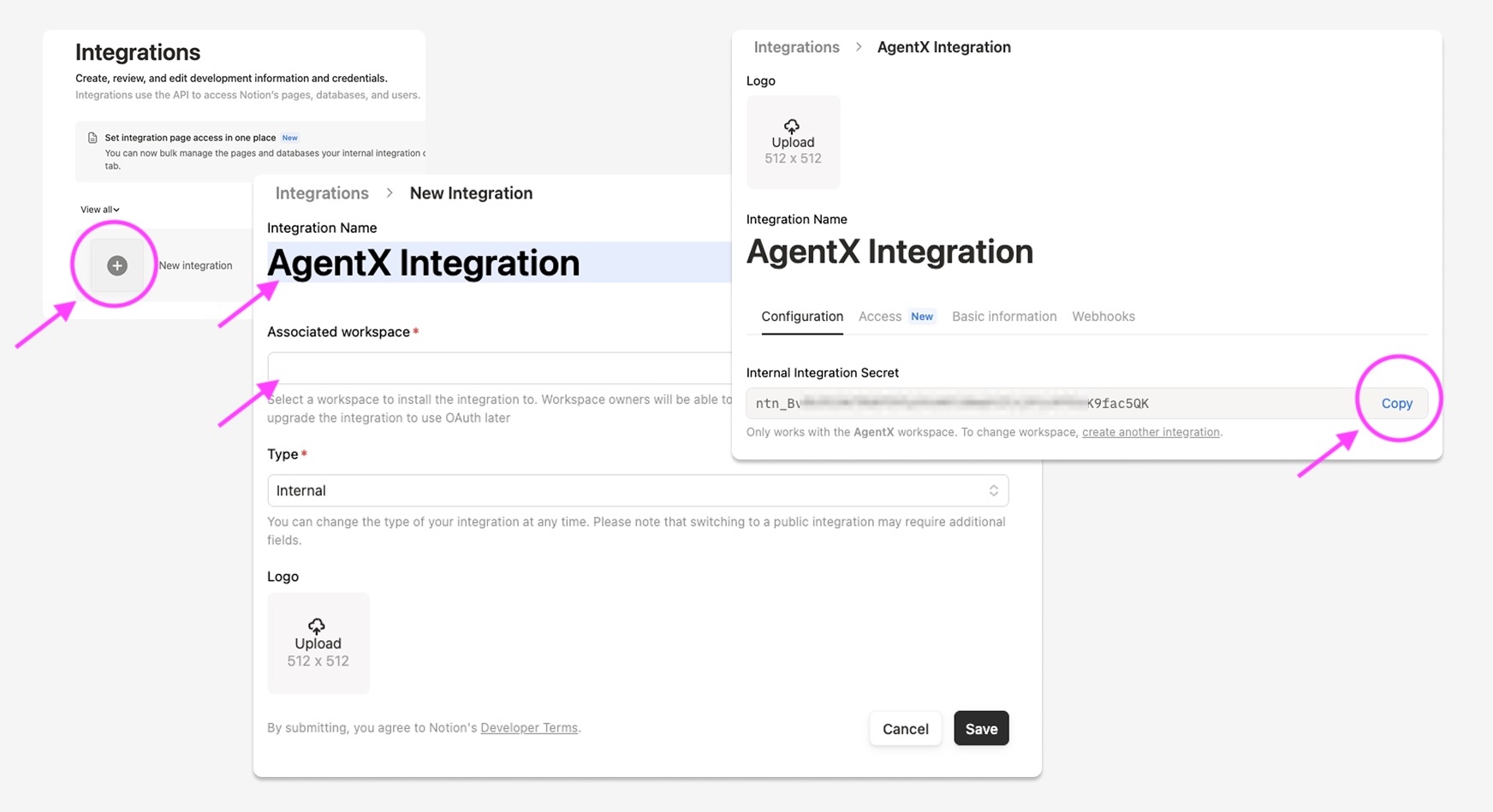
Une fois sur la page des intégrations Notion. Créez un nouveau jeton API. (Voir image 4)
Cliquez sur Nouvelle Intégration.
Choisissez un nom pour l'intégration. Comme "Intégration AgentX".
Choisissez un espace de travail à intégrer.
Vous avez maintenant créé avec succès votre jeton API Notion.
[Important] Ne quittez pas la page si vite, vous devrez également configurer la bonne permission d'accès.
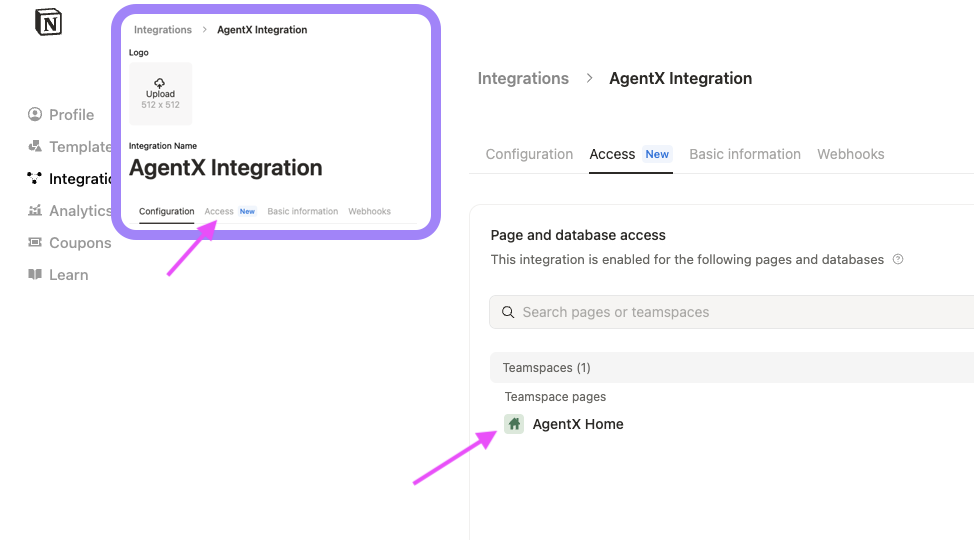
Configurez le bon accès pour l'intégration. (Voir image 5)
Cliquez sur l'onglet Accès.
Choisissez l'espace de travail et la page auxquels vous souhaitez que l'agent IA ait accès.
Note : i) Votre agent n'aura aucun accès aux pages qui ne sont pas incluses dans le paramètre d'accès. ii) Sélectionner la page parente donnera accès à toutes les pages enfants.
Étape 3 : Copiez et collez le jeton API Notion dans l'agent IA sur AgentX
Retournez à la page de configuration de l'édition de l'agent IA AgentX - Notion MCP.
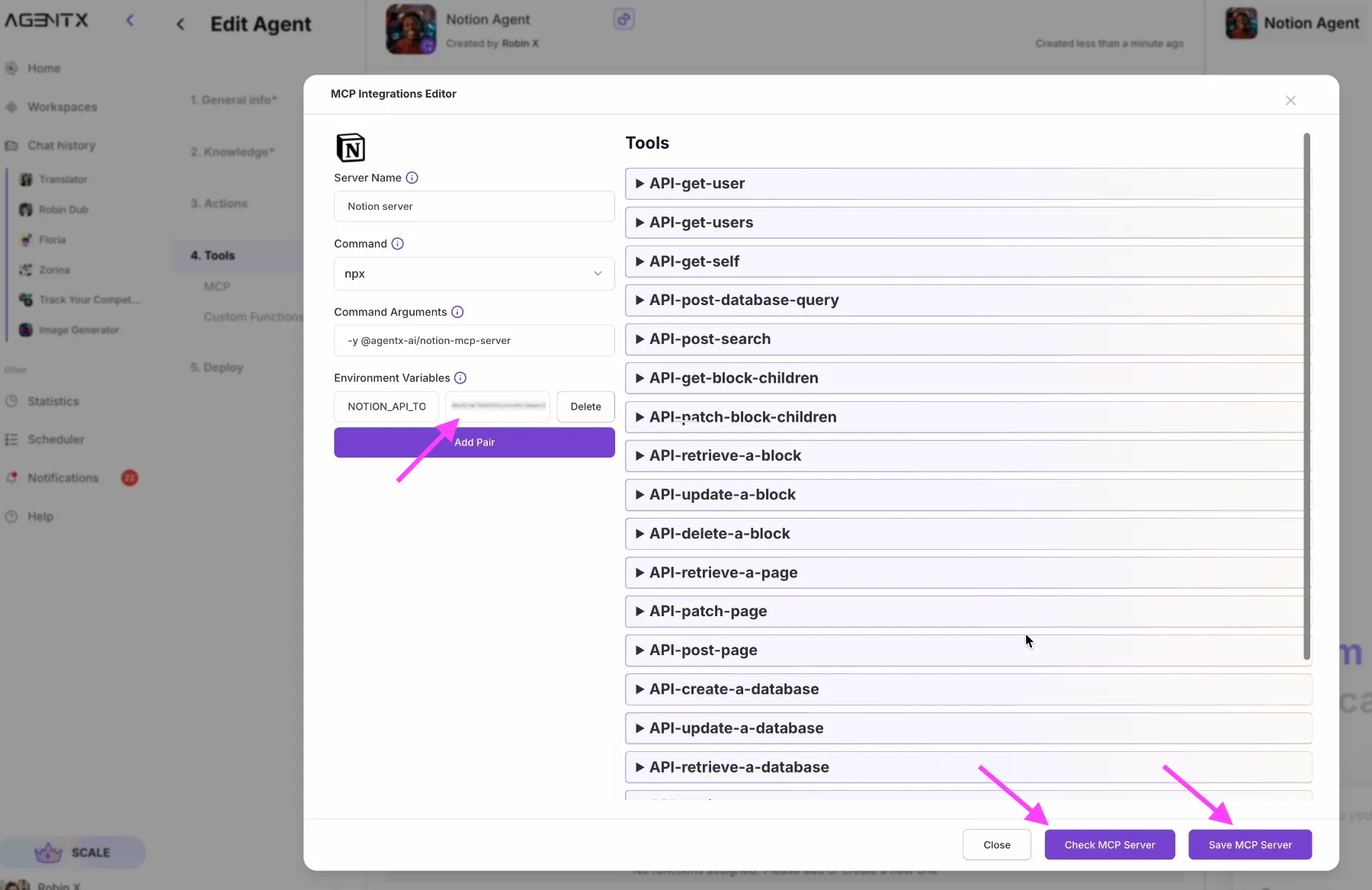
Copiez et collez le Jeton API Notion que vous venez de créer dans le champ Variable d'environnement. (Voir image 6)
Cliquez sur vérifier le serveur MCP.
Si tout se passe bien, vous devriez voir une liste d'outils.
Ensuite, cliquez sur Enregistrer le serveur MCP.
Félicitations🎉! Maintenant, votre Agent IA est intégré avec succès à votre espace de travail Notion !
Voyons-le en action.
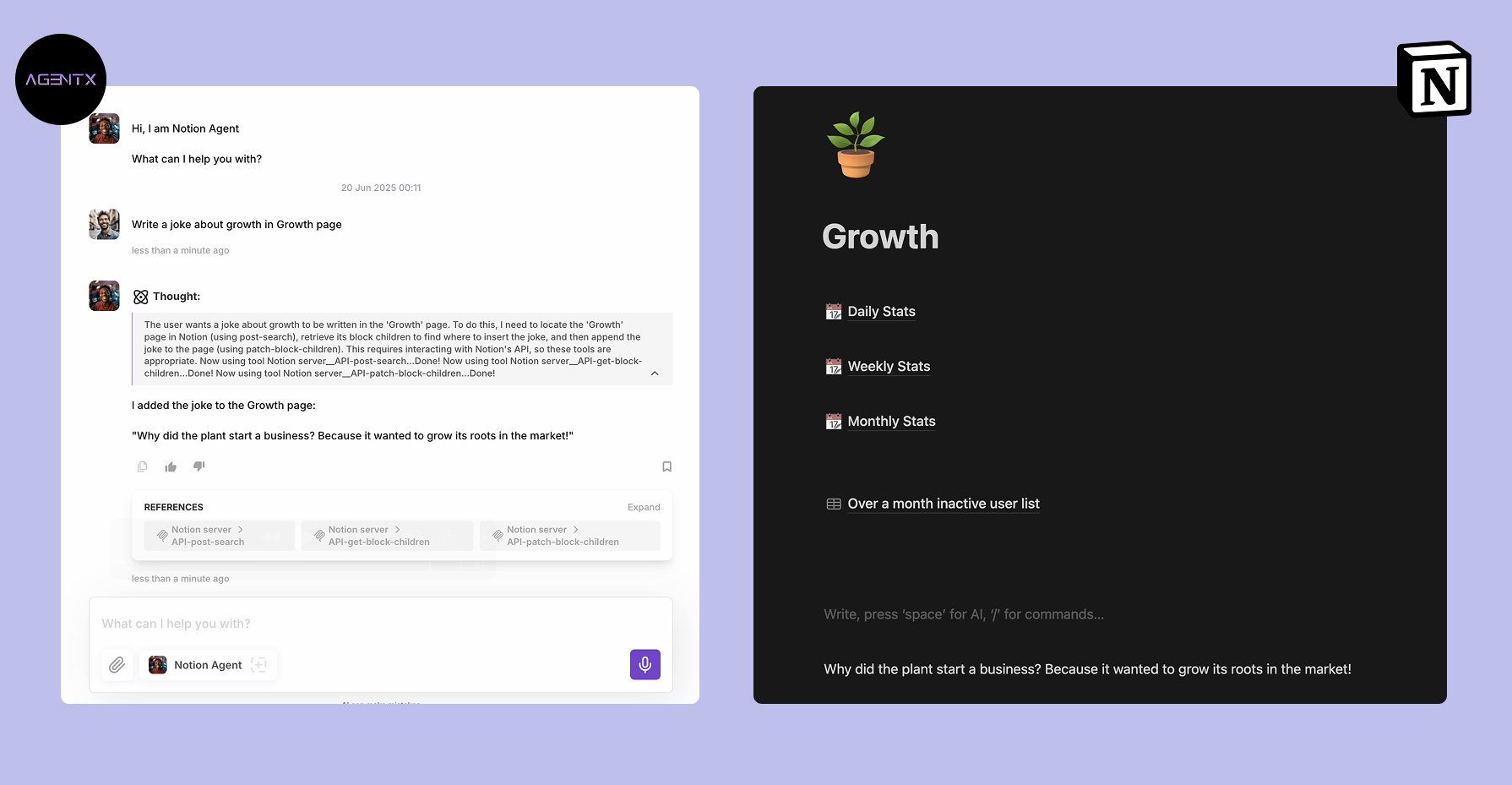
Exemple : "Écrivez une blague sur la croissance dans la page Croissance". (Voir image 7)
Vous pouvez voir comment l'agent IA termine la tâche en :
Recherchant la page avec le nom "Croissance", et trouvant son ID de page.
Trouvant les blocs enfants dans la page.
Écrivant le contenu dans un nouveau bloc en bas de la page.
Toutes ces actions et prises de décision se sont déroulées de manière autonome et transparente, incluses dans le chaîne de pensée.
Réflexions finales
Connecter Notion à votre Agent IA dans AgentX ouvre un monde de possibilités de productivité. Désormais, vous pouvez laisser votre IA faire le gros du travail—rechercher, organiser et agir sur vos données Notion afin que vous puissiez vous concentrer sur ce qui compte le plus.
Il existe de nombreux autres cas d'utilisation et d'autres MCP que vous pouvez explorer avec AgentX également.
Nous continuerons à publier plus de serveurs MCP sélectionnés sur notre Hub MCP.
Et nous nous engageons à redonner à la communauté en fournissant un serveur MCP open source, sans licence ici. - Trouvez plus de serveurs MCP Open Source