🚀 快速教程:在 AgentX 上运行 Google Maps
Sebastian Mul
1 min read
TUTORIALMCP
如何获取用于在 AgentX 中配置 Google Maps MCP 的 API Key
如何获取用于在 AgentX 中配置 Google Maps MCP 的 API Key
本指南将带你通过 MCP Tool 将 Google Maps 与 AgentX 集成。配置非常简单——获取你的 Google Maps API key,在 AgentX 编辑器中启用 Google Maps MCP Tool,将 key 粘贴到你的环境变量里,然后点击保存。
连接完成后,你的 AgentX agent 将获得 强大的地理定位能力,可以:
将街道地址转换为精确坐标,或反向转换
按类别或关键词搜索附近的商家或兴趣点
获取地点的详细信息,例如评分、营业时间、评论和联系方式
计算地点之间的出行时间与距离
获取地图上任意位置的海拔数据
即时提供逐步导航路线
真正的魔法是什么?你不必记住任何命令——只要用自然语言向你的 AI 提问,它会在后台完成所有技术步骤。
如何使用 MCP Servers 为你的 AI 增强能力 – 真实使用场景
如何获取你的 API KEY: https://developers.google.com/maps/documentation/embed/get-api-key
在 Tools 部分,找到 Other integrations
在列表中找到 “Google Maps”。
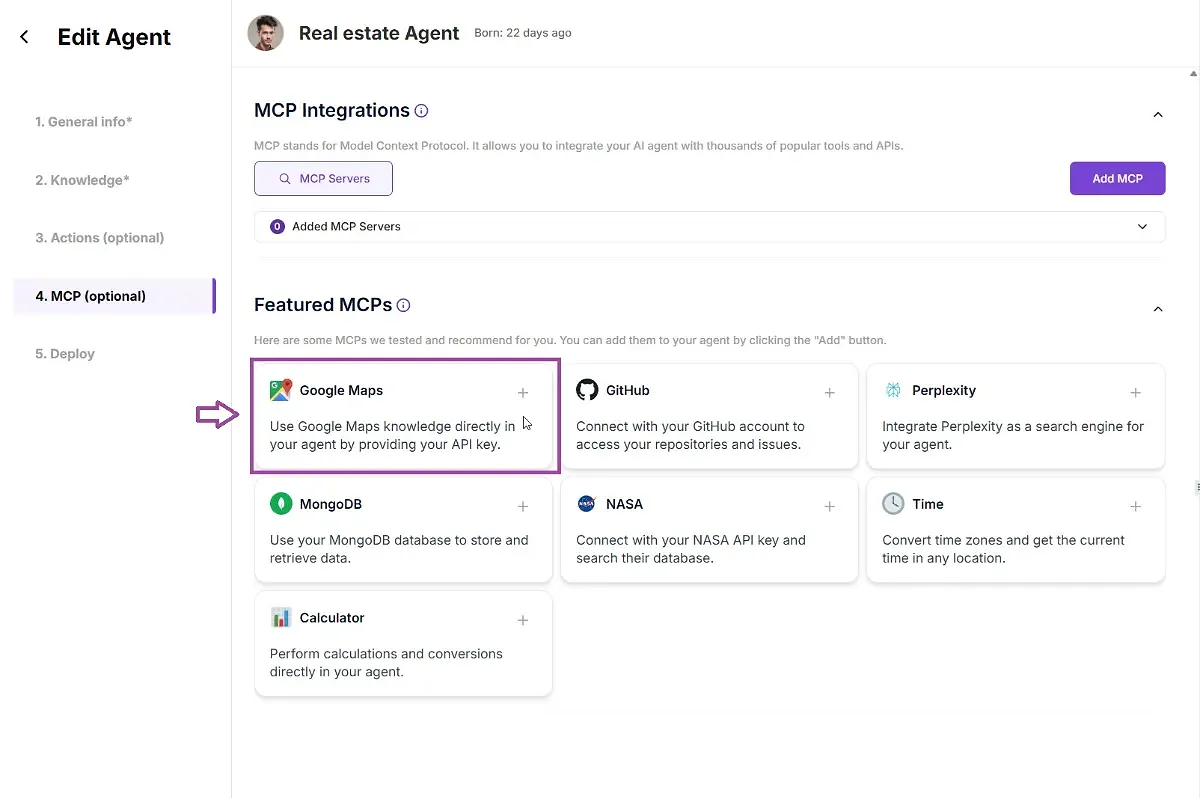
点击 ENABLE 以进行配置。
在 Environment Variables 部分提供你的 API Key:
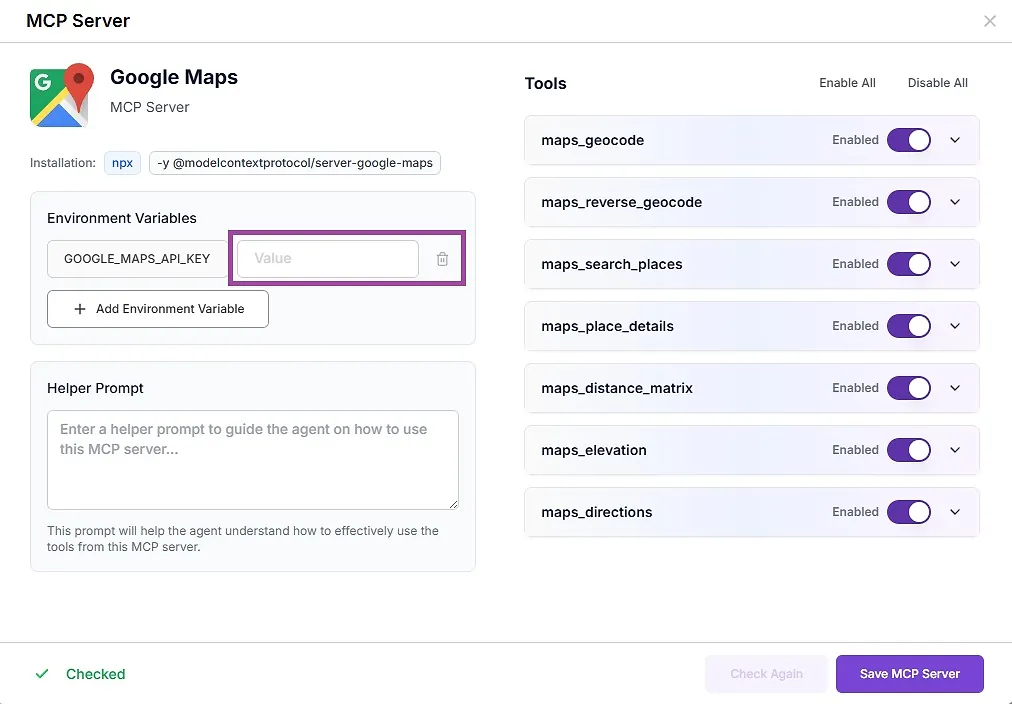
点击 Save(或 Update)以应用你的更改。
你的 agent 现在拥有“Google Maps 超能力”,可以:
转换地址 ↔️ 坐标
查找附近地点,显示营业时间、评论、联系方式
获取距离、路线导航等更多信息!
只要向你的 agent 提出与位置、地址、路线或地点相关的问题即可。
连接后,你的 agent 可以使用一套地理定位工具,包括:
maps_geocode – 将任意地址转换为地理坐标
maps_reverse_geocode – 将坐标转换回可读地址
maps_search_places – 按名称、类别或关键词查找地点
maps_place_details – 获取任意地点的营业时间、评分、评论等信息
maps_distance_matrix – 计算地点之间的出行时间与距离
maps_elevation – 获取地图上任意点的海拔信息
maps_directions – 获取两个或多个地点之间的逐步导航路线
💡 听起来很复杂?别担心——你的 AI 会处理逻辑。你只管提问,它就会回答。
总结:
Agent Editor → Tools → Google Maps
粘贴 API Key
Save & Deploy。
Discover how AgentX can automate, streamline, and elevate your business operations with multi-agent workforces.

AgentX | One-stop AI Agent build platform.
Book a demo© 2026 AgentX Inc