Aperçu rapide :
Ce guide vous accompagne dans l’intégration de Google Maps avec AgentX via l’outil MCP. La configuration est simple : récupérez votre Google Maps API key, activez l’outil Google Maps MCP dans l’éditeur AgentX, collez la key dans vos variables d’environnement, puis cliquez sur enregistrer.
Une fois connecté, votre agent AgentX obtient de puissantes capacités de géolocalisation, lui permettant de :
Convertir des adresses postales en coordonnées précises et inversement
Rechercher des entreprises à proximité ou des points d’intérêt par catégorie ou mot-clé
Récupérer des informations détaillées sur un lieu : notes, horaires d’ouverture, avis et coordonnées
Calculer les durées de trajet et les distances entre des lieux
Récupérer les données d’altitude pour n’importe quel point sur la carte
Fournir instantanément un itinéraire étape par étape
La vraie magie ? Vous n’avez pas besoin de mémoriser des commandes : demandez simplement à votre IA naturellement, et elle gère toutes les étapes techniques en arrière-plan.
🔍 Explorez des cas d’usage réels & voyez-le en action :
How to Use MCP Servers to Supercharge Your AI – Real Use Cases
Comment obtenir votre API KEY :
1. Récupérez votre API Key depuis Google Maps
Comment obtenir votre API KEY : https://developers.google.com/maps/documentation/embed/get-api-key
2. Activer l’outil Google Maps MCP
Dans la section Tools, recherchez Other integrations
Trouvez « Google Maps » dans la liste.
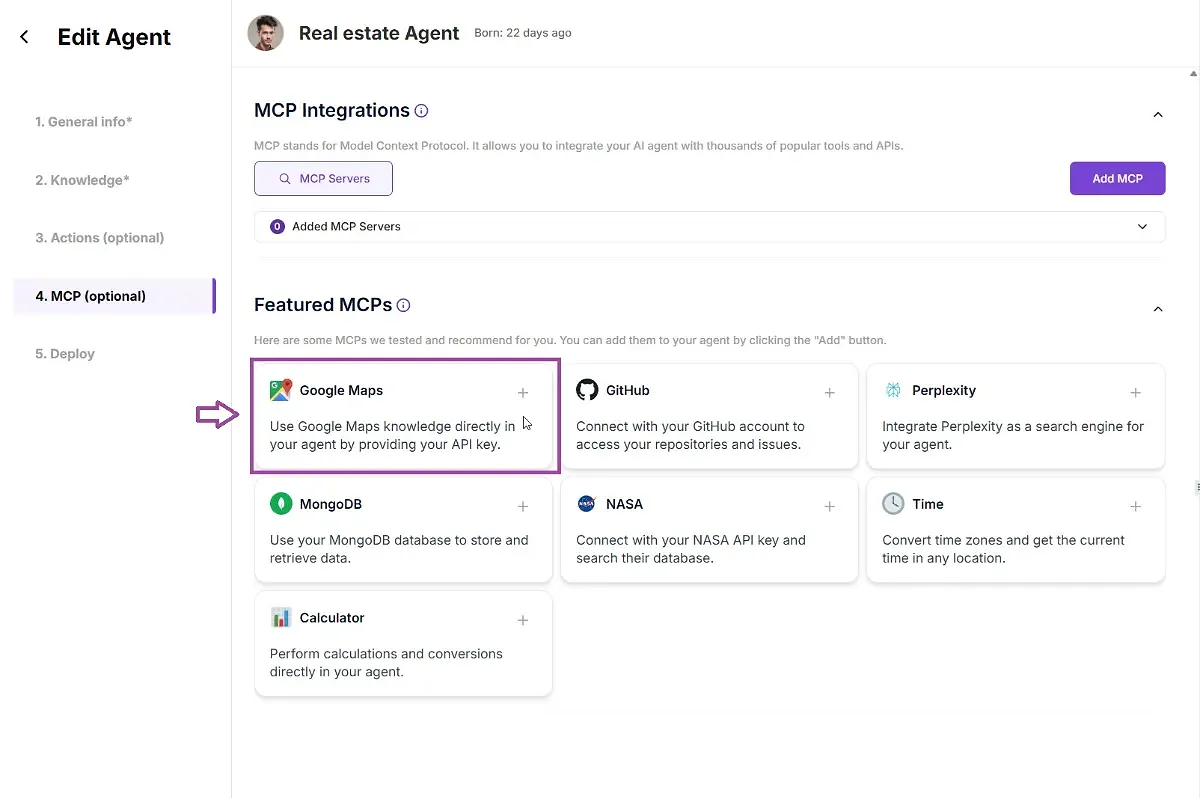
Cliquez sur ENABLE pour le configurer.
3. Ajoutez votre Google Maps API Key
Dans la section Environment Variables, fournissez votre API Key :
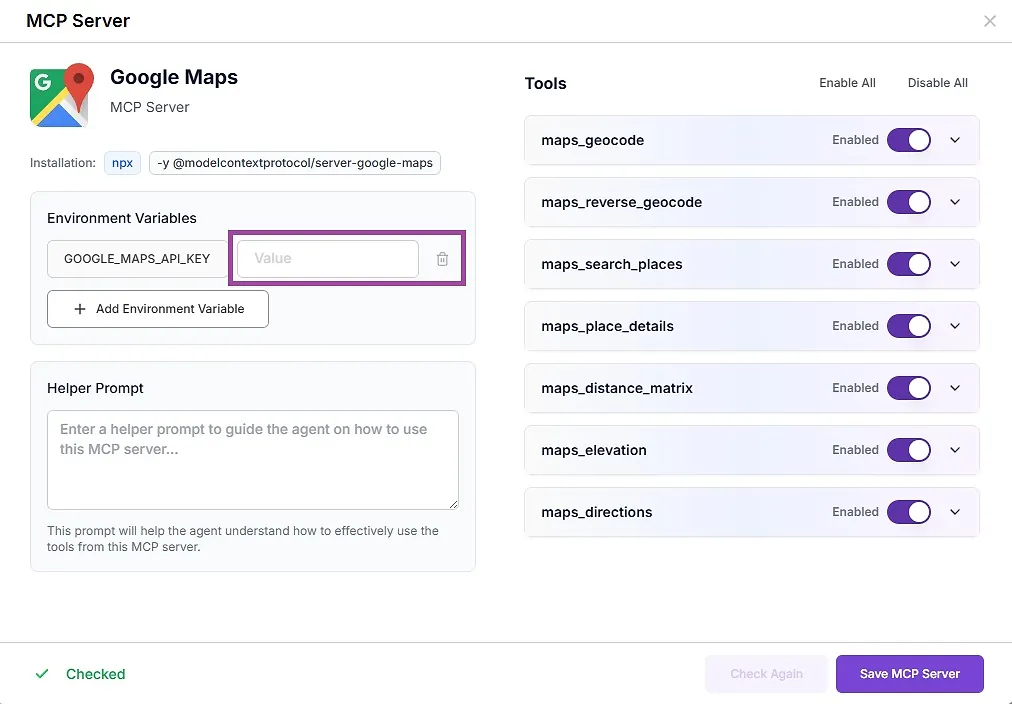
4. Enregistrer et déployer
Cliquez sur Save (ou Update) pour appliquer vos modifications.
✅ C’est terminé ! Que se passe-t-il ensuite ?
Votre agent dispose maintenant de « super-pouvoirs Google Maps » et peut :
Convertir adresses ↔️ coordonnées
Trouver des lieux à proximité, afficher les horaires, avis, coordonnées
Obtenir des distances, des itinéraires, et plus encore !
Posez simplement à votre agent des questions impliquant des lieux, des adresses, des itinéraires ou des endroits.
🔧 Outils que vous débloquerez instantanément
Une fois connecté, votre agent peut utiliser une suite d’outils de géolocalisation, notamment :
maps_geocode– Transformer n’importe quelle adresse en coordonnées géographiquesmaps_reverse_geocode– Convertir des coordonnées en une adresse lisiblemaps_search_places– Trouver des lieux par nom, catégorie ou mot-clémaps_place_details– Obtenir les horaires, notes, avis et plus encore sur n’importe quel lieumaps_distance_matrix– Calculer la durée de trajet et la distance entre des lieuxmaps_elevation– Obtenir des informations d’altitude pour n’importe quel point sur la cartemaps_directions– Obtenir un itinéraire étape par étape entre deux lieux ou plus
💡 Ça a l’air complexe ? Pas d’inquiétude : votre IA gère la logique. Vous demandez, elle répond.
⚡️ Besoin de plus d’aide ?
Résumé :
Agent Editor → Tools → Google Maps
Collez l’API Key
Save & Deploy.