دمج أدواتك المفضلة مع وكلاء الذكاء الاصطناعي يمكن أن يعزز سير عملك بشكل كبير. مع AgentX، يمكنك توصيل بروتوكولات سياق النموذج المختلفة (MCPs) مثل Notion، مما يمكن وكلاء الذكاء الاصطناعي من الوصول إلى المعلومات وتنظيمها والتصرف بناءً عليها المخزنة في مساحات عمل Notion. يوجهك هذا الدليل خطوة بخطوة لإضافة Notion MCP إلى وكيل الذكاء الاصطناعي الخاص بك على AgentX.
المتطلبات المسبقة
قبل أن تبدأ، تأكد من أن لديك ما يلي:
حساب AgentX. (أنشئ حسابًا إذا لم يكن لديك واحد بعد - إنه مجاني!)
حساب Notion (مع أذونات مساحة العمل للبيانات التي تريد أن يصل إليها وكيلك)
(اختياري) حقوق المسؤول لحساب Notion إذا كنت تخطط لاستخدام مساحة عمل الفريق.
الخطوة 1: اختر وكيلًا تريد دمجه مع Notion
قم بتسجيل الدخول إلى لوحة تحكم AgentX.
اختر وكيلًا موجودًا أو أنشئ وكيلًا جديدًا (تعرف على كيفية إنشاء وكيل).
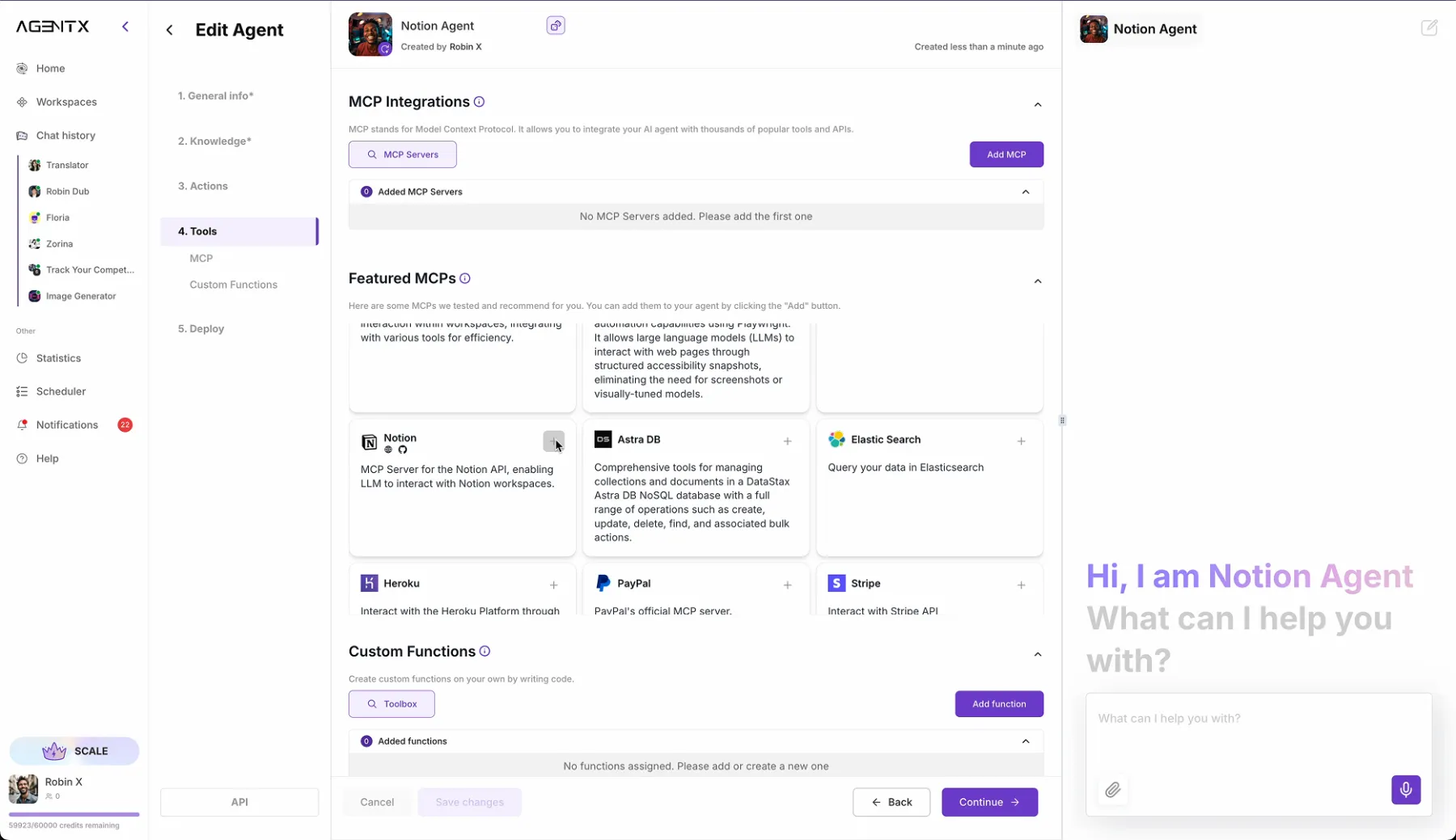
في صفحة تحرير، انتقل إلى علامة التبويب الأدوات.
ابحث عن Notion تحت الـ MCPs المميزة وانقر على "+" للتثبيت. (انظر الصورة 1)
الآن سترى نافذة منبثقة تطلب منك رمز API الخاص بـ Notion. (انظر الصورة 2)
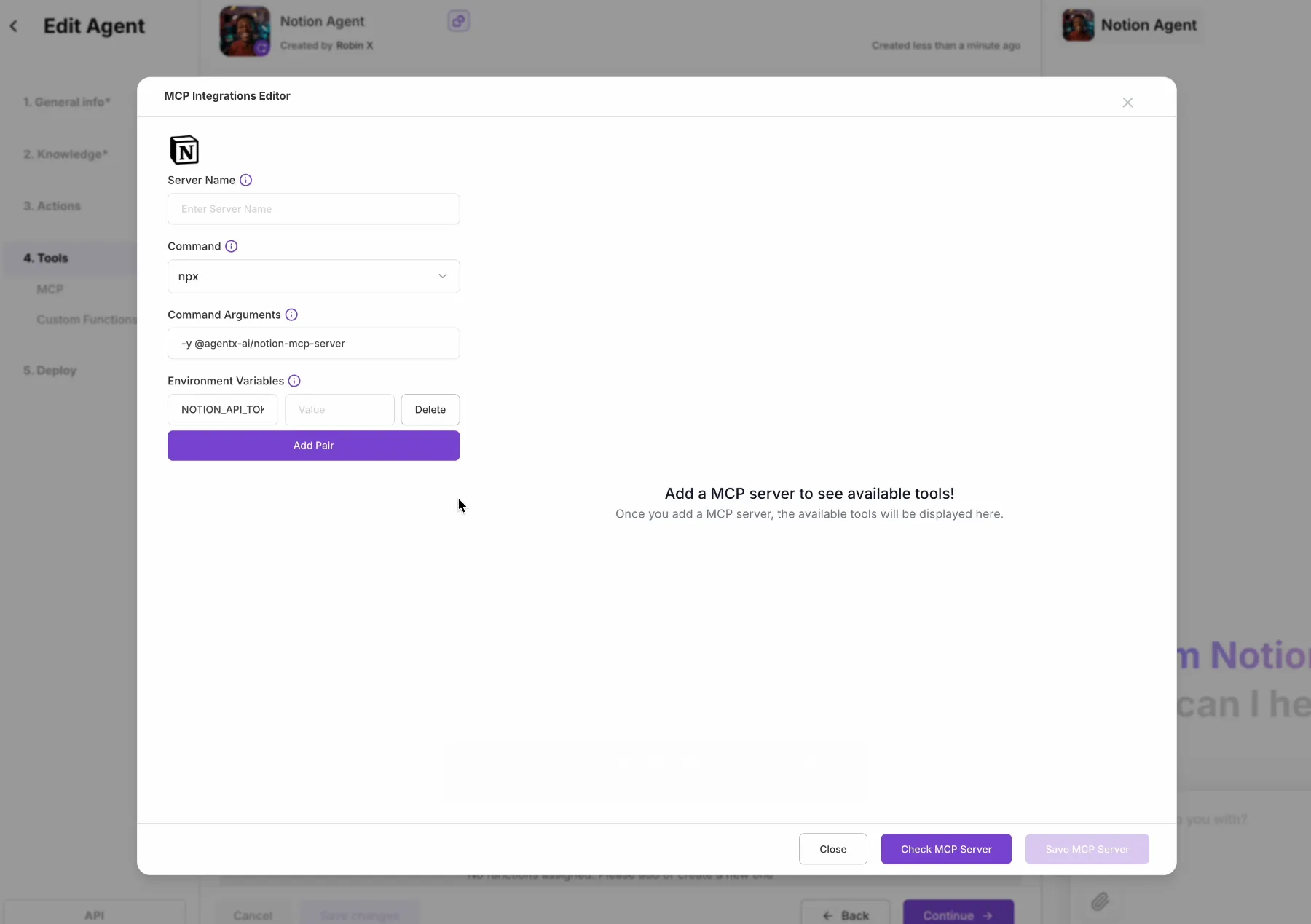
لننتقل إلى Notion للعثور على الرمز.
الخطوة 2: العثور على رمز API الخاص بـ Notion وتعيين الإذن الصحيح
قم بتسجيل الدخول إلى حساب Notion الخاص بك وانتقل إلى صفحة التكاملات.
يمكنك الذهاب إلى تلك الصفحة عبر الرابط: https://www.notion.so/profile/integrations
أو يمكنك العثور عليها في صفحة الإعدادات:
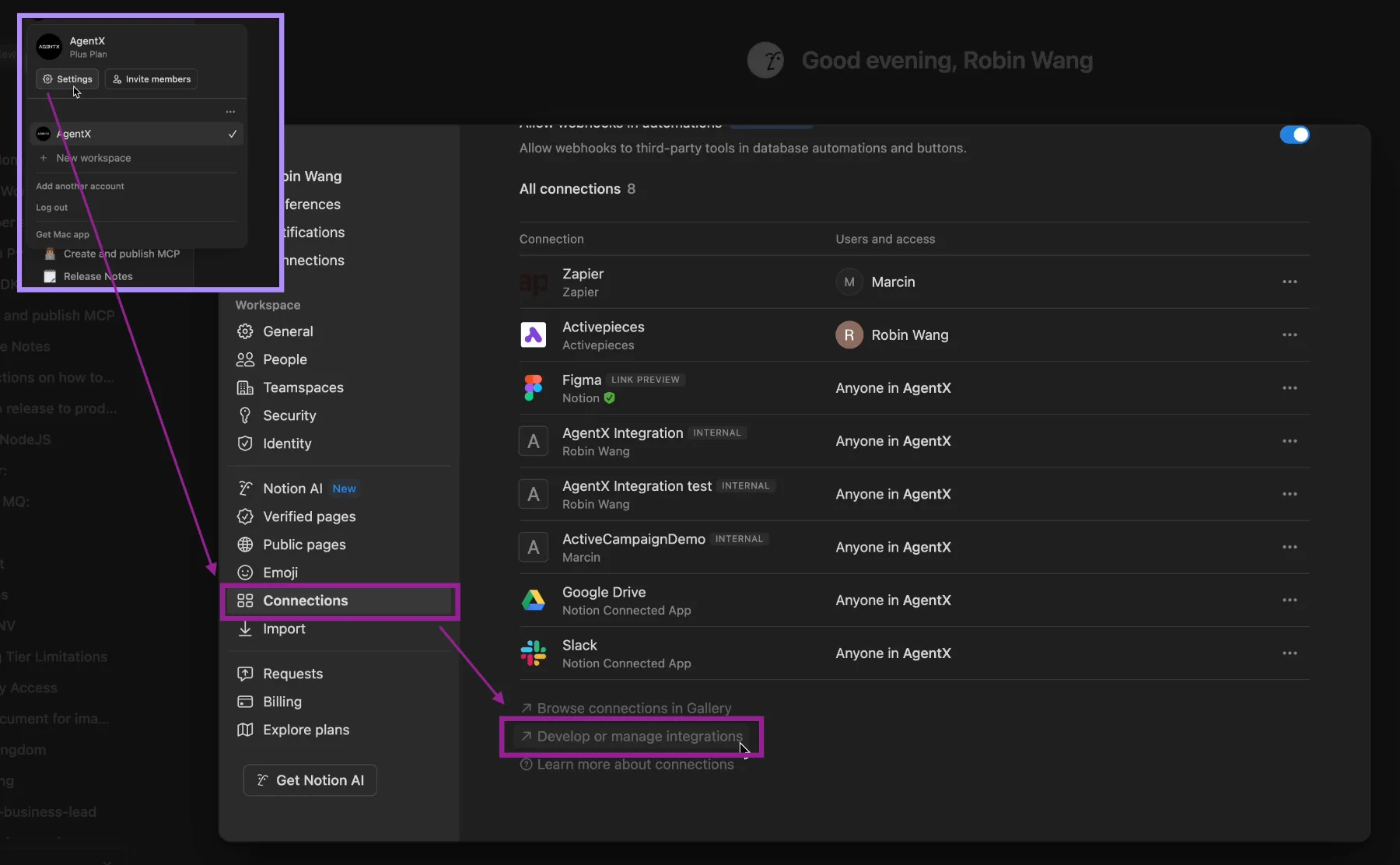
انقر على ملف التعريف الخاص بك في الزاوية العلوية اليسرى وانقر على الإعدادات.
في النافذة المنبثقة، انقر على الاتصالات. (إذا كان هناك زران يسمى الاتصالات، أي منهما يعمل).
ثم قم بالتمرير لأسفل، انقر على تطوير أو إدارة التكاملات. (انظر الصورة 3)
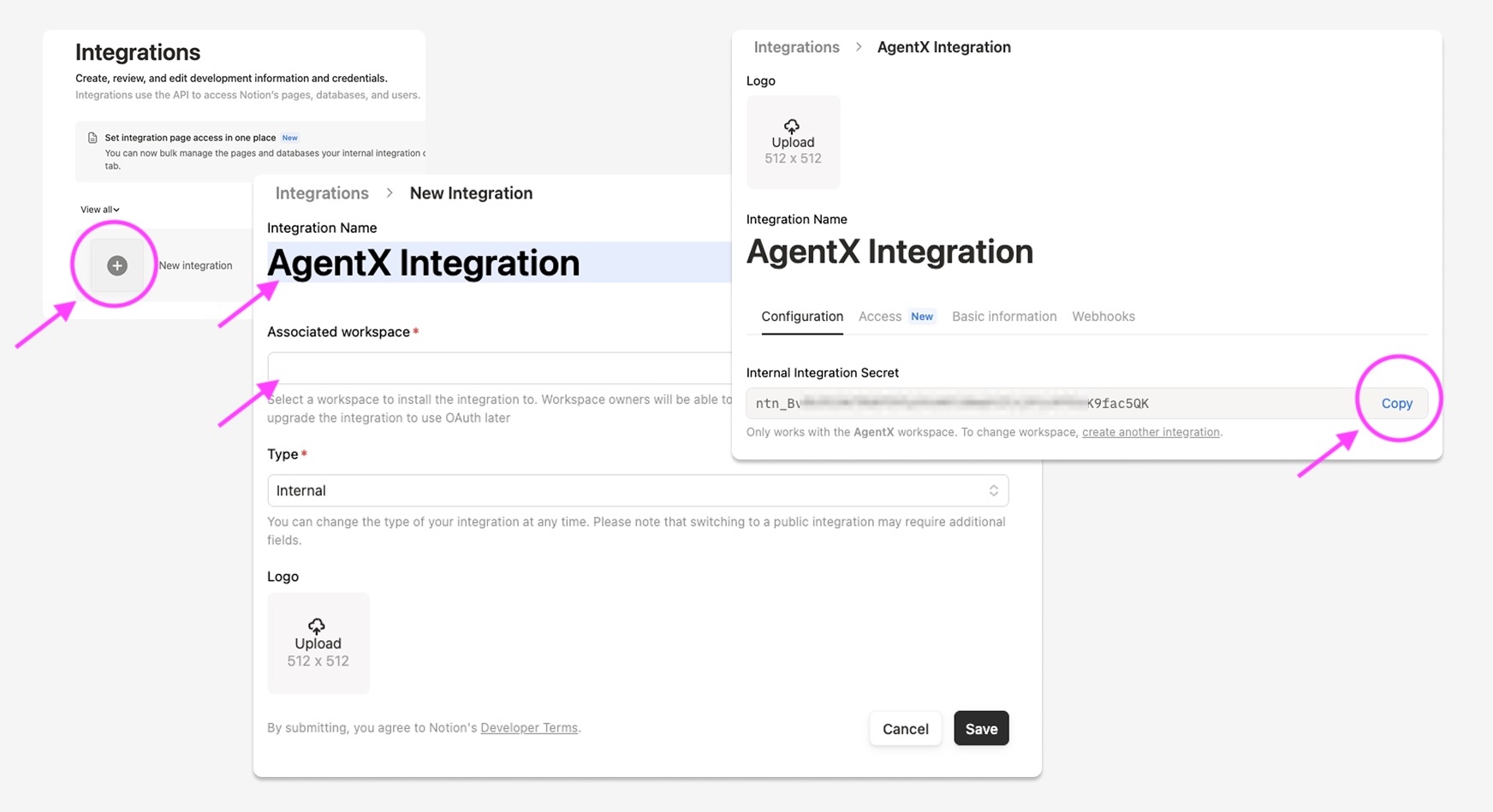
بمجرد أن تكون في صفحة تكاملات Notion. أنشئ رمز API جديد. (انظر الصورة 4)
انقر على تكامل جديد.
اختر اسمًا للتكامل. مثل "تكامل AgentX".
اختر مساحة عمل للتكامل معها.
الآن لقد أنشأت رمز API الخاص بـ Notion بنجاح.
[مهم] لا تغادر الصفحة بسرعة، ستحتاج إلى إعداد إذن الوصول الصحيح أيضًا.
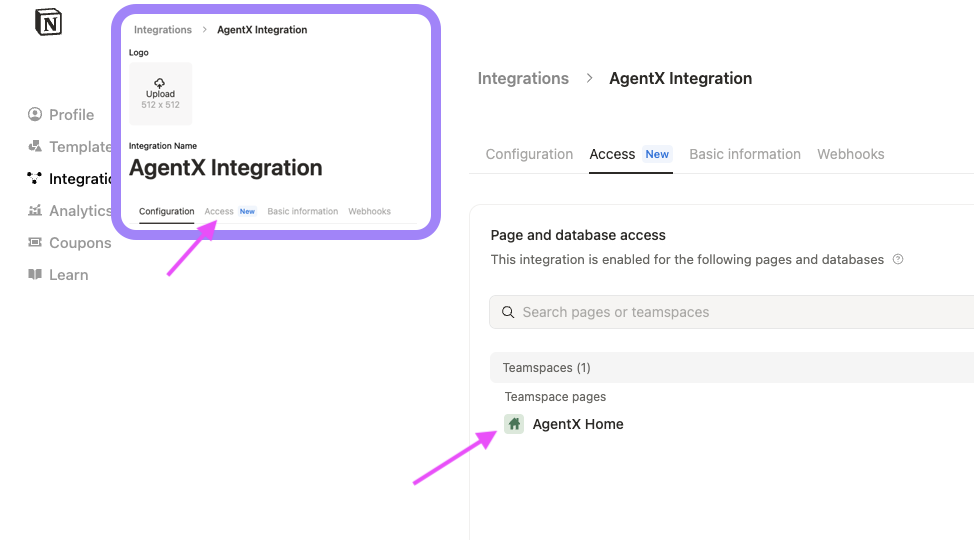
قم بإعداد الوصول الصحيح للتكامل. (انظر الصورة 5)
انقر على علامة التبويب الوصول.
اختر مساحة العمل والصفحة التي تريد أن يتمكن وكيل الذكاء الاصطناعي من الوصول إليها.
ملاحظة: i) لن يكون لوكيلك أي وصول للصفحات التي لم يتم تضمينها في إعدادات الوصول. ii) اختيار الصفحة الرئيسية سيمنح الوصول لجميع الصفحات الفرعية.
الخطوة 3: نسخ ولصق رمز API الخاص بـ Notion إلى وكيل الذكاء الاصطناعي على AgentX
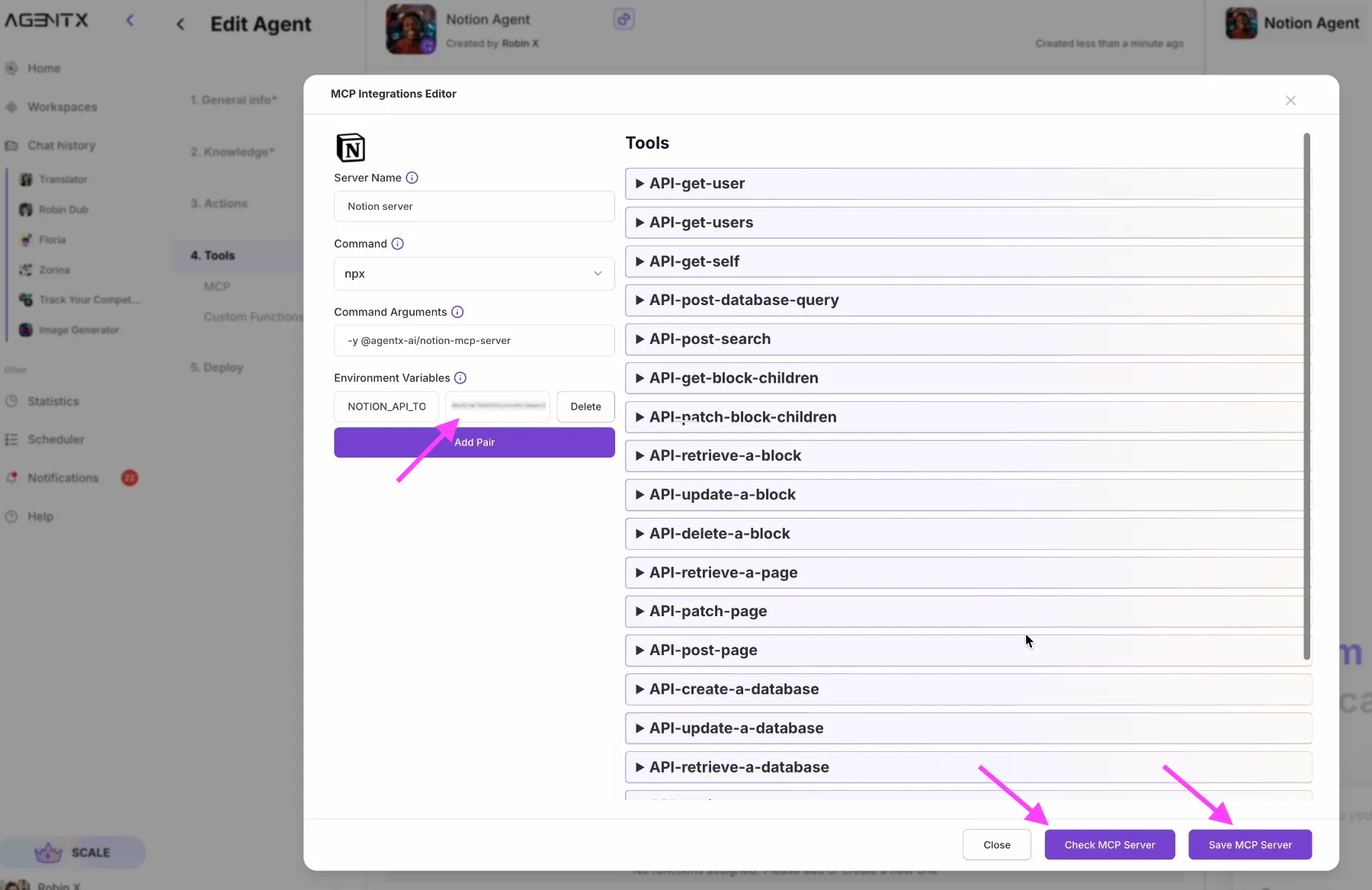
ارجع إلى صفحة إعداد وكيل الذكاء الاصطناعي AgentX - Notion MCP.
انسخ والصق رمز API الخاص بـ Notion الذي أنشأته للتو في حقل متغير البيئة. (انظر الصورة 6)
انقر على التحقق من خادم MCP.
إذا سار كل شيء على ما يرام، يجب أن ترى قائمة بالأدوات.
ثم انقر على حفظ خادم MCP.
تهانينا🎉! الآن تم دمج وكيل الذكاء الاصطناعي الخاص بك بنجاح مع مساحة عمل Notion الخاصة بك!
لنرى ذلك في العمل.
مثال: "اكتب نكتة عن النمو في صفحة النمو". (انظر الصورة 7)
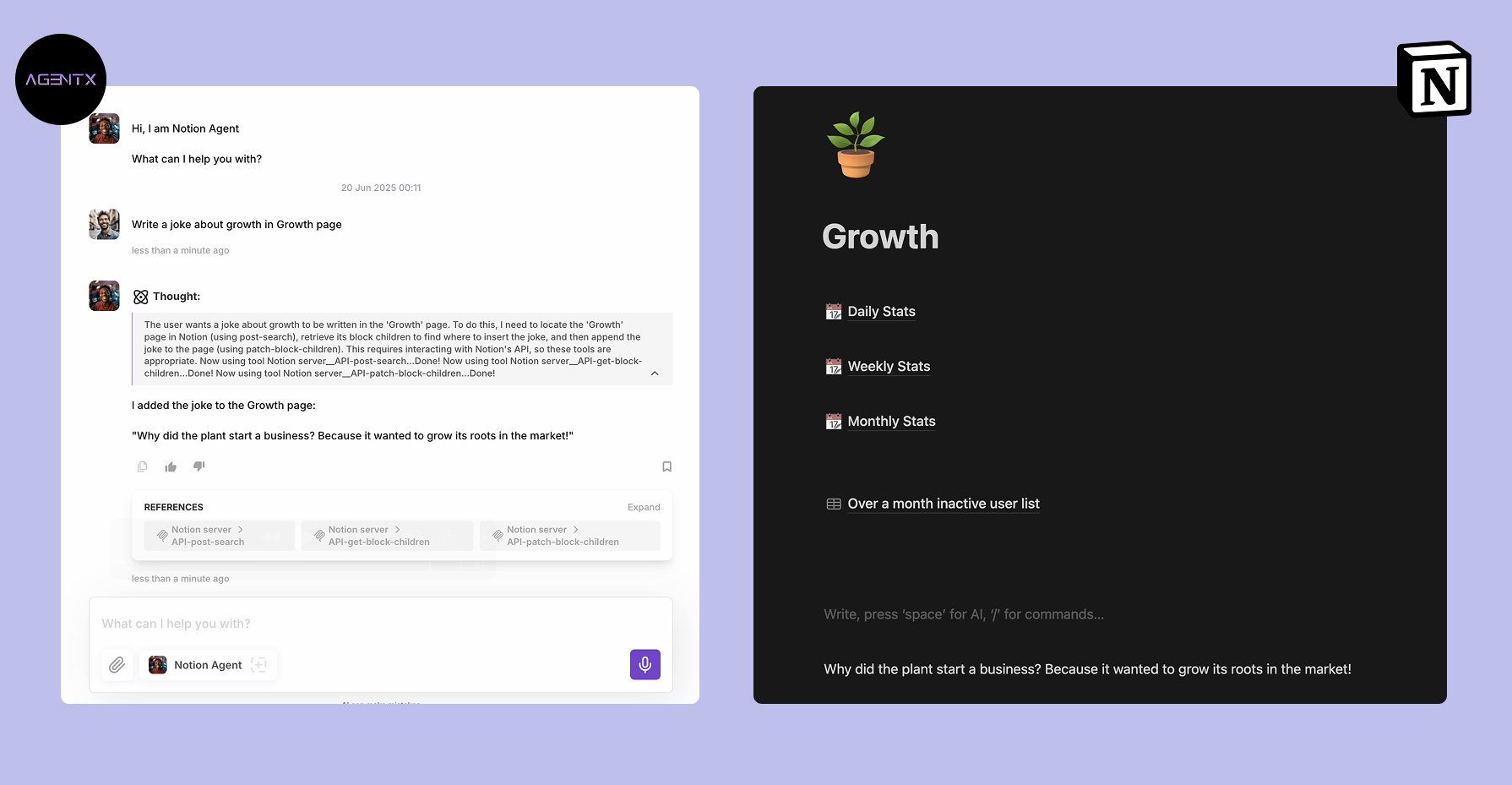
يمكنك رؤية كيف يكمل وكيل الذكاء الاصطناعي المهمة عن طريق:
البحث عن الصفحة باسم "النمو", والعثور على معرف الصفحة الخاص بها.
العثور على الكتل الفرعية في الصفحة.
كتابة المحتوى في كتلة جديدة في أسفل الصفحة.
كل تلك الإجراءات واتخاذ القرارات كانت تحدث بشكل مستقل وشفاف متضمنة في سلسلة الأفكار.
أفكار أخيرة
توصيل Notion بوكيل الذكاء الاصطناعي الخاص بك في AgentX يفتح عالمًا من إمكانيات الإنتاجية. الآن، يمكنك ترك الذكاء الاصطناعي يقوم بالعمل الشاق - البحث والتنظيم والتصرف بناءً على بيانات Notion الخاصة بك حتى تتمكن من التركيز على ما يهمك أكثر.
هناك العديد من حالات الاستخدام الأخرى وMCPs التي يمكنك استكشافها مع AgentX أيضًا.
سنواصل نشر المزيد من خوادم MCP المنسقة على MCP Hub الخاص بنا.
ونحن ملتزمون بإعادة العطاء للمجتمع من خلال توفير خادم MCP مفتوح المصدر وبدون ترخيص هنا. - اعثر على المزيد من خوادم MCP مفتوحة المصدر