Integrace vašich oblíbených nástrojů s AI agenty může výrazně zlepšit váš pracovní postup. S AgentX můžete připojit různé Model Context Protocol (MCP) jako Notion, což umožňuje vašim AI agentům přistupovat, organizovat a jednat na základě informací uložených v pracovních prostorech Notion. Tento průvodce vás krok za krokem provede přidáním Notion MCP k vašemu AI agentovi na AgentX.
Předpoklady
Než začnete, ujistěte se, že máte následující:
Účet AgentX. (Vytvořte si účet, pokud jej ještě nemáte - je zdarma!)
Účet Notion (s oprávněními pro pracovní prostor pro data, ke kterým chcete, aby váš agent přistupoval)
(Volitelné) Administrátorská práva účtu Notion, pokud plánujete používat týmový pracovní prostor.
Krok 1: Vyberte agenta, kterého chcete integrovat s Notion
Přihlaste se do svého AgentX dashboardu.
Vyberte existujícího agenta nebo vytvořte nového agenta (Naučte se, jak vytvořit agenta).
Na stránce Edit přejděte na kartu Tools.
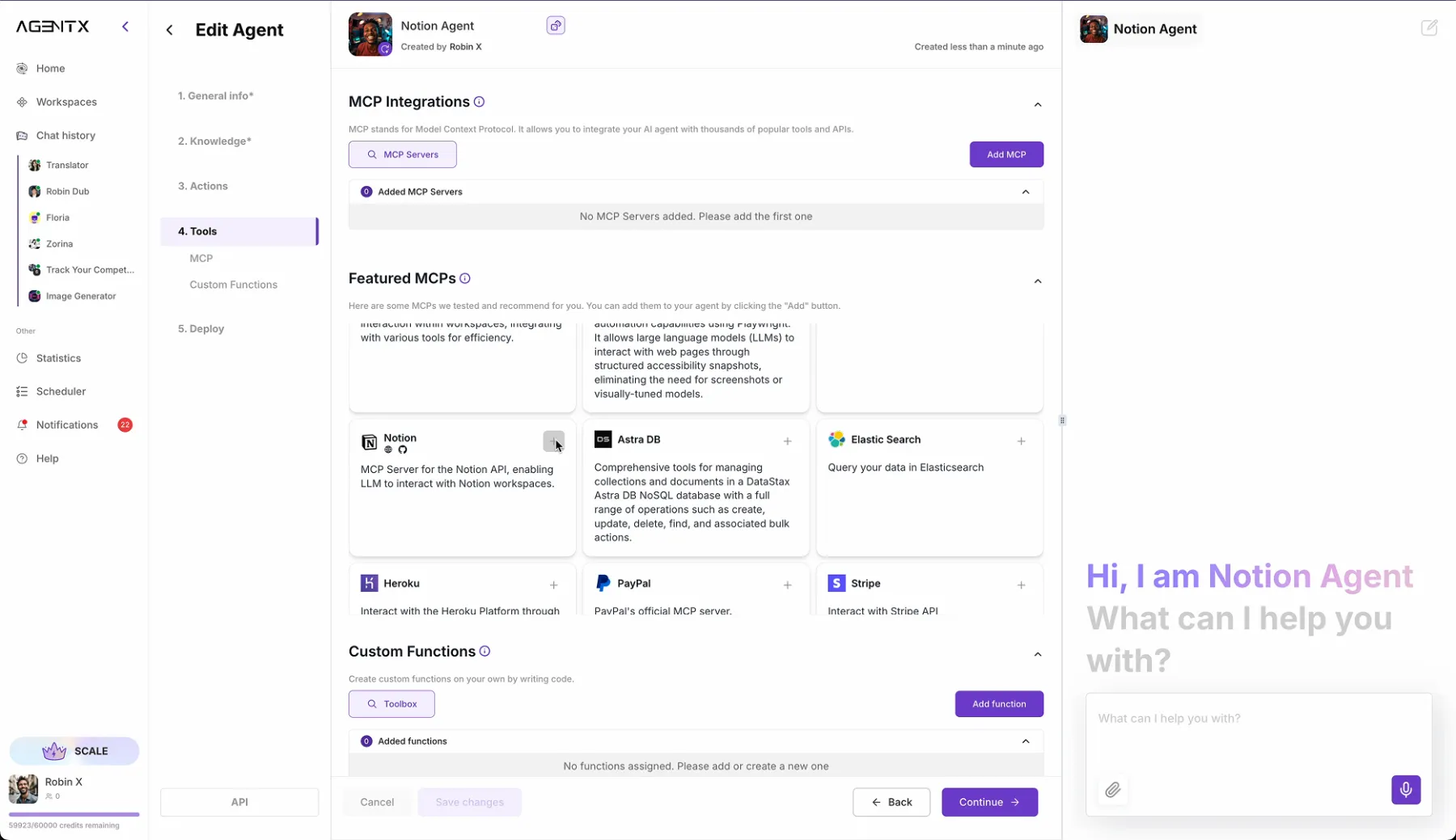
Najděte Notion pod Featured MCPs a klikněte na "+" pro instalaci. (Viz obrázek 1)
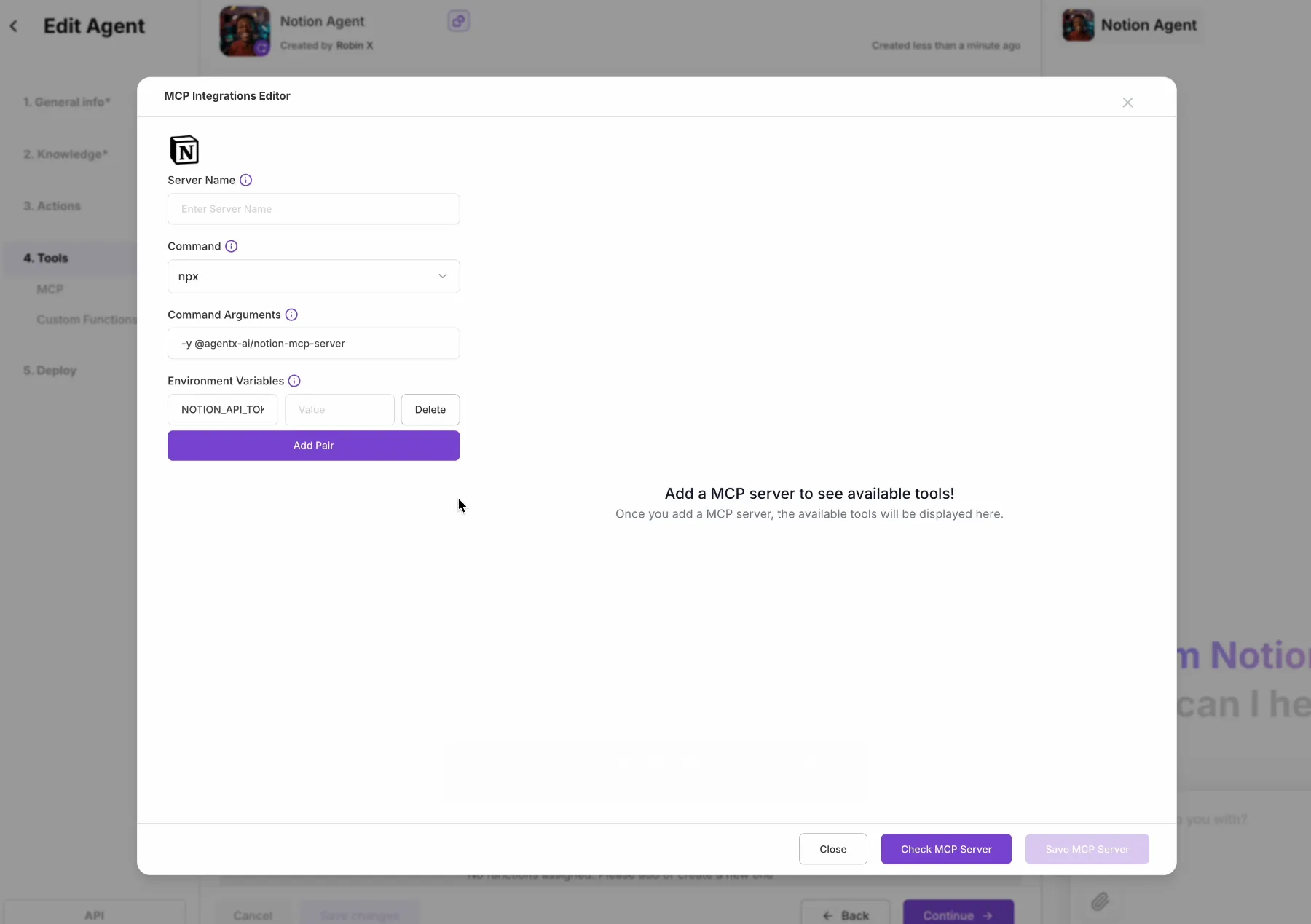
Nyní uvidíte vyskakovací okno, které vás požádá o váš Notion API token. (Viz obrázek 2)
Přejděme na Notion a najděme token.
Krok 2: Najděte Notion API token a nastavte správná oprávnění
Přihlaste se do svého účtu Notion a přejděte na stránku integrací.
Na tuto stránku se můžete dostat pomocí odkazu: https://www.notion.so/profile/integrations
Nebo ji najdete na stránce nastavení:
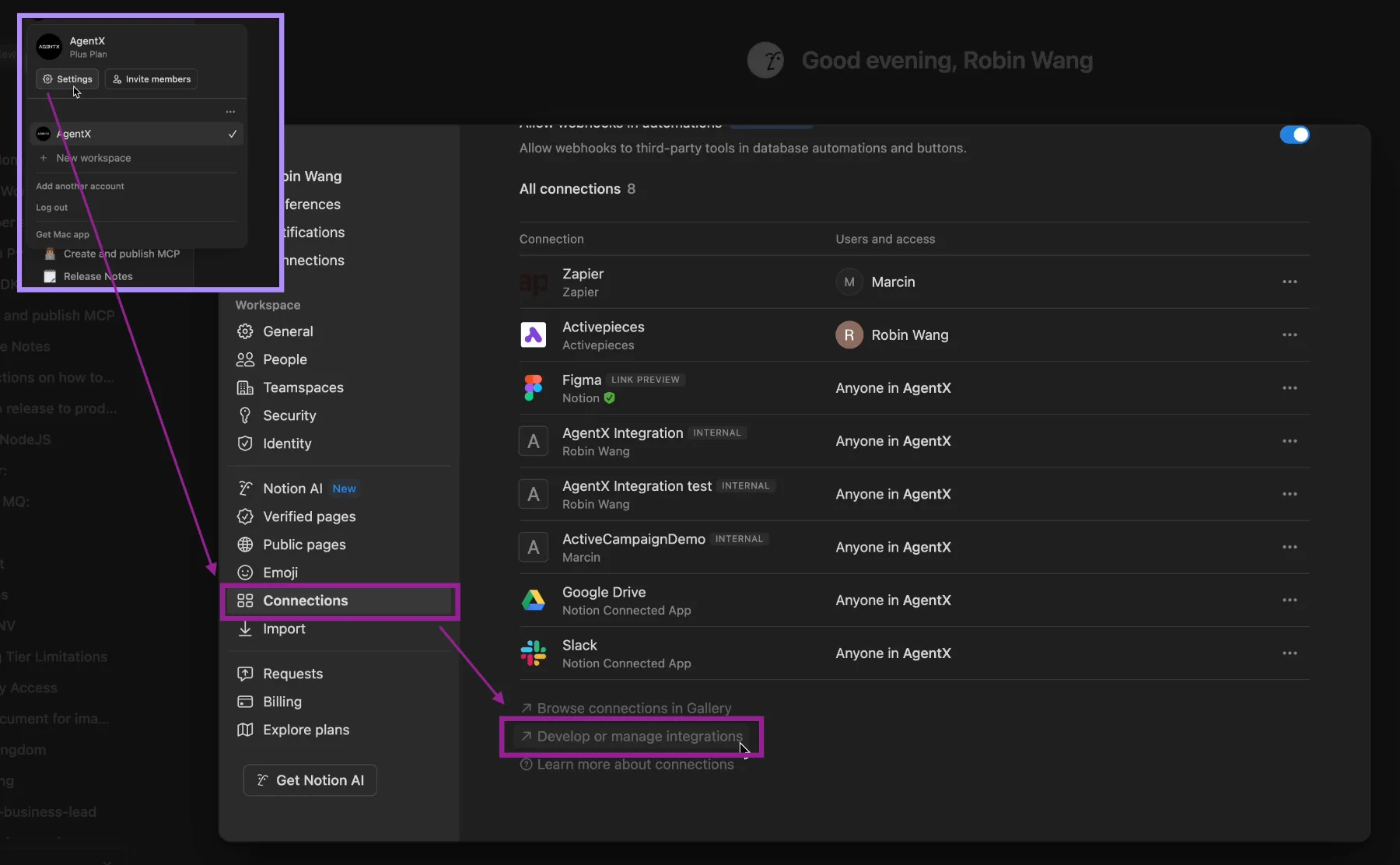
Klikněte na svůj profil v levém horním rohu a klikněte na Nastavení.
V vyskakovacím okně klikněte na Připojení. (Pokud jsou tam dvě tlačítka nazvaná Připojení, obě fungují).
Poté sjeďte dolů a klikněte na Vyvíjet nebo spravovat integrace. (Viz obrázek 3)
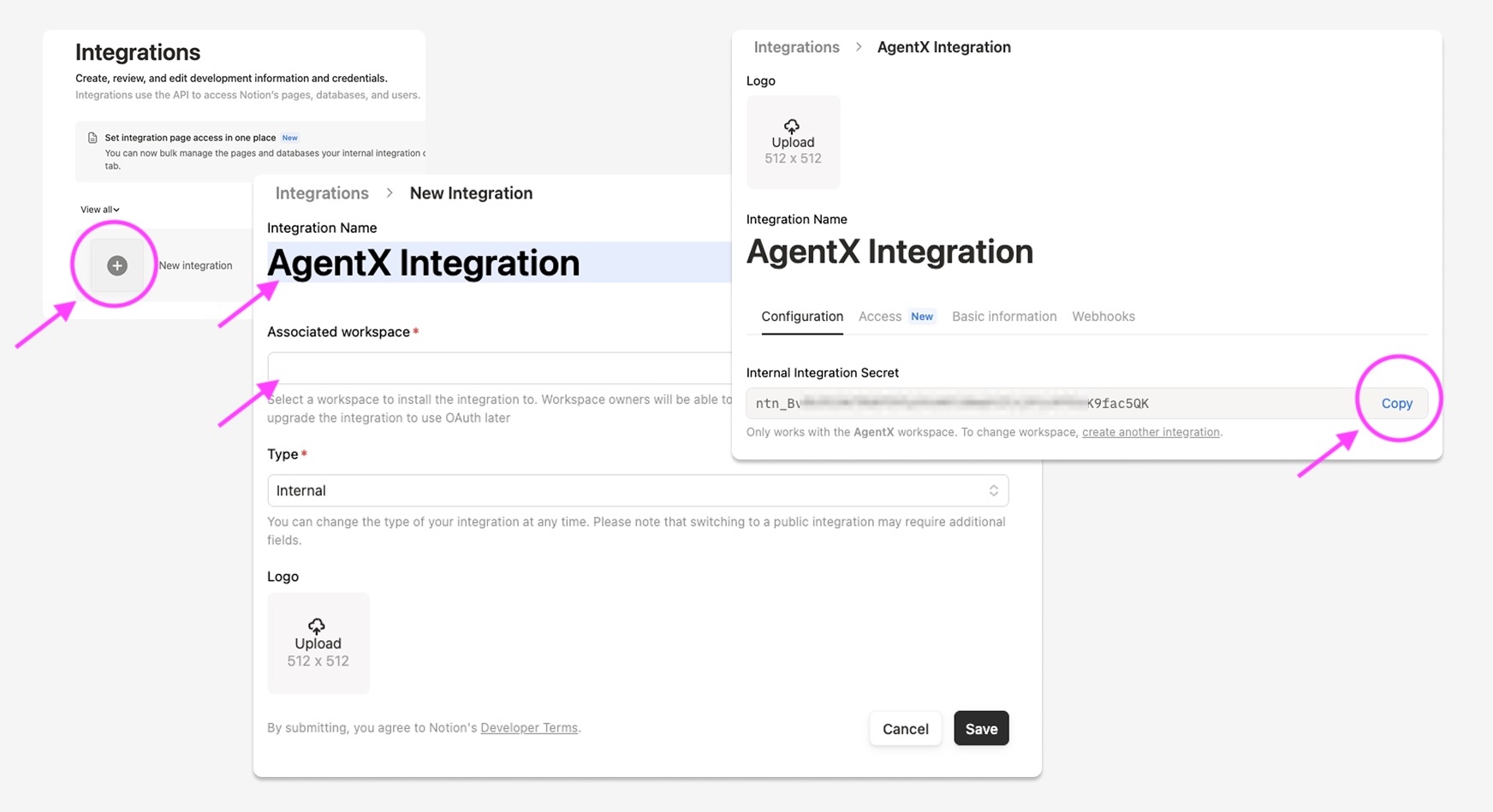
Jakmile jste na stránce integrací Notion. Vytvořte nový API token. (Viz obrázek 4)
Klikněte na Nová integrace.
Vyberte jméno pro integraci. Například "AgentX Integration".
Vyberte pracovní prostor, do kterého chcete integrovat.
Nyní jste úspěšně vytvořili svůj Notion API token.
[Důležité] Neodcházejte z této stránky příliš brzy, budete muset nastavit správná oprávnění pro přístup.
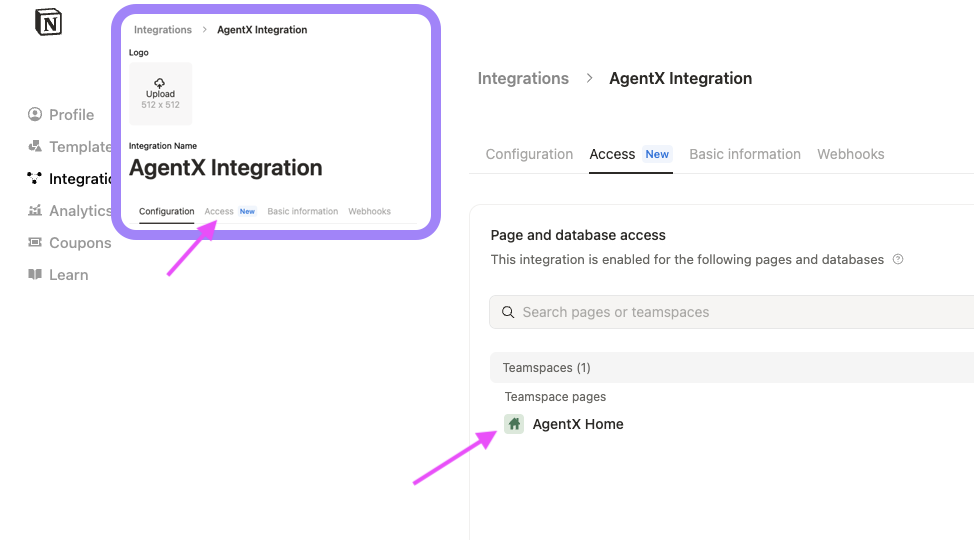
Nastavte správný přístup pro integraci. (Viz obrázek 5)
Klikněte na kartu Přístup.
Vyberte pracovní prostor a stránku, ke které chcete, aby měl AI agent přístup.
Poznámka: i) Váš agent nebude mít přístup ke stránkám, které nejsou zahrnuty v nastavení přístupu. ii) Výběr nadřazené stránky poskytne přístup ke všem podřízeným stránkám.
Krok 3: Zkopírujte a vložte Notion API token do AI agenta na AgentX
Vraťte se na stránku úprav AI agenta AgentX - nastavení Notion MCP.
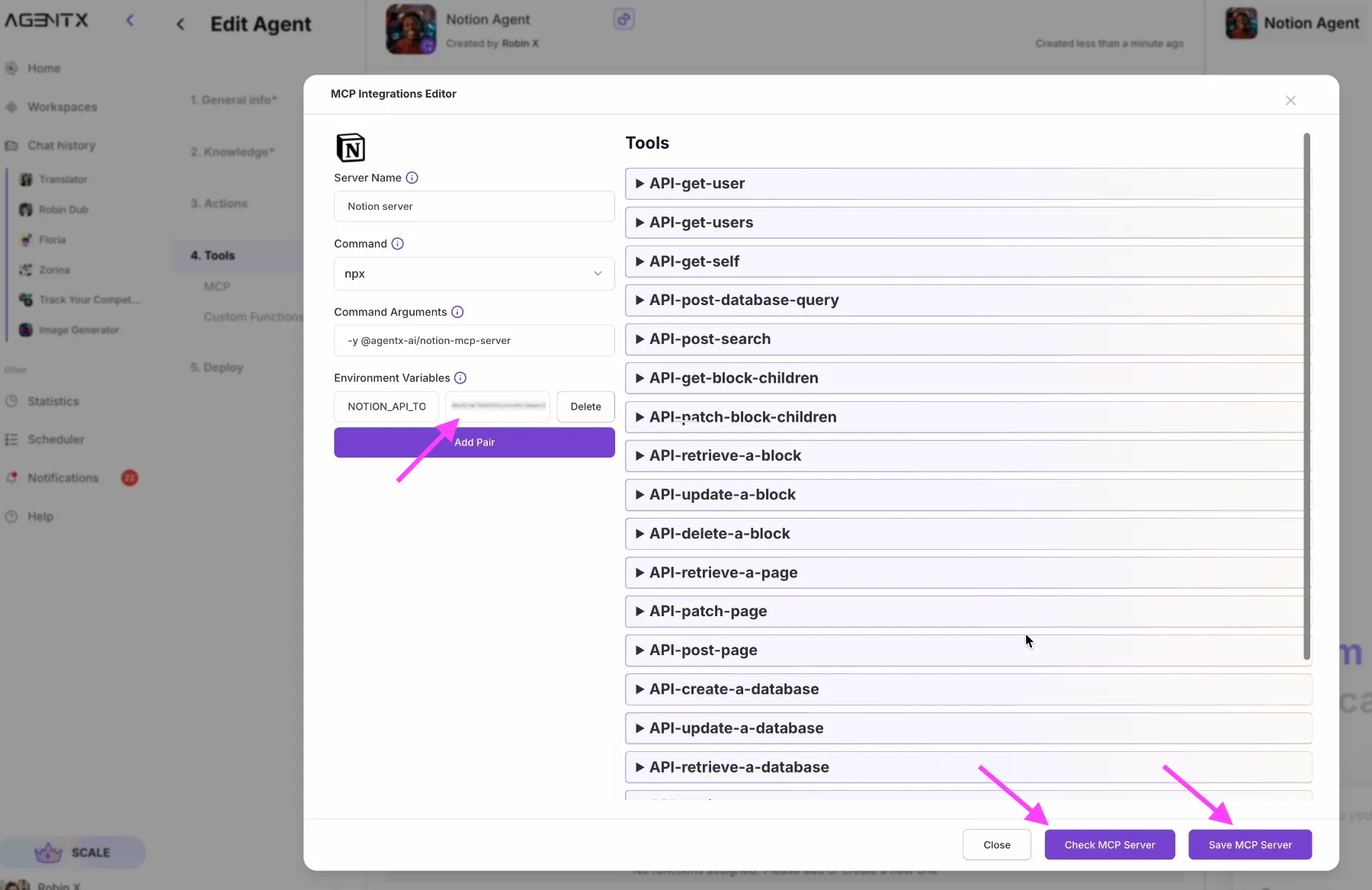
Zkopírujte a vložte Notion API Token, který jste právě vytvořili, do pole Environment Variable. (Viz obrázek 6)
Klikněte na kontrolu MCP serveru.
Pokud vše proběhne dobře, měli byste vidět seznam nástrojů.
Poté klikněte na Uložit MCP server.
Gratulujeme🎉! Nyní je váš AI agent úspěšně integrován s vaším pracovním prostorem Notion!
Podívejme se na to v akci.
Příklad: "Napište vtip o růstu na stránce Růst". (Viz obrázek 7)
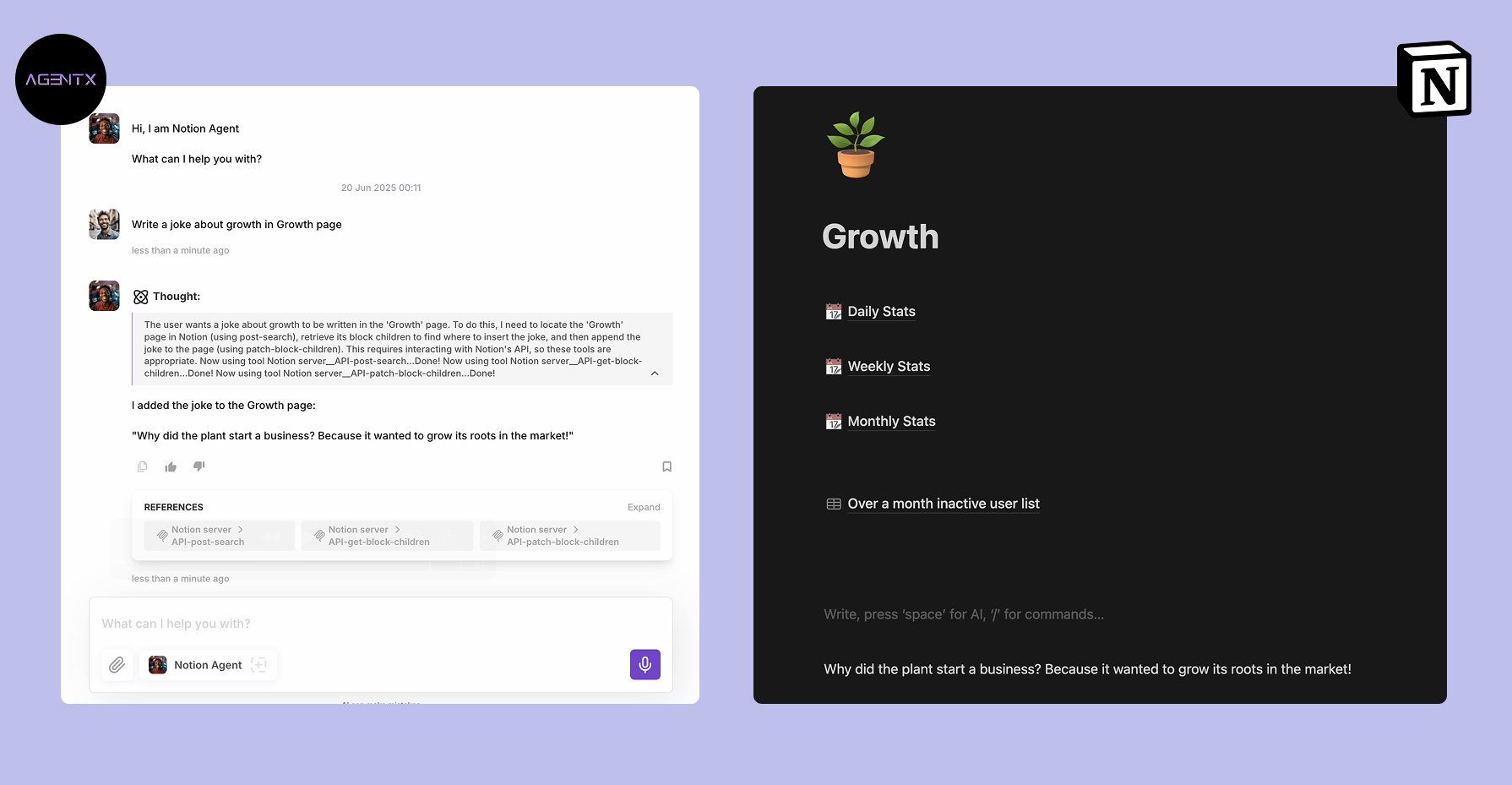
Můžete vidět, jak AI agent dokončí úkol tím, že:
Vyhledá stránku s názvem "Růst" a najde její ID stránky.
Najde podřízené bloky na stránce.
Napíše obsah do nového bloku na konci stránky.
Všechny tyto akce a rozhodování probíhaly autonomně a transparentně zahrnuty v řetězci myšlenek.
Závěrečné myšlenky
Připojení Notion k vašemu AI agentovi v AgentX otevírá svět produktivních možností. Nyní můžete nechat AI dělat těžkou práci - vyhledávání, organizaci a jednání na základě vašich dat v Notion, abyste se mohli soustředit na to, co je nejdůležitější.
Existuje mnoho dalších případů použití a dalších MCP, které můžete s AgentX prozkoumat.
Budeme pokračovat v publikování více kurátorovaných MCP serverů na našem MCP Hubu.
A zavázali jsme se vrátit komunitě tím, že poskytujeme open source, bezlicenční MCP server zde. - Najděte více open source MCP serverů