Die Integration Ihrer Lieblingstools mit KI-Agenten kann Ihren Arbeitsablauf erheblich verbessern. Mit AgentX können Sie verschiedene Model Context Protocols (MCPs) wie Notion verbinden, sodass Ihre KI-Agenten auf Informationen in Notion-Arbeitsbereichen zugreifen, diese organisieren und darauf reagieren können. Diese Anleitung führt Sie Schritt für Schritt durch das Hinzufügen eines Notion MCP zu Ihrem KI-Agenten auf AgentX.
Voraussetzungen
Bevor Sie beginnen, stellen Sie sicher, dass Sie Folgendes haben:
Ein AgentX-Konto. (Erstellen Sie ein Konto, falls Sie noch keines haben - es ist kostenlos!)
Ein Notion-Konto (mit Arbeitsbereichsberechtigungen für die Daten, auf die Ihr Agent zugreifen soll)
(Optional) Administratorrechte des Notion-Kontos, wenn Sie planen, den Team-Arbeitsbereich zu nutzen.
Schritt 1: Wählen Sie einen Agenten, den Sie mit Notion integrieren möchten
Melden Sie sich bei Ihrem AgentX-Dashboard an.
Wählen Sie einen bestehenden Agenten aus oder erstellen Sie einen neuen Agenten (Erfahren Sie, wie Sie einen Agenten erstellen).
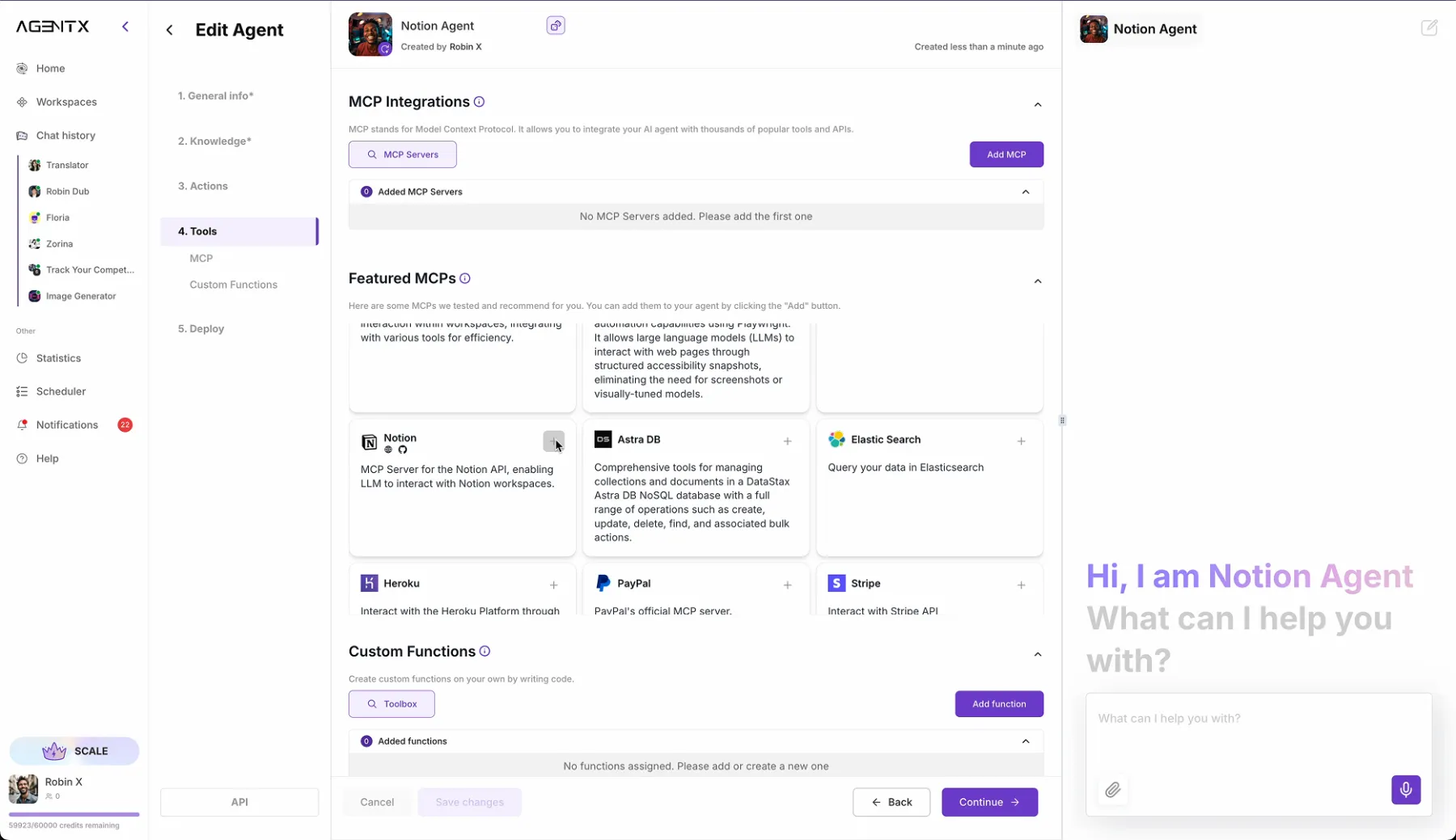
Gehen Sie auf der Bearbeiten-Seite zum Tab Tools.
Finden Sie Notion unter Empfohlene MCPs und klicken Sie auf "+" zum Installieren. (Siehe Bild 1)
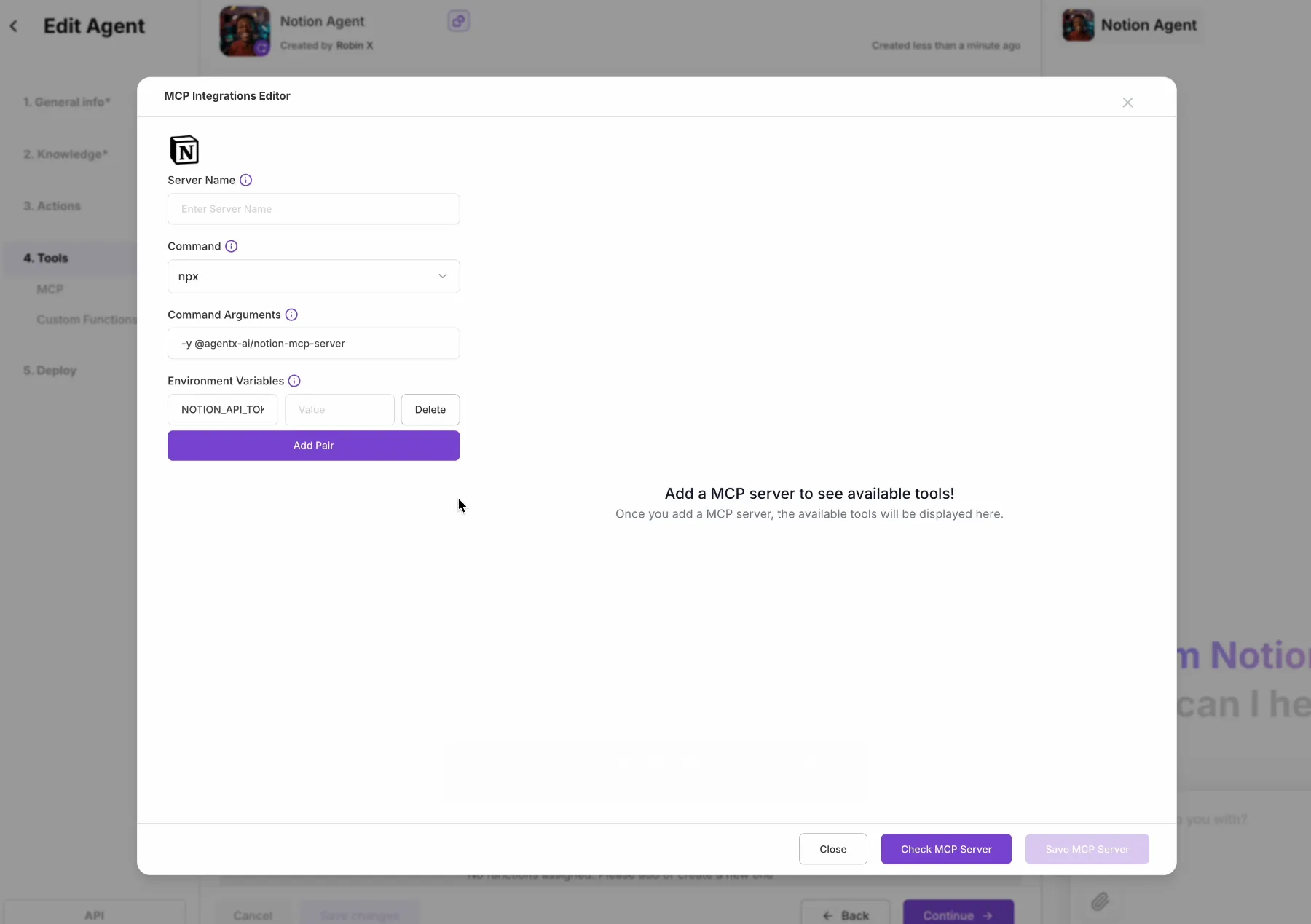
Nun sehen Sie ein Pop-up, das nach Ihrem Notion API-Token fragt. (Siehe Bild 2)
Lassen Sie uns zu Notion gehen, um das Token zu finden.
Schritt 2: Finden Sie das Notion API-Token und richten Sie die richtigen Berechtigungen ein
Melden Sie sich bei Ihrem Notion-Konto an und navigieren Sie zur Integrationsseite.
Sie können zu dieser Seite über den Link gehen: https://www.notion.so/profile/integrations
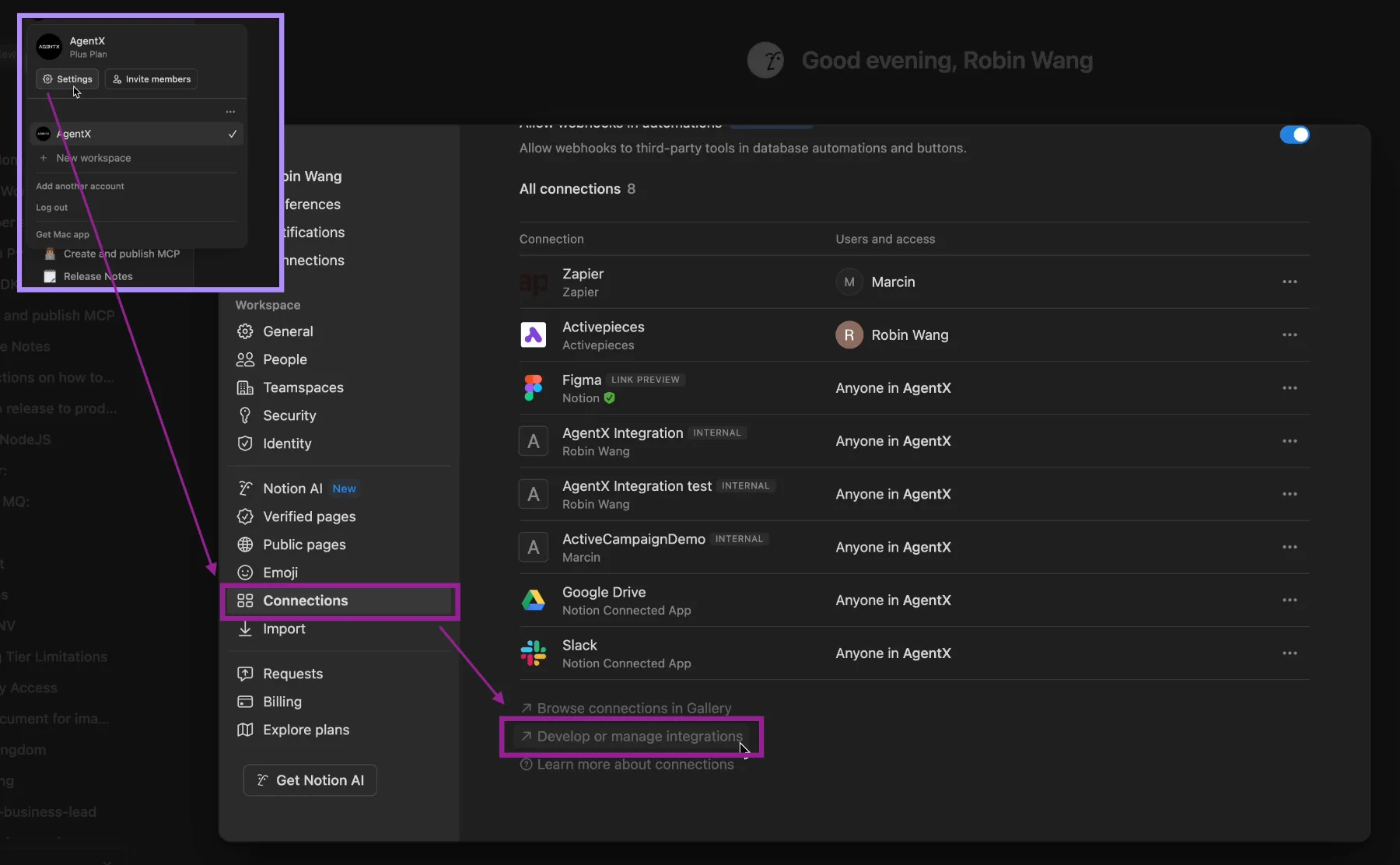
Oder Sie finden es auf der Einstellungsseite:
Klicken Sie auf Ihr Profil in der oberen linken Ecke und dann auf Einstellungen.
Klicken Sie im Pop-up-Fenster auf Verbindungen. (Wenn es zwei Schaltflächen namens Verbindungen gibt, funktioniert jede davon).
Scrollen Sie dann nach unten und klicken Sie auf Integrationen entwickeln oder verwalten. (Siehe Bild 3)
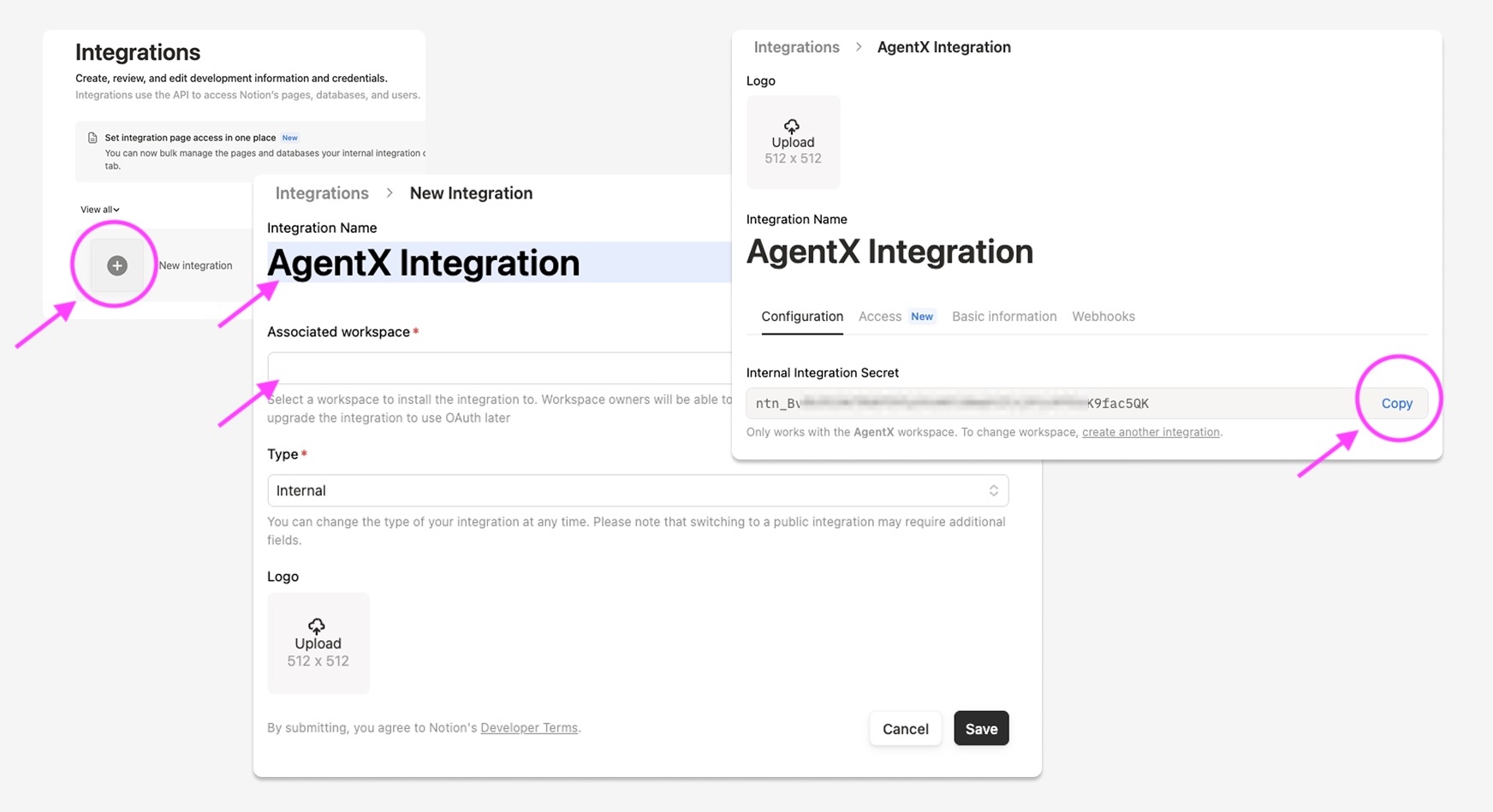
Sobald Sie sich auf der Notion-Integrationsseite befinden. Erstellen Sie ein neues API-Token. (Siehe Bild 4)
Klicken Sie auf Neue Integration.
Wählen Sie einen Namen für die Integration. Zum Beispiel "AgentX Integration".
Wählen Sie einen Arbeitsbereich zur Integration aus.
Jetzt haben Sie erfolgreich Ihr Notion API-Token erstellt.
[Wichtig] Verlassen Sie die Seite nicht zu schnell, Sie müssen auch die richtigen Zugriffsberechtigungen einrichten.
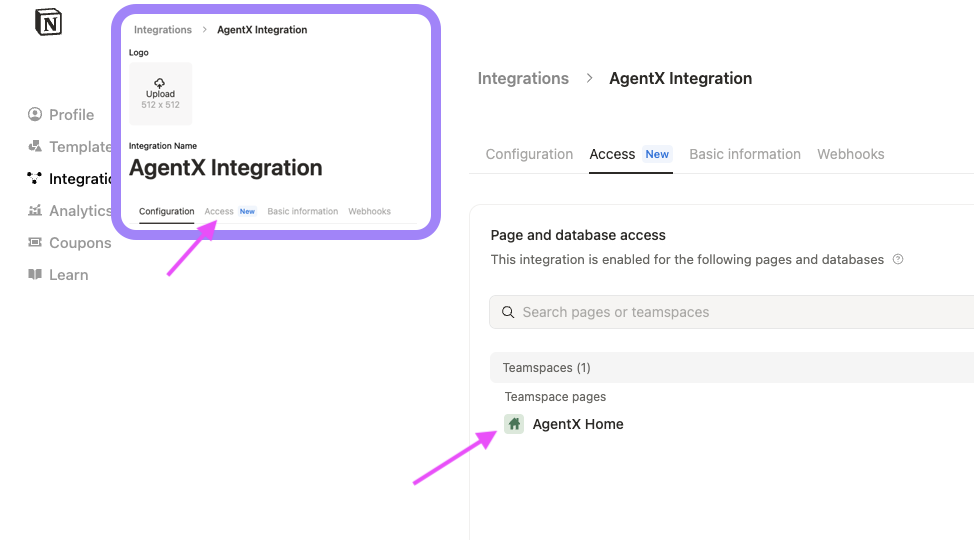
Richten Sie den korrekten Zugriff für die Integration ein. (Siehe Bild 5)
Klicken Sie auf den Tab Zugriff.
Wählen Sie den Arbeitsbereich und die Seite, auf die der KI-Agent zugreifen soll.
Hinweis: i) Ihr Agent wird keinen Zugriff auf Seiten haben, die nicht in den Zugriffseinstellungen enthalten sind. ii) Das Auswählen der übergeordneten Seite gibt Zugriff auf alle untergeordneten Seiten.
Schritt 3: Kopieren und Einfügen des Notion API-Tokens in den KI-Agenten auf AgentX
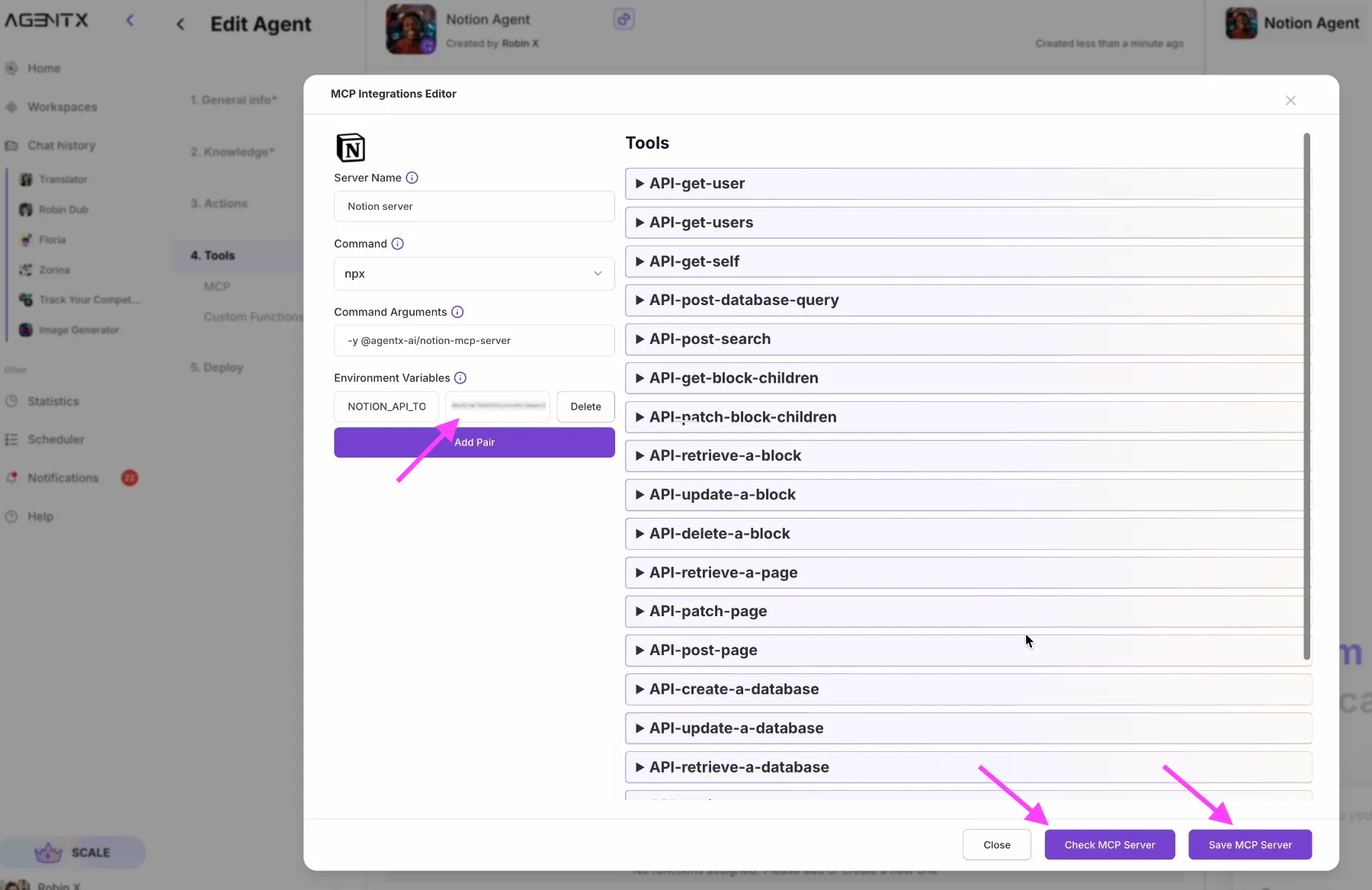
Gehen Sie zurück zur AgentX KI-Agenten-Bearbeitungsseite - Notion MCP-Einrichtungsseite.
Kopieren und fügen Sie das Notion API-Token, das Sie gerade erstellt haben, in das Feld Umgebungsvariable ein. (Siehe Bild 6)
Klicken Sie auf MCP-Server überprüfen.
Wenn alles gut geht, sollten Sie eine Liste von Tools sehen.
Klicken Sie dann auf MCP-Server speichern.
Glückwunsch🎉! Jetzt ist Ihr KI-Agent erfolgreich mit Ihrem Notion-Arbeitsbereich integriert!
Lassen Sie uns sehen, wie es in Aktion aussieht.
Beispiel: "Schreibe einen Witz über Wachstum auf der Wachstumsseite". (Siehe Bild 7)
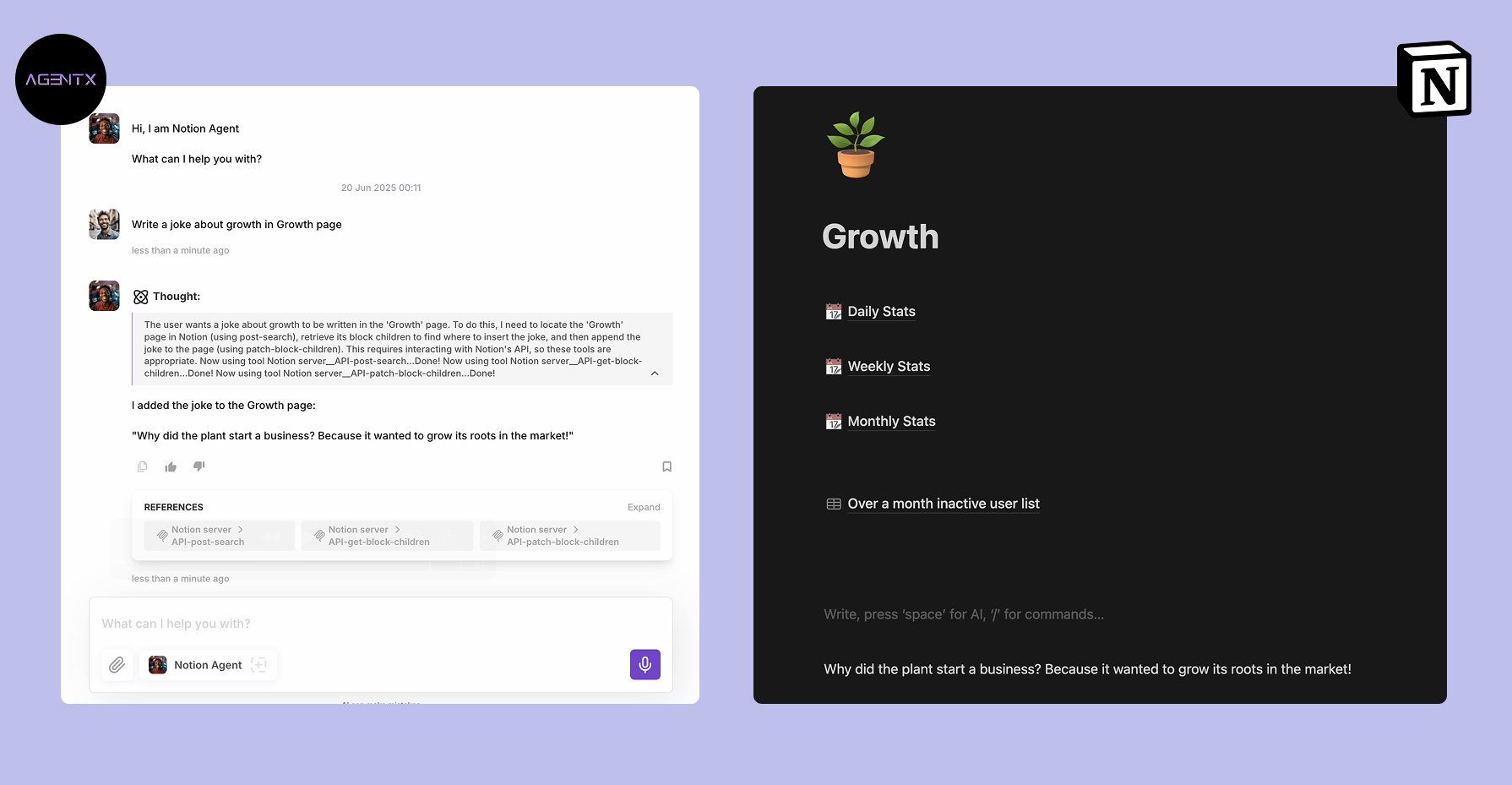
Sie können sehen, wie der KI-Agent die Aufgabe erledigt, indem er:
Nach der Seite mit dem Namen "Wachstum" sucht und deren Seiten-ID findet.
Die untergeordneten Blöcke auf der Seite findet.
Den Inhalt in einem neuen Block am unteren Rand der Seite schreibt.
All diese Aktionen und Entscheidungen wurden autonom und transparent im chain-of-thought durchgeführt.
Abschließende Gedanken
Die Verbindung von Notion mit Ihrem KI-Agenten in AgentX eröffnet eine Welt voller Produktivitätsmöglichkeiten. Jetzt können Sie Ihre KI die schwere Arbeit erledigen lassen – das Suchen, Organisieren und Handeln auf Ihre Notion-Daten, sodass Sie sich auf das Wesentliche konzentrieren können.
Es gibt viele weitere Anwendungsfälle und andere MCPs, die Sie mit AgentX erkunden können.
Wir werden weiterhin mehr kuratierte MCP-Server auf unserem MCP Hub veröffentlichen.
Und wir sind verpflichtet, der Gemeinschaft etwas zurückzugeben, indem wir hier einen Open-Source, lizenzfreien MCP-Server bereitstellen. - Finden Sie mehr Open Source MCP-Server