Schneller Überblick:
Diese Anleitung führt Sie durch die Integration von Google Maps mit AgentX über das MCP Tool. Das Setup ist einfach – holen Sie sich Ihren Google Maps API key, aktivieren Sie das Google Maps MCP Tool im AgentX-Editor, fügen Sie den Key in Ihre Environment Variables ein und klicken Sie auf Speichern.
Sobald die Verbindung steht, erhält Ihr AgentX-Agent leistungsstarke Geolocation-Funktionen und kann:
Straßenadressen in präzise Koordinaten umwandeln und umgekehrt
In der Nähe liegende Unternehmen oder Points of Interest nach Kategorie oder Keyword suchen
Detaillierte Ortsinformationen abrufen, z. B. Bewertungen, Öffnungszeiten, Reviews und Kontaktinfos
Reisezeiten und Distanzen zwischen Orten berechnen
Höhendaten für jeden Punkt auf der Karte abrufen
Turn-by-Turn-Navigation sofort bereitstellen
Die eigentliche Magie? Sie müssen sich keine Commands merken – fragen Sie Ihre AI einfach ganz natürlich, und sie erledigt alle technischen Schritte im Hintergrund.
🔍 Reale Use Cases entdecken & in Aktion sehen:
So nutzen Sie MCP Servers, um Ihre AI zu boosten – Reale Use Cases
So erhalten Sie Ihren API KEY:
1. Holen Sie sich Ihren API Key von Google Maps
So erhalten Sie Ihren API KEY: https://developers.google.com/maps/documentation/embed/get-api-key
2. Google Maps MCP Tool aktivieren
Suchen Sie im Bereich Tools nach Other integrations
Finden Sie „Google Maps“ in der Liste.
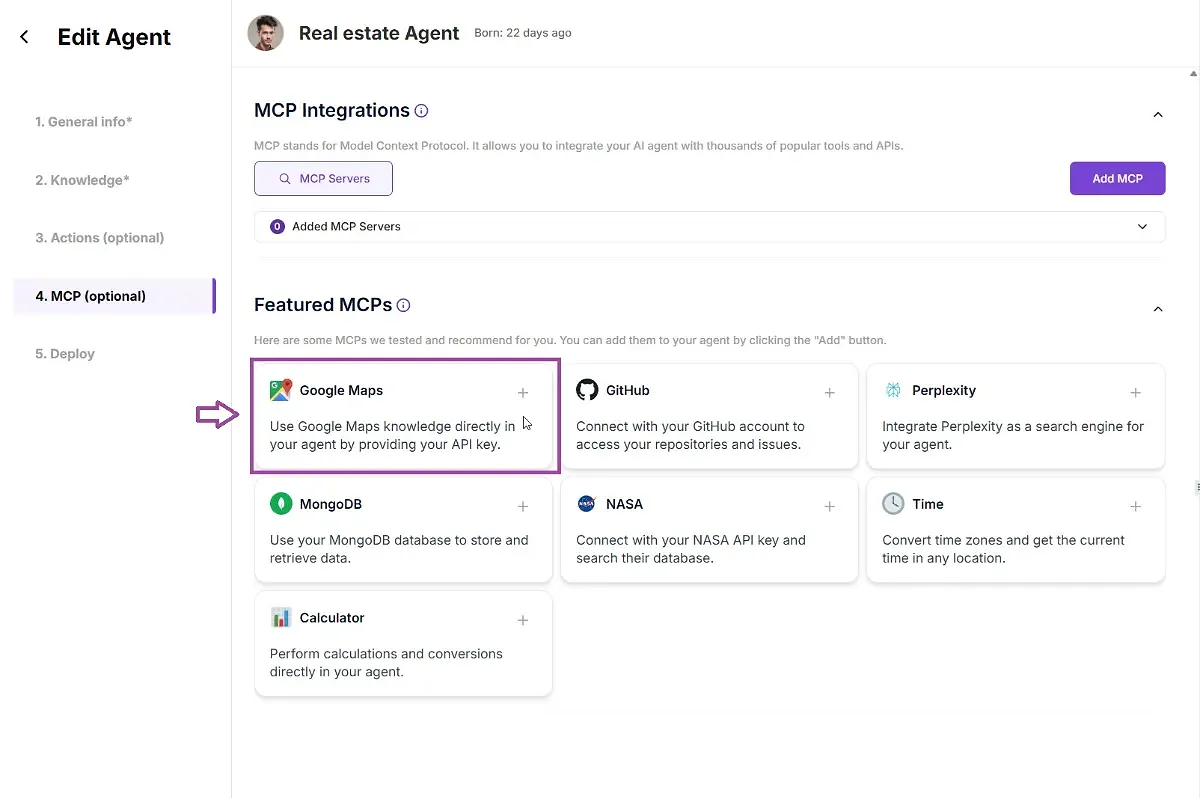
Klicken Sie auf ENABLE, um es zu konfigurieren.
3. Fügen Sie Ihren Google Maps API Key hinzu
Geben Sie im Bereich Environment Variables Ihren API Key an:
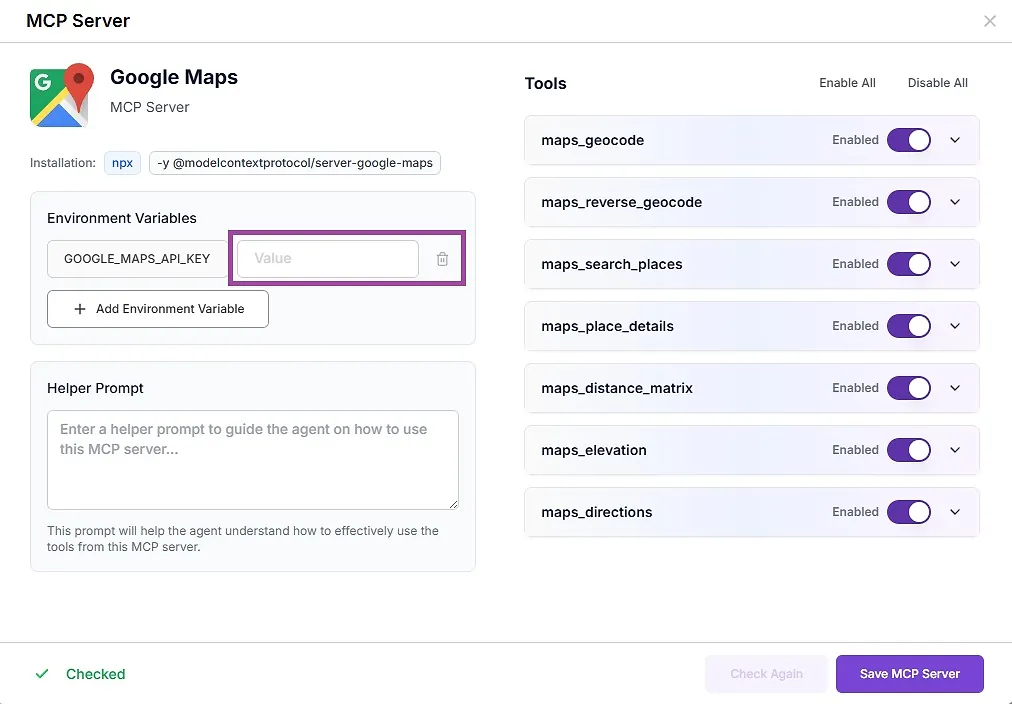
4. Speichern und Deployen
Klicken Sie auf Save (oder Update), um Ihre Änderungen zu übernehmen.
✅ Fertig! Was passiert als Nächstes?
Ihr Agent hat jetzt „Google Maps Superpowers“ und kann:
Adressen ↔️ Koordinaten umwandeln
Orte in der Nähe finden, Öffnungszeiten, Reviews, Kontaktinfos anzeigen
Distanzen, Routen und mehr abrufen!
Stellen Sie Ihrem Agent einfach Fragen zu Orten, Adressen, Routen oder Places.
🔧 Tools, die Sie sofort freischalten
Sobald die Verbindung steht, kann Ihr Agent eine Suite von Geolocation-Tools nutzen, darunter:
maps_geocode– Jede Adresse in geografische Koordinaten umwandelnmaps_reverse_geocode– Koordinaten zurück in eine lesbare Adresse umwandelnmaps_search_places– Orte nach Name, Kategorie oder Keyword findenmaps_place_details– Öffnungszeiten, Ratings, Reviews und mehr zu jedem Ort abrufenmaps_distance_matrix– Reisezeit und Distanz zwischen Orten berechnenmaps_elevation– Höheninformationen für jeden Punkt auf der Karte findenmaps_directions– Step-by-Step-Directions zwischen zwei oder mehr Orten abrufen
💡 Klingt komplex? Keine Sorge – Ihre AI übernimmt die Logik. Sie fragen einfach, und sie antwortet.
⚡️ Brauchen Sie mehr Hilfe?
Zusammenfassung:
Agent Editor → Tools → Google Maps
API Key einfügen
Save & Deploy.