अपने पसंदीदा टूल्स को AI एजेंट्स के साथ इंटीग्रेट करना आपके वर्कफ़्लो को सुपरचार्ज कर सकता है। AgentX के साथ, आप विभिन्न मॉडल कॉन्टेक्स्ट प्रोटोकॉल (MCPs) जैसे Notion को जोड़ सकते हैं, जिससे आपके AI एजेंट्स Notion वर्कस्पेसेस में संग्रहीत जानकारी तक पहुंच सकते हैं, उसे व्यवस्थित कर सकते हैं और उस पर कार्य कर सकते हैं। यह गाइड आपको AgentX पर अपने AI एजेंट में Notion MCP जोड़ने की प्रक्रिया को चरण-दर-चरण समझाता है।
पूर्वापेक्षाएँ
शुरू करने से पहले, सुनिश्चित करें कि आपके पास निम्नलिखित चीजें हैं:
एक AgentX खाता। (खाता बनाएं यदि आपके पास अभी तक नहीं है - यह मुफ्त है!)
एक Notion खाता (उस डेटा के लिए वर्कस्पेस अनुमतियों के साथ जिसे आप अपने एजेंट को एक्सेस करना चाहते हैं)
(वैकल्पिक) यदि आप टीम वर्कस्पेस का उपयोग करने की योजना बना रहे हैं तो Notion खाते के एडमिन अधिकार।
चरण 1: एक एजेंट चुनें जिसे आप Notion के साथ इंटीग्रेट करना चाहते हैं
अपने AgentX डैशबोर्ड में लॉग इन करें।
एक मौजूदा एजेंट चुनें या एक नया एजेंट बनाएं (एजेंट कैसे बनाएं सीखें)।
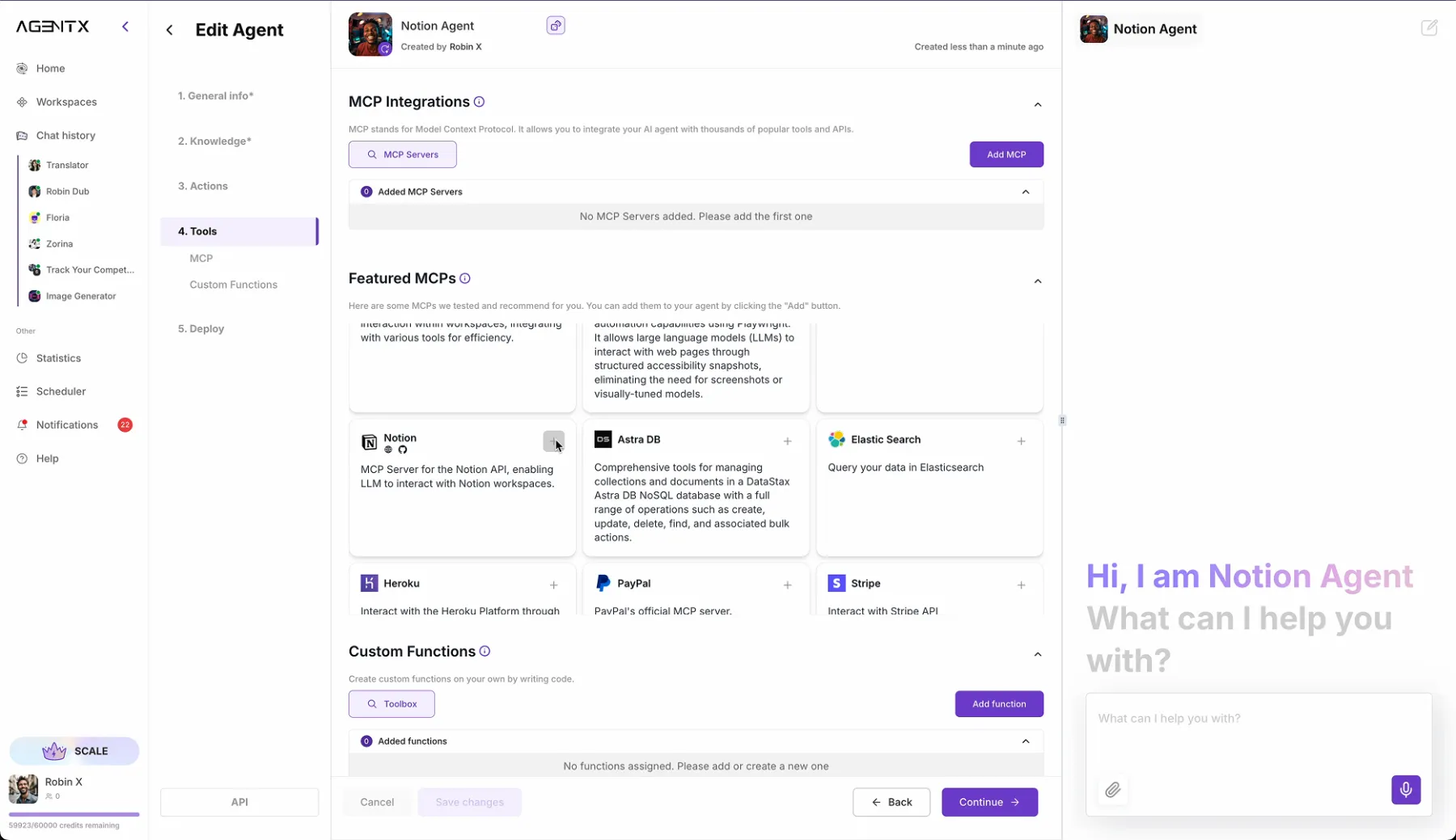
Edit पेज में, Tools टैब पर जाएं।
Featured MCPs के तहत Notion खोजें और इंस्टॉल करने के लिए "+" पर क्लिक करें। (चित्र 1 देखें)
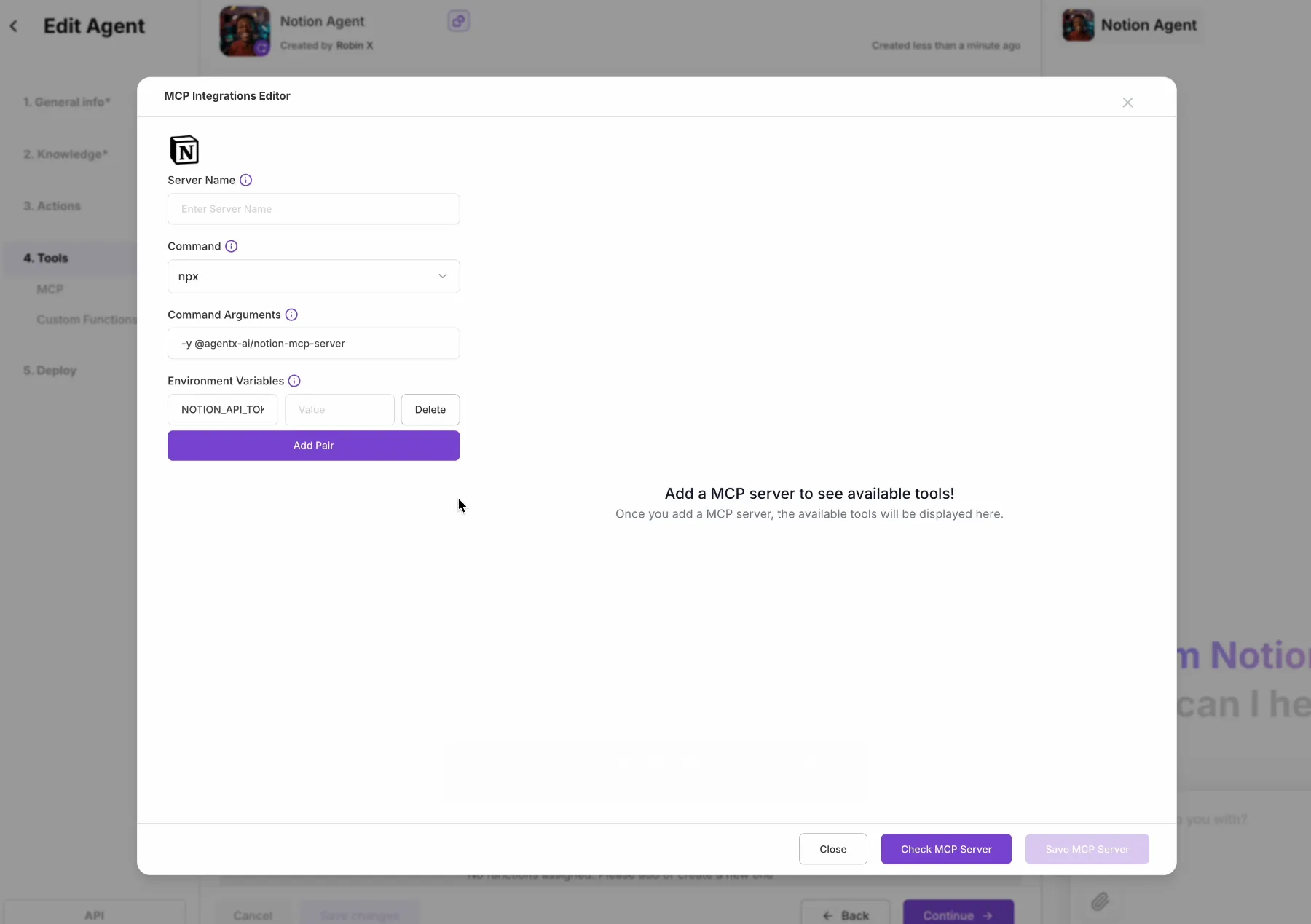
अब आपको एक पॉप अप दिखाई देगा जो आपके Notion API टोकन के लिए पूछेगा। (चित्र 2 देखें)
आइए Notion पर चलें और टोकन खोजें।
चरण 2: Notion API टोकन खोजें और सही अनुमति सेट करें
अपने Notion खाते में लॉगिन करें और इंटीग्रेशन पेज पर जाएं।
आप उस पेज पर इस लिंक द्वारा जा सकते हैं: https://www.notion.so/profile/integrations
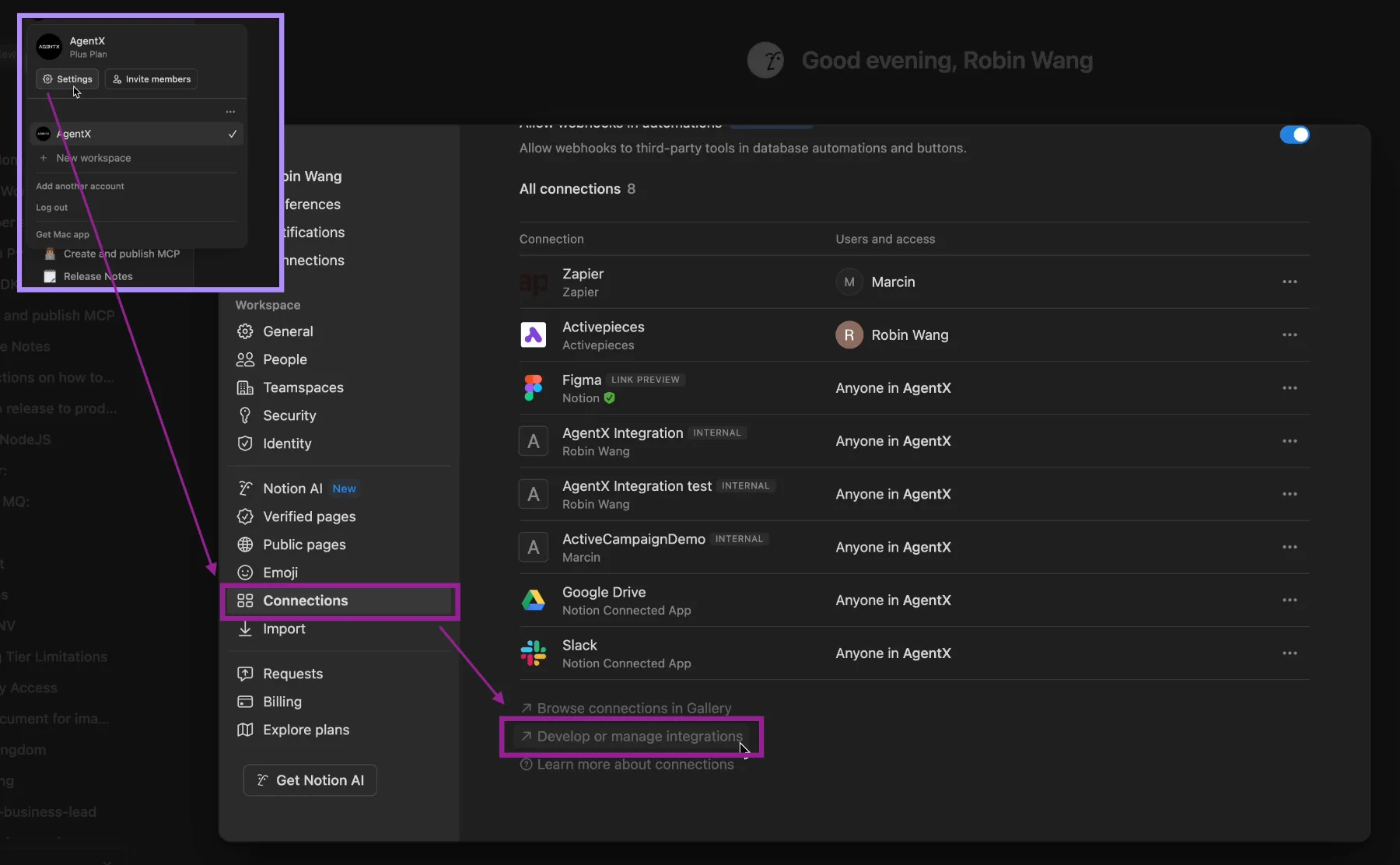
या आप इसे सेटिंग पेज पर पा सकते हैं:
ऊपरी बाएं कोने में अपने प्रोफाइल पर क्लिक करें और Settings पर क्लिक करें।
पॉप अप विंडो में, Connections पर क्लिक करें। (यदि दो बटन हैं जिनका नाम Connections है, तो कोई भी काम करेगा)।
और फिर नीचे स्क्रॉल करें, Develop or manage integrations पर क्लिक करें। (चित्र 3 देखें)
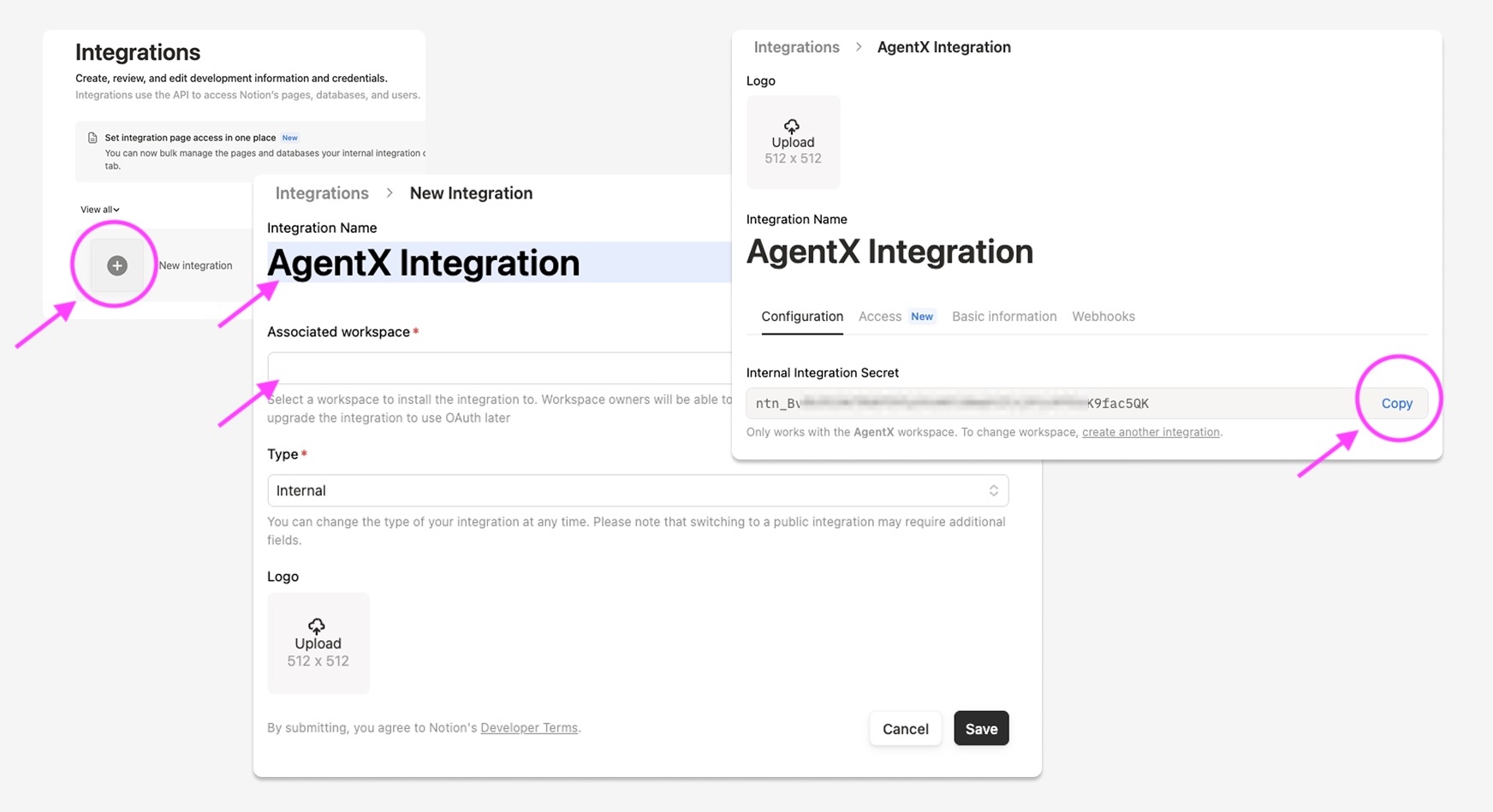
एक बार जब आप Notion इंटीग्रेशन पेज पर हों। एक नया API टोकन बनाएं। (चित्र 4 देखें)
New Integration पर क्लिक करें।
इंटीग्रेशन के लिए एक नाम चुनें। जैसे "AgentX Integration"।
एक वर्कस्पेस चुनें जिसमें इंटीग्रेट करना है।
अब आपने सफलतापूर्वक अपना Notion API टोकन बना लिया है।
[महत्वपूर्ण] पेज को इतनी जल्दी न छोड़ें, आपको सही एक्सेस अनुमति भी सेटअप करनी होगी।
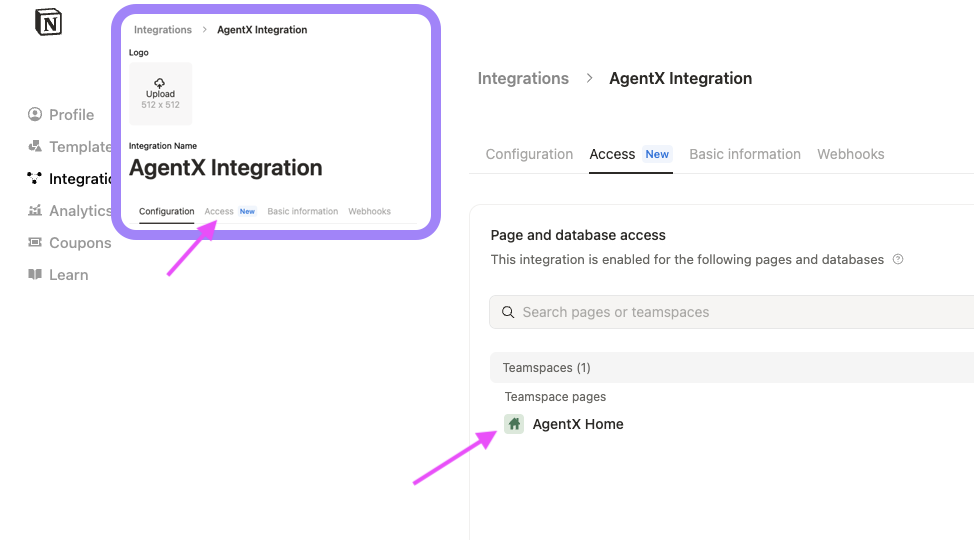
इंटीग्रेशन के लिए सही एक्सेस सेटअप करें। (चित्र 5 देखें)
एक्सेस टैब पर क्लिक करें।
उस वर्कस्पेस और पेज को चुनें जिसे आप AI एजेंट को एक्सेस देना चाहते हैं।
नोट: i) आपके एजेंट को उन पेजों के लिए कोई एक्सेस नहीं होगा जो एक्सेस सेटिंग में शामिल नहीं हैं। ii) पैरेंट पेज का चयन करने से सभी चाइल्ड पेजों के लिए एक्सेस मिल जाएगा।
चरण 3: Notion API टोकन को AgentX पर AI एजेंट में कॉपी और पेस्ट करें
AgentX AI एजेंट एडिट - Notion MCP सेटअप पेज पर वापस जाएं।
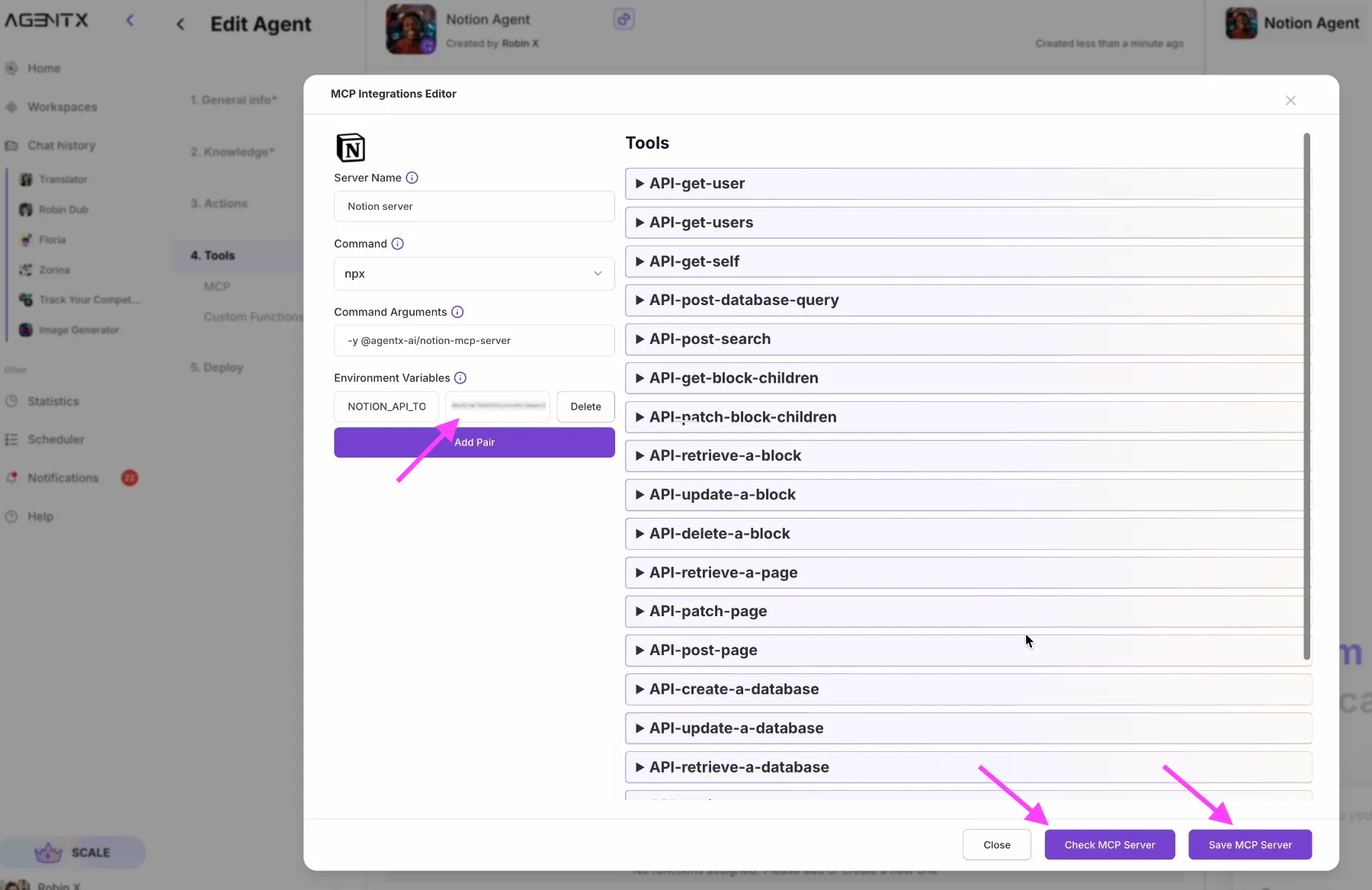
जो Notion API टोकन आपने अभी बनाया है उसे Environment Variable फील्ड में कॉपी और पेस्ट करें। (चित्र 6 देखें)
MCP सर्वर चेक करें पर क्लिक करें।
यदि सब कुछ ठीक हो जाता है, तो आपको टूल्स की एक सूची दिखाई देनी चाहिए।
फिर Save MCP Server पर क्लिक करें।
बधाई हो🎉! अब आपका AI एजेंट सफलतापूर्वक आपके Notion वर्कस्पेस के साथ इंटीग्रेट हो गया है!
आइए इसे क्रियान्वयन में देखें।
उदाहरण: "Growth पेज में वृद्धि के बारे में एक चुटकुला लिखें"। (चित्र 7 देखें)
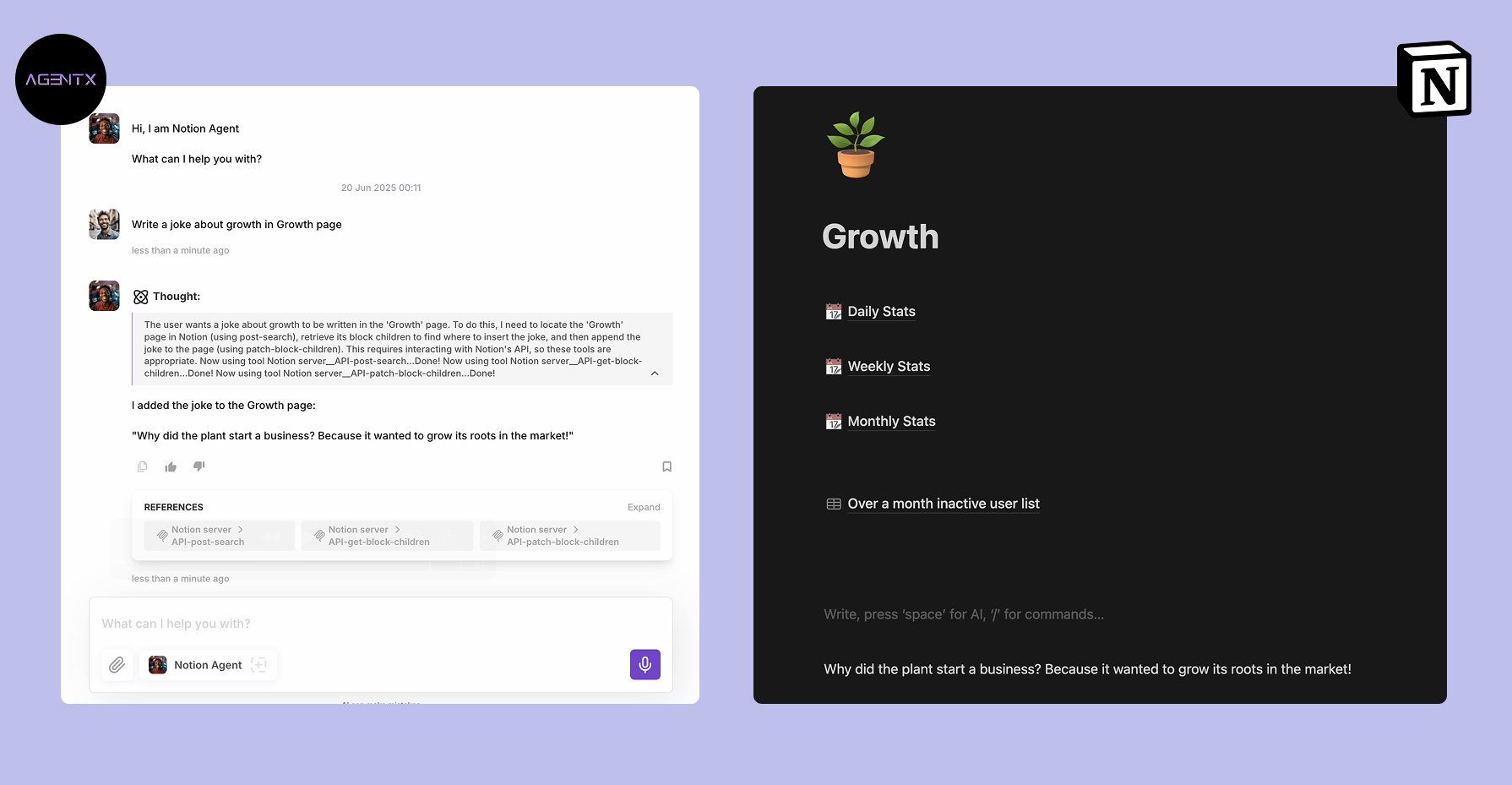
आप देख सकते हैं कि AI एजेंट ने कार्य को कैसे पूरा किया:
"Growth" नाम के पेज को खोजें, और उसका पेज ID खोजें।
पेज में चाइल्ड ब्लॉक्स खोजें।
पेज के नीचे एक नए ब्लॉक में सामग्री लिखें।
ये सभी क्रियाएँ और निर्णय लेने की प्रक्रिया स्वतः और पारदर्शी रूप से चेन-ऑफ-थॉट में शामिल थीं।
अंतिम विचार
AgentX में अपने AI एजेंट को Notion से जोड़ना उत्पादकता की संभावनाओं की एक दुनिया खोलता है। अब, आप अपने AI को भारी काम करने दे सकते हैं—आपके Notion डेटा पर खोज, संगठन और कार्य करना ताकि आप सबसे महत्वपूर्ण चीजों पर ध्यान केंद्रित कर सकें।
AgentX के साथ और भी कई उपयोग के मामले और अन्य MCPs हैं जिन्हें आप खोज सकते हैं।
हम अपने MCP हब पर और अधिक क्यूरेटेड MCP सर्वर प्रकाशित करना जारी रखेंगे।
और हम ओपन सोर्स, लाइसेंस फ्री MCP सर्वर प्रदान करके समुदाय को वापस देने के लिए प्रतिबद्ध हैं। - अधिक ओपन सोर्स MCP सर्वर खोजें