Integrare i tuoi strumenti preferiti con gli Agenti AI può potenziare il tuo flusso di lavoro. Con AgentX, puoi connettere vari Model Context Protocol (MCP) come Notion, permettendo ai tuoi Agenti AI di accedere, organizzare e agire sulle informazioni memorizzate negli spazi di lavoro di Notion. Questa guida ti guida passo dopo passo nell'aggiunta di un Notion MCP al tuo Agente AI su AgentX.
Prerequisiti
Prima di iniziare, assicurati di avere quanto segue:
Un account AgentX. (Crea un account se non ne hai ancora uno - è gratuito!)
Un account Notion (con permessi di spazio di lavoro per i dati a cui vuoi che il tuo agente acceda)
(Opzionale) Diritti di amministratore dell'account Notion se intendi utilizzare lo spazio di lavoro del Team.
Passo 1: Seleziona un agente che vuoi integrare con Notion
Accedi alla tua bacheca di AgentX.
Seleziona un agente esistente o crea un nuovo agente (Scopri come creare un agente).
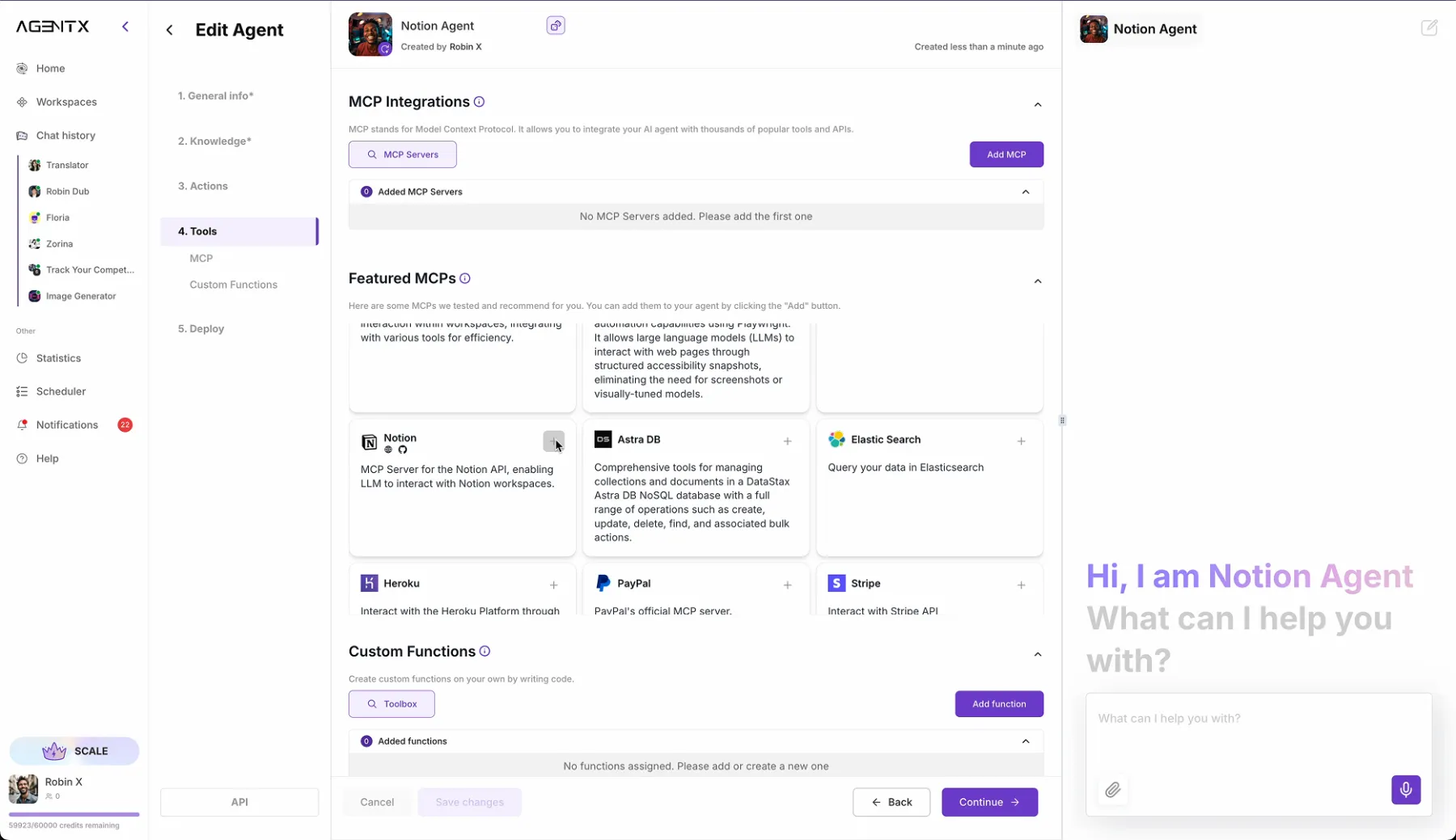
Nella pagina Modifica, vai alla scheda Strumenti.
Trova Notion sotto MCP in evidenza e clicca "+" per installare. (Vedi immagine 1)
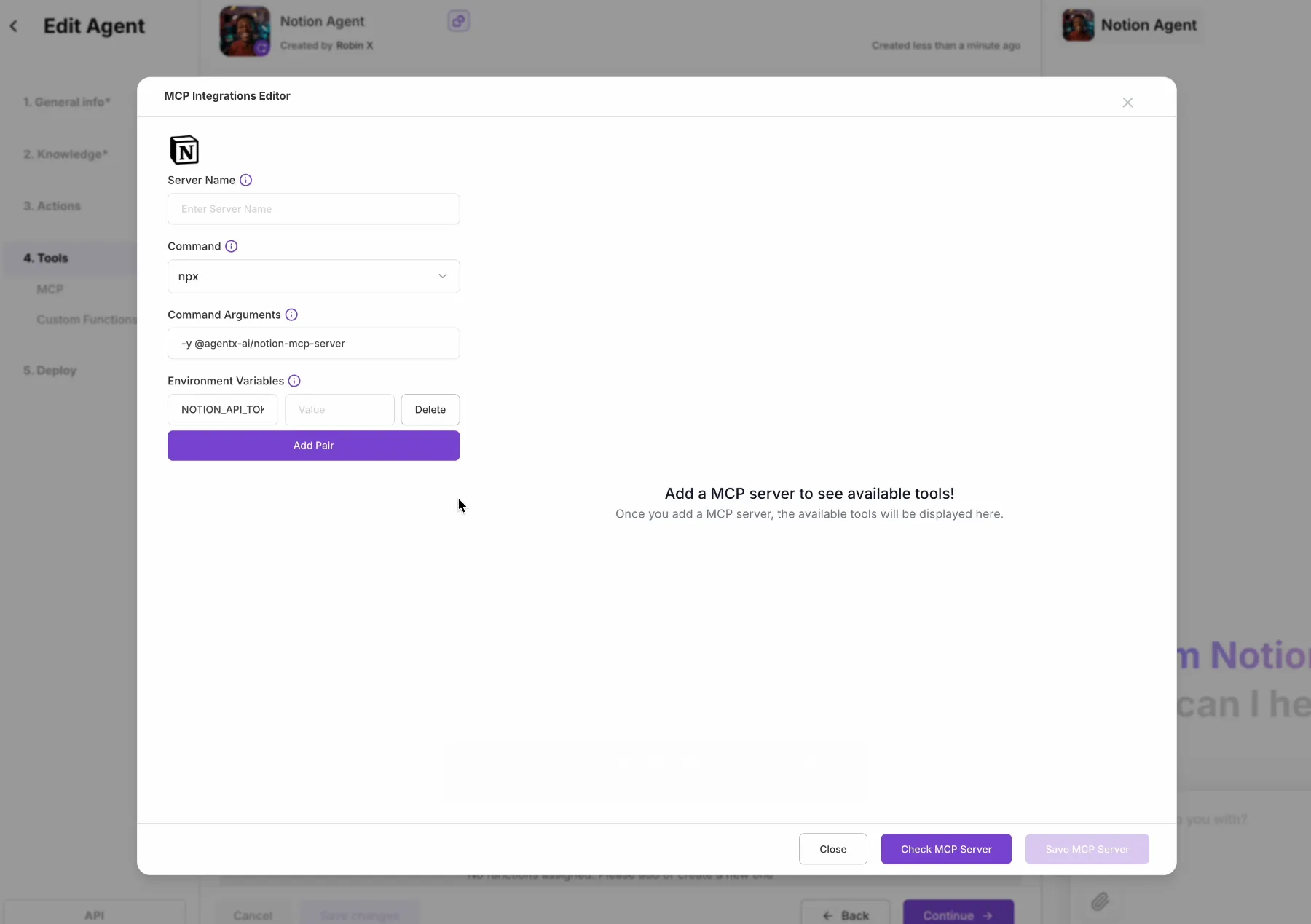
Ora vedrai un pop-up che chiede il tuo token API di Notion. (Vedi immagine 2)
Passiamo a Notion per trovare il token.
Passo 2: Trova il token API di Notion e imposta il permesso corretto
Accedi al tuo account Notion e vai alla pagina delle integrazioni.
Puoi andare a quella pagina tramite il link: https://www.notion.so/profile/integrations
Oppure puoi trovarla nella pagina delle impostazioni:
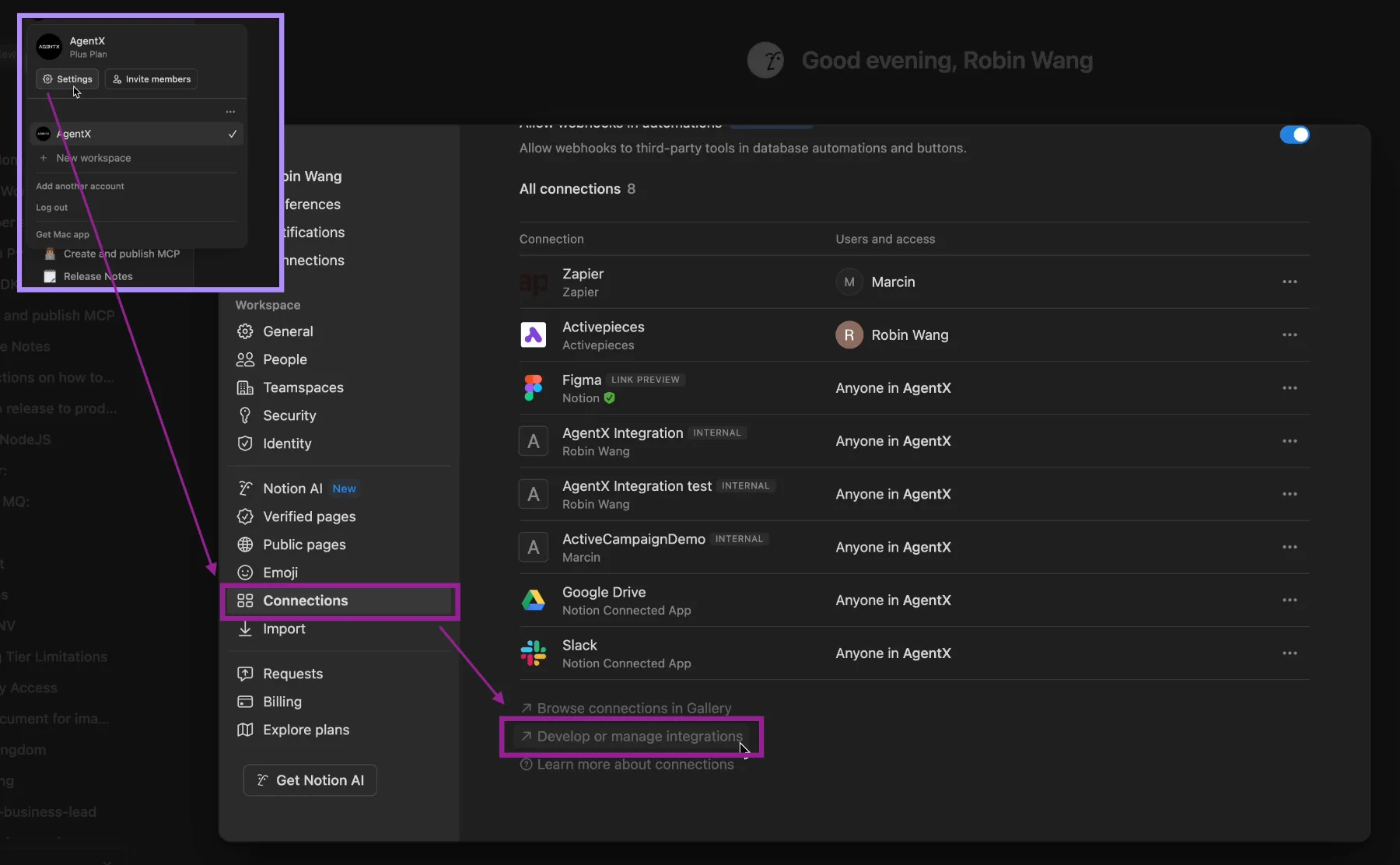
Clicca sul tuo profilo nell'angolo in alto a sinistra e clicca Impostazioni.
Nella finestra pop-up, clicca Connessioni. (Se ci sono due pulsanti chiamati Connessioni, uno qualsiasi va bene).
Quindi scorri verso il basso, clicca Sviluppa o gestisci integrazioni. (Vedi immagine 3)
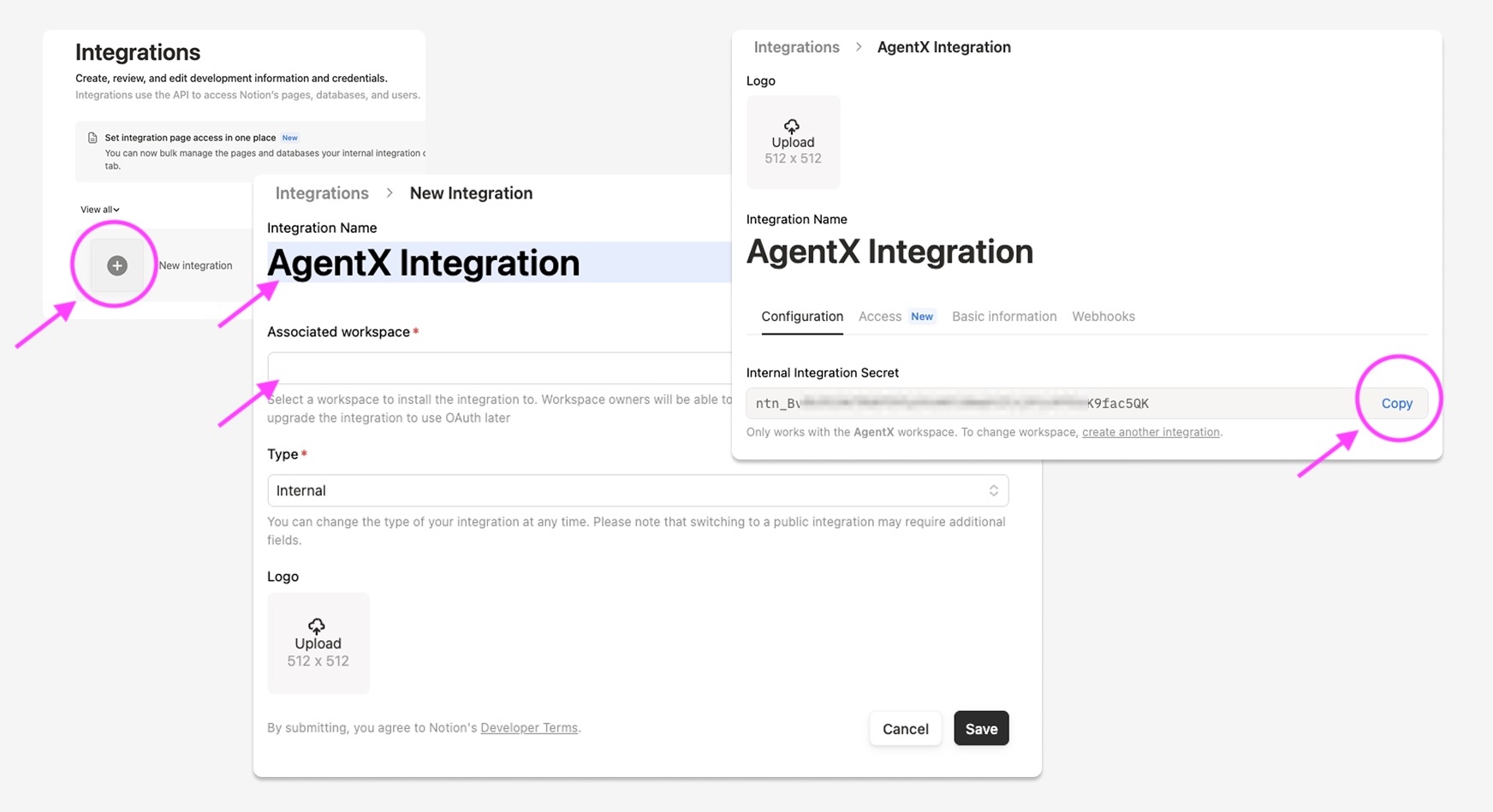
Una volta nella pagina delle integrazioni di Notion. Crea un nuovo token API. (Vedi immagine 4)
Clicca Nuova Integrazione.
Scegli un nome per l'integrazione. Come "Integrazione AgentX".
Scegli uno spazio di lavoro da integrare.
Ora hai creato con successo il tuo token API di Notion.
[Importante] Non lasciare la pagina così presto, dovrai impostare anche il corretto permesso di accesso.
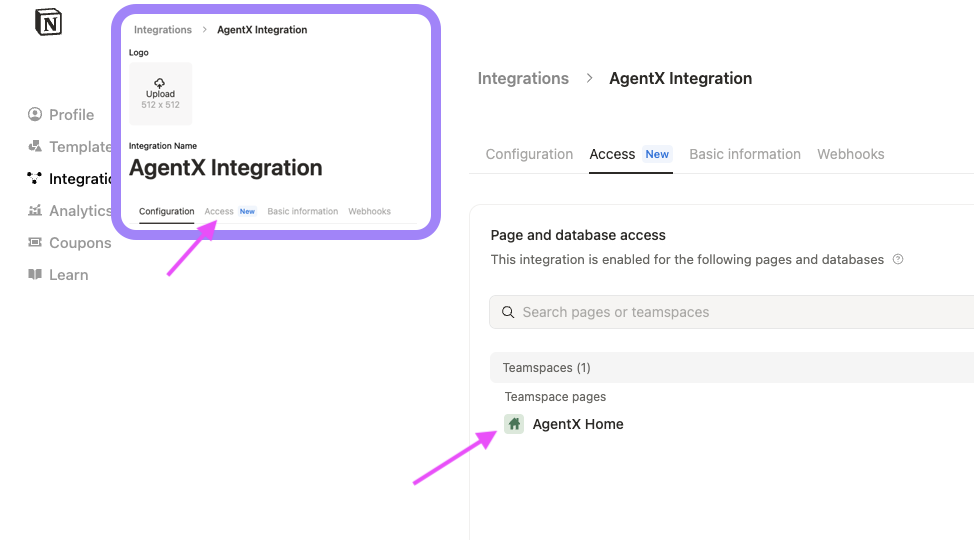
Imposta il corretto Accesso per l'integrazione. (Vedi immagine 5)
Clicca sulla scheda Accesso.
Scegli lo spazio di lavoro e la pagina a cui vuoi che l'agente AI abbia accesso.
Nota: i) Il tuo agente non avrà accesso a pagine che non sono incluse nelle impostazioni di Accesso. ii) Selezionare la pagina principale darà accesso a tutte le pagine figlie.
Passo 3: Copia e incolla il token API di Notion nell'agente AI su AgentX
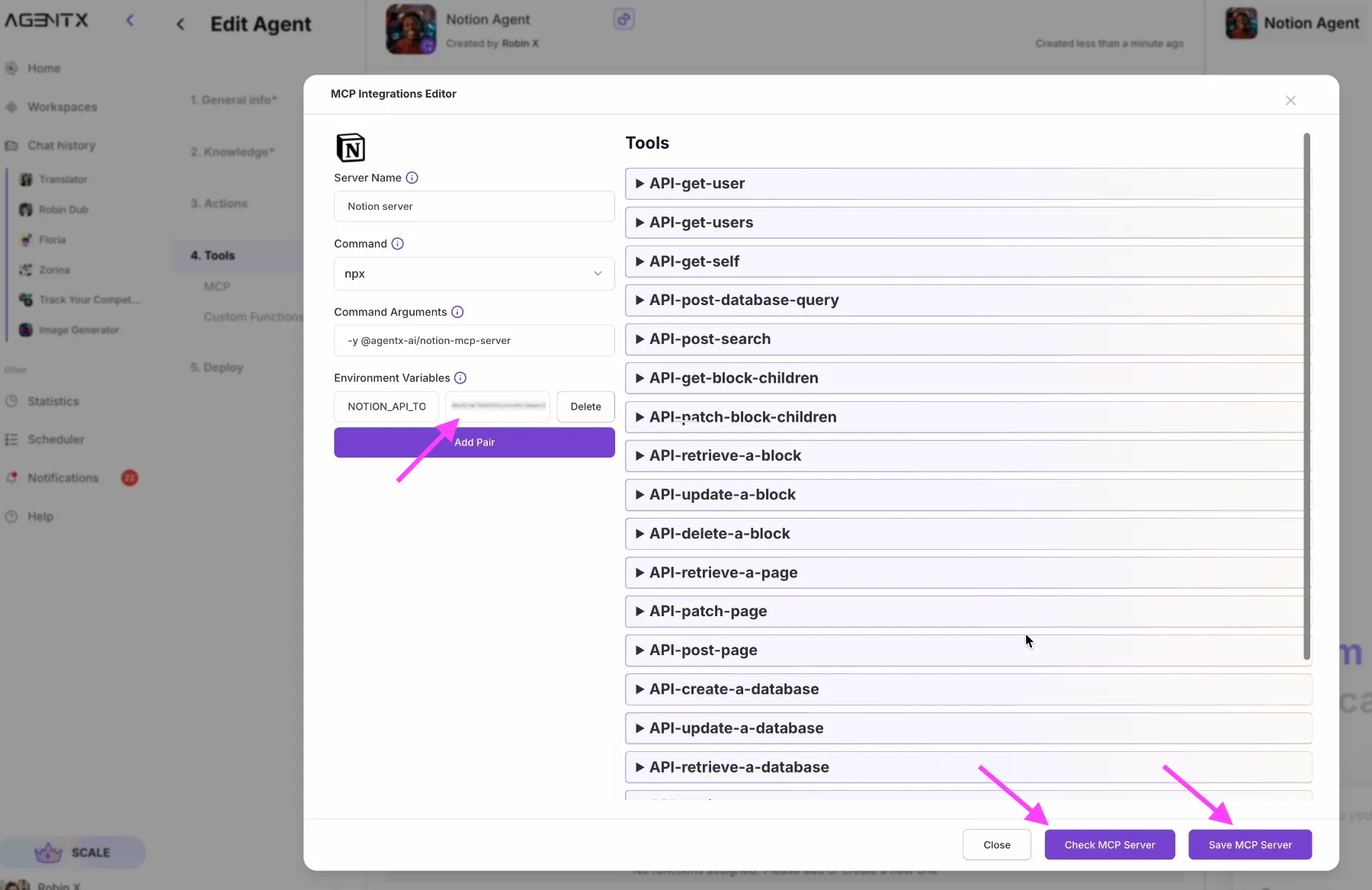
Torna alla pagina di modifica dell'agente AI di AgentX - configurazione Notion MCP.
Copia e incolla il Token API di Notion che hai appena creato nel campo Variabile d'Ambiente. (Vedi immagine 6)
Clicca su controlla Server MCP.
Se tutto va bene, dovresti vedere un elenco di Strumenti.
Quindi clicca su Salva Server MCP.
Congratulazioni🎉! Ora il tuo Agente AI è integrato con successo con il tuo spazio di lavoro Notion!
Vediamolo in azione.
Esempio: "Scrivi una battuta sulla crescita nella pagina Growth". (Vedi immagine 7)
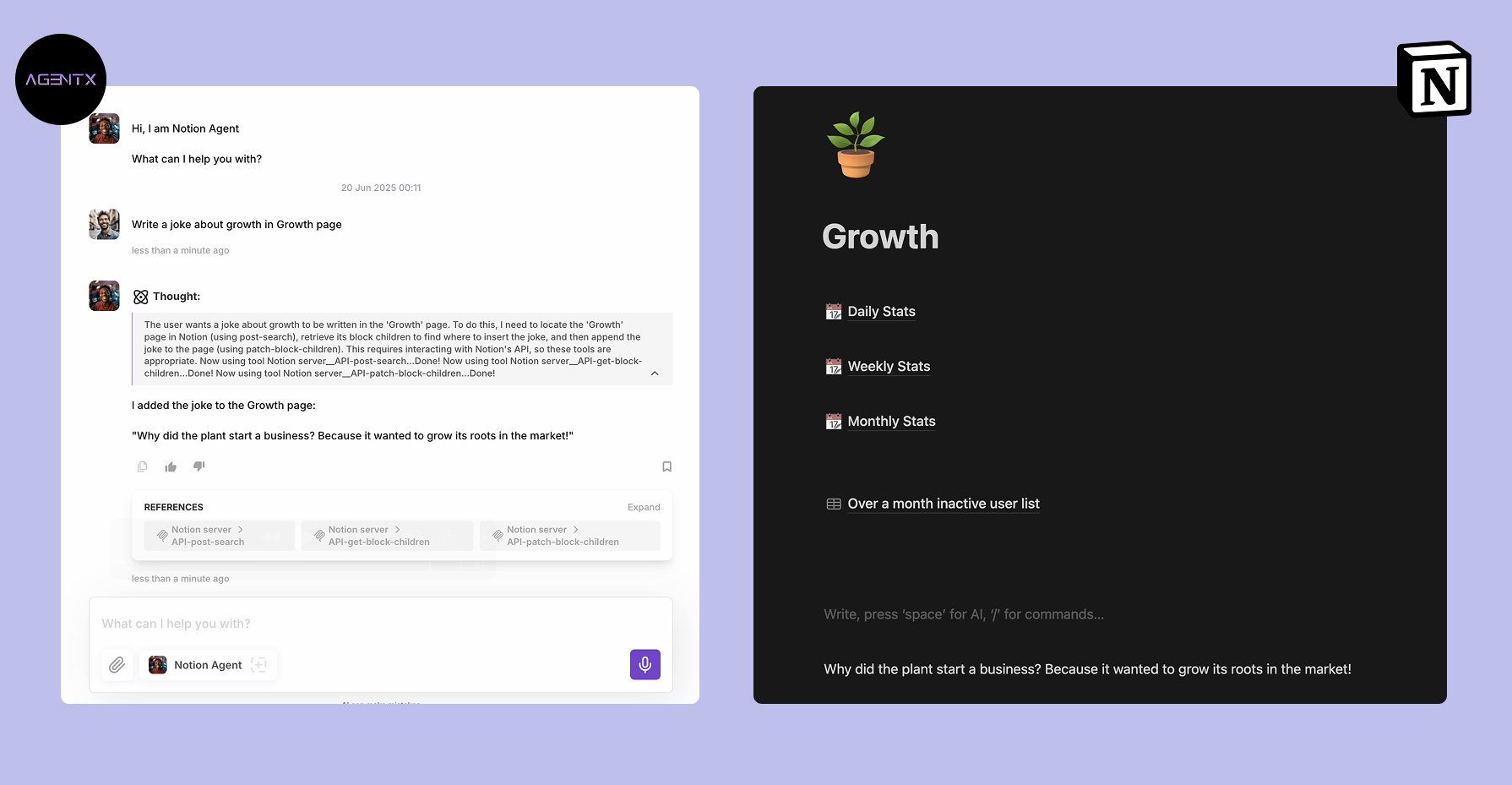
Puoi vedere come l'agente AI completa il compito:
Cercando la pagina con il nome "Growth", e trovando il suo ID pagina.
Trovando i blocchi figli nella pagina.
Scrivendo il contenuto in un nuovo blocco in fondo alla pagina.
Tutte queste azioni e decisioni sono avvenute autonomamente e in modo trasparente incluse nella catena di pensieri.
Pensieri finali
Collegare Notion al tuo Agente AI in AgentX apre un mondo di possibilità di produttività. Ora, puoi lasciare che il tuo AI faccia il lavoro pesante—cercando, organizzando e agendo sui tuoi dati di Notion in modo che tu possa concentrarti su ciò che conta di più.
Ci sono molti altri casi d'uso e altri MCP che puoi esplorare con AgentX.
Continueremo a pubblicare più server MCP curati sul nostro MCP Hub.
E ci impegniamo a restituire alla comunità fornendo server MCP open source e senza licenza qui. - Trova Altri Server MCP Open Source