お気に入りのツールをAIエージェントと統合することで、ワークフローを強化できます。AgentXを使用すると、Notionのようなさまざまなモデルコンテキストプロトコル(MCP)を接続し、AIエージェントがNotionワークスペースに保存された情報にアクセス、整理、行動できるようにします。このガイドでは、AgentXでAIエージェントにNotion MCPを追加する手順をステップバイステップで説明します。
前提条件
始める前に、以下のものを用意してください:
AgentXアカウント。 (アカウントを作成する - 無料です!)
Notionアカウント(エージェントがアクセスするデータのワークスペース権限付き)
(オプション)チームワークスペースを使用する予定の場合、Notionアカウントの管理者権限。
ステップ1: Notionと統合したいエージェントを選択する
AgentXダッシュボードにログインします。
既存のエージェントを選択するか、新しいエージェントを作成します (エージェントの作成方法を学ぶ)。
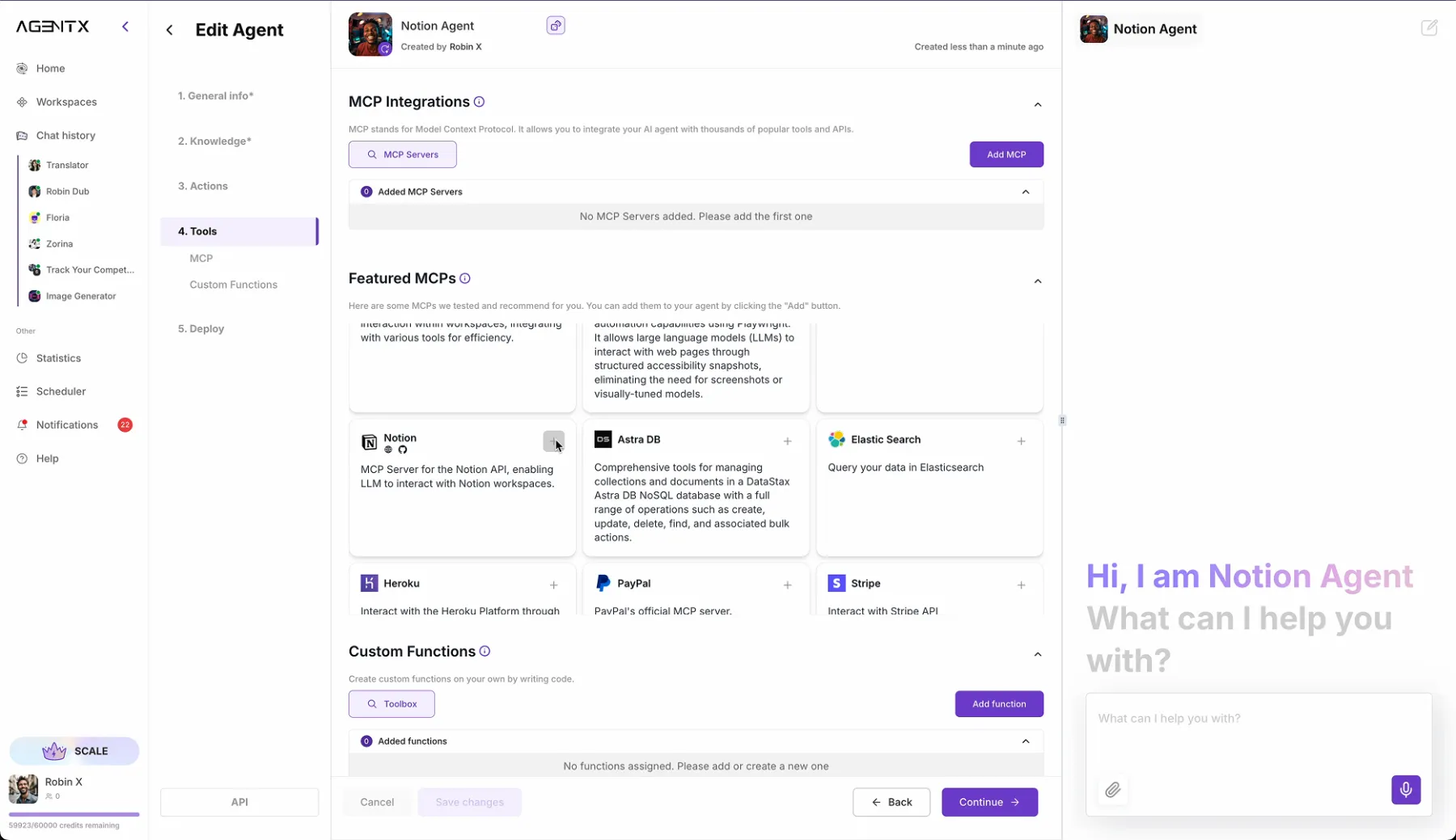
Editページで、Toolsタブに移動します。
Featured MCPsの下にあるNotionを見つけ、「+」をクリックしてインストールします。(画像1参照)
ここでNotion APIトークンを求めるポップアップが表示されます。(画像2参照)
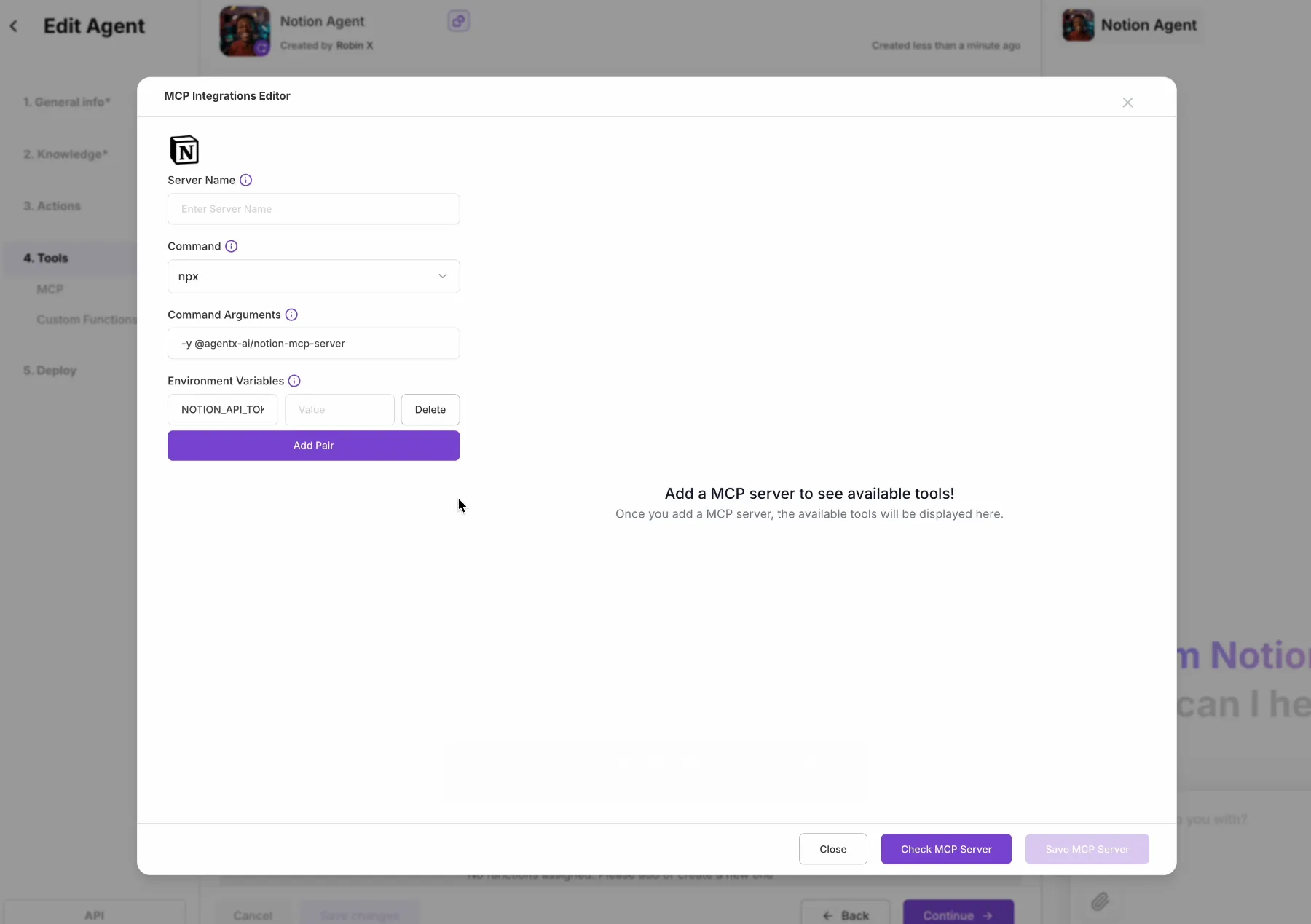
Notionに移動してトークンを見つけましょう。
ステップ2: Notion APIトークンを見つけて正しい権限を設定する
Notionアカウントにログインし、統合ページに移動します。
そのページには次のリンクでアクセスできます: https://www.notion.so/profile/integrations
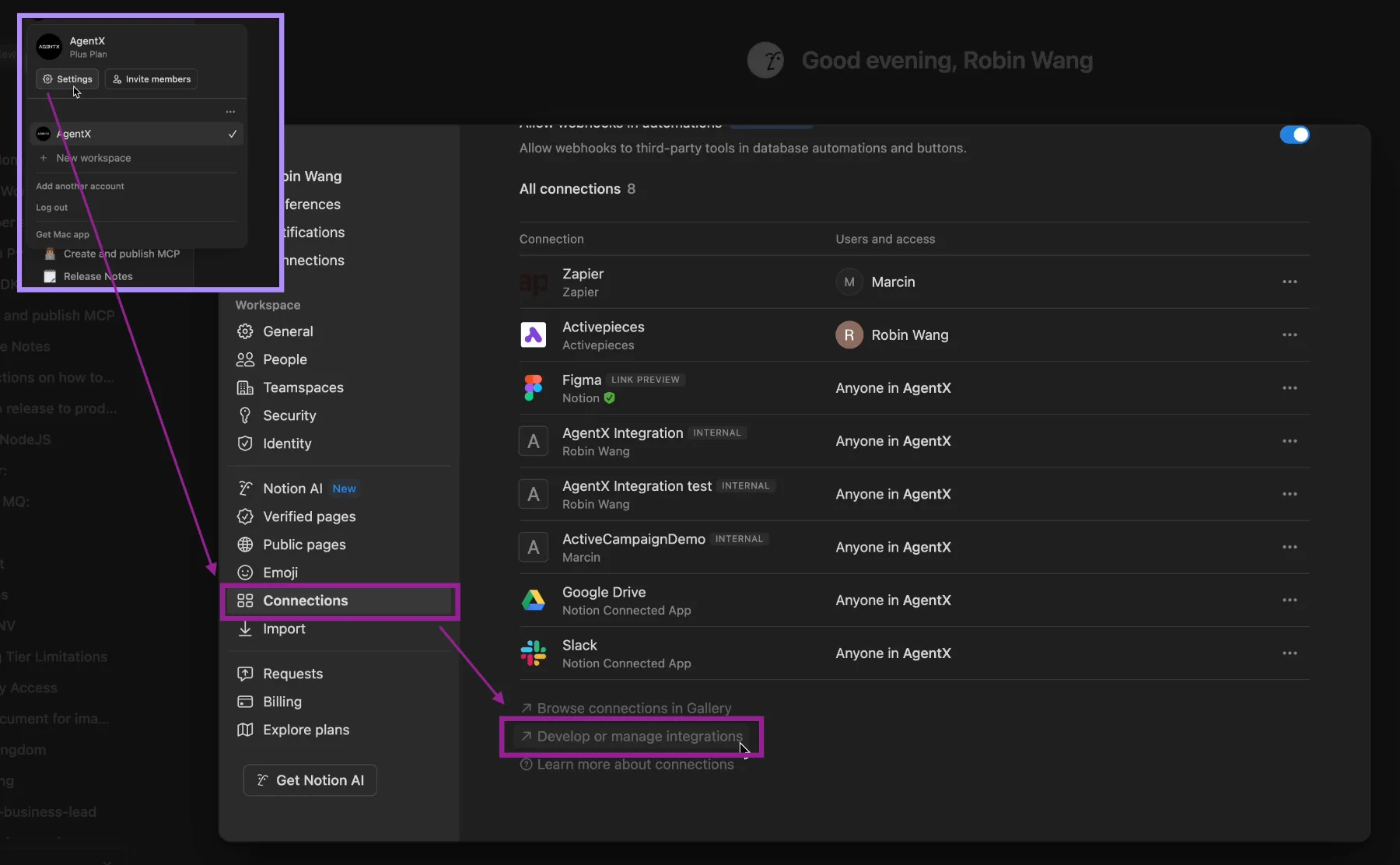
または設定ページで見つけることができます:
左上のプロフィールをクリックし、Settingsをクリックします。
ポップアップウィンドウでConnectionsをクリックします。(Connectionsというボタンが2つある場合、どちらでも機能します)。
下にスクロールして、Develop or manage integrationsをクリックします。(画像3参照)
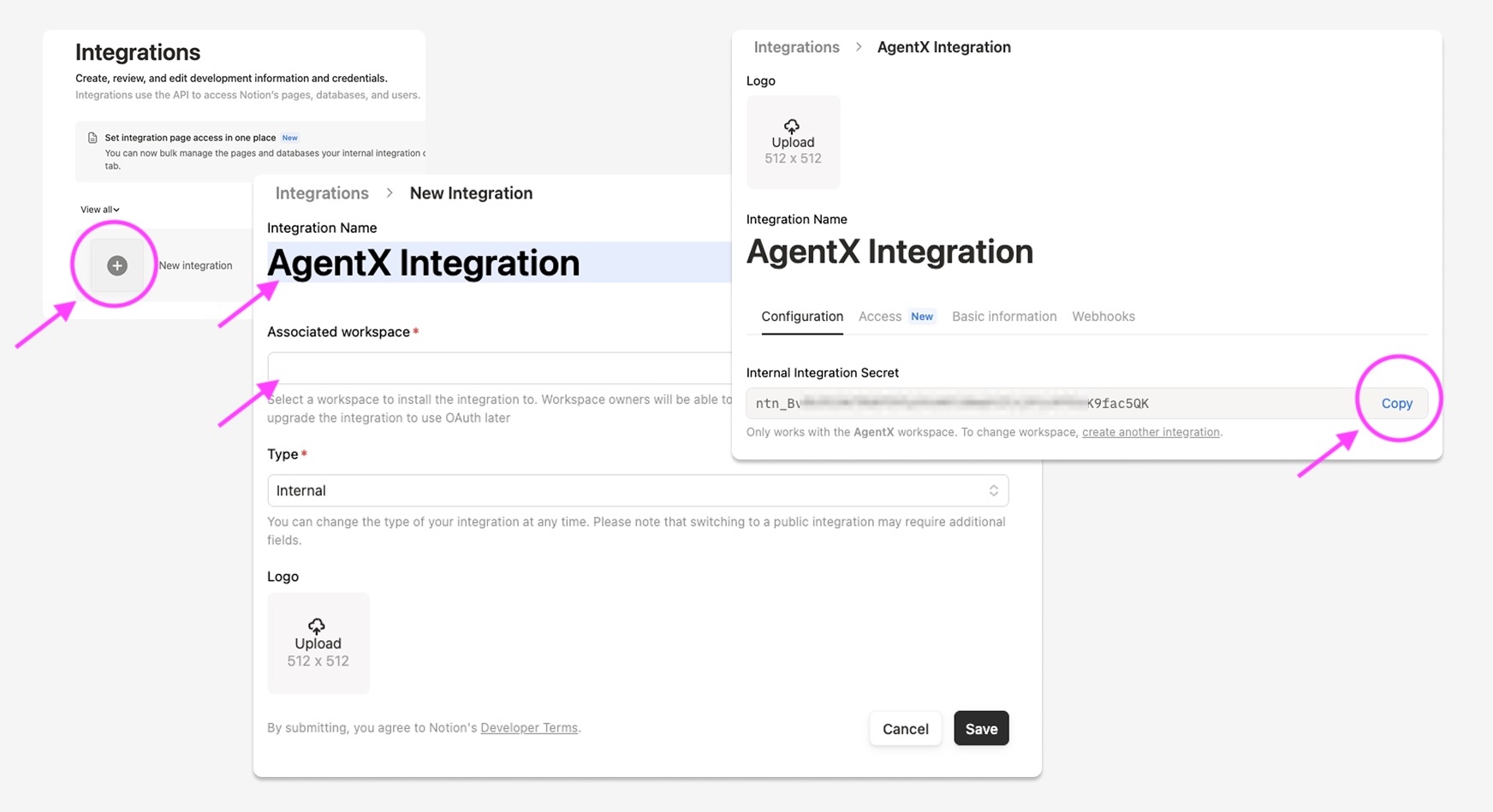
Notion統合ページに入ったら、新しいAPIトークンを作成します。(画像4参照)
New Integrationをクリックします。
統合の名前を選びます。例:「AgentX Integration」。
統合するワークスペースを選択します。
これでNotion APIトークンが正常に作成されました。
[重要] ページをすぐに離れないでください。正しいアクセス権限も設定する必要があります。
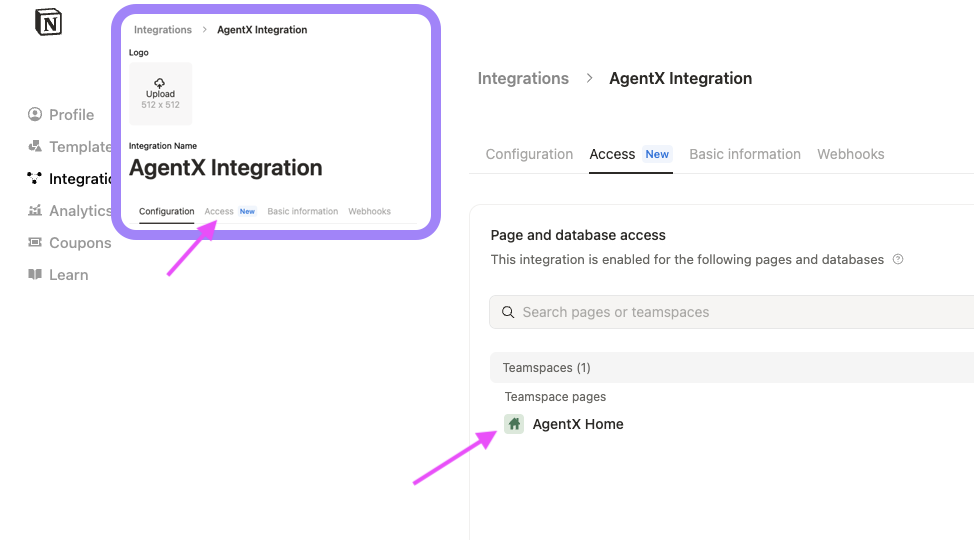
統合のための正しいアクセスを設定します。(画像5参照)
アクセスタブをクリックします。
AIエージェントがアクセスするワークスペースとページを選択します。
注意: i) エージェントはアクセス設定に含まれていないページにはアクセスできません。ii) 親ページを選択すると、すべての子ページにアクセスできます。
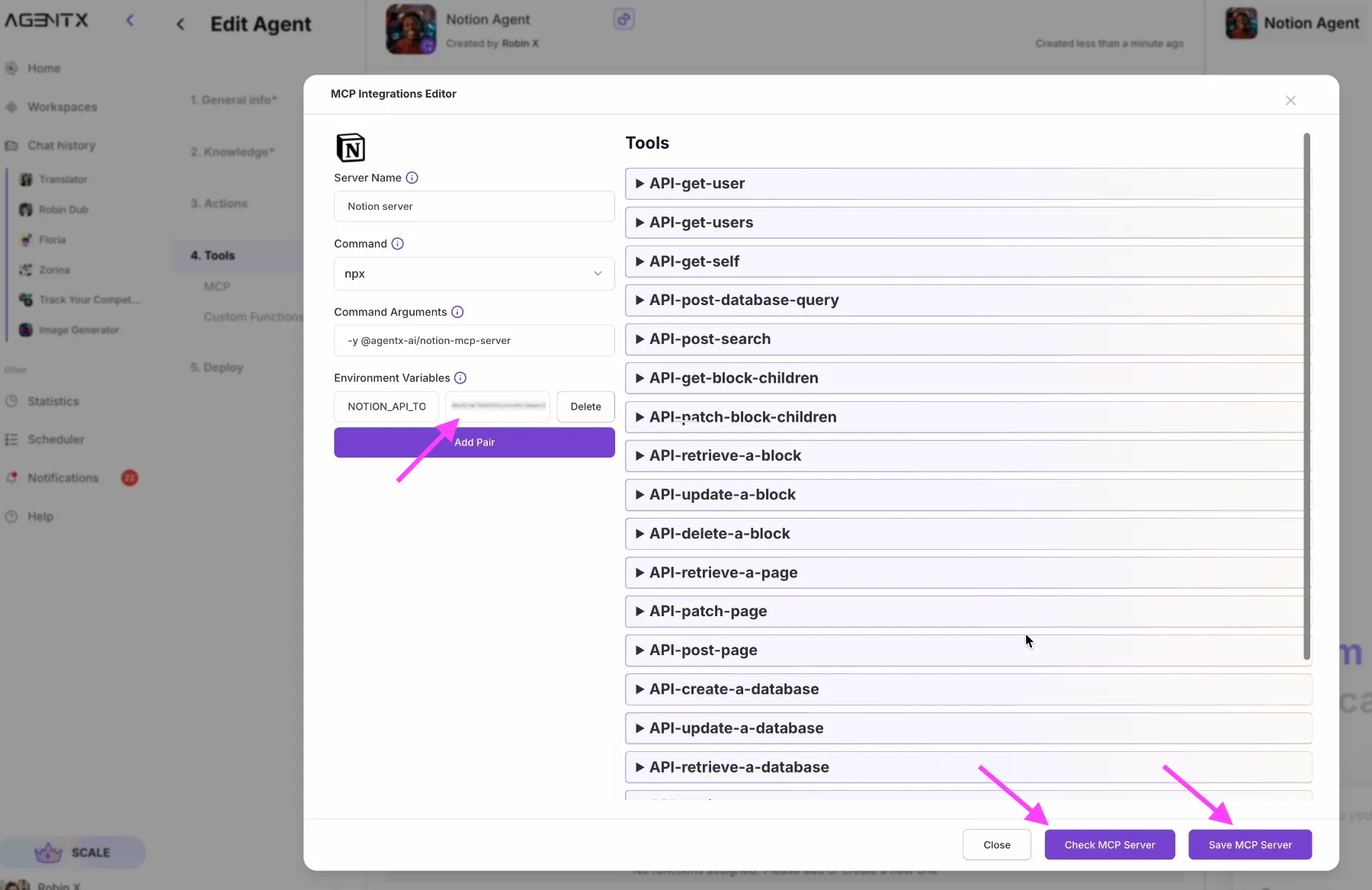
ステップ3: Notion APIトークンをAgentXのAIエージェントにコピー&ペーストする
AgentX AIエージェントの編集 - Notion MCP設定ページに戻ります。
作成したNotion APIトークンを環境変数フィールドにコピー&ペーストします。(画像6参照)
MCPサーバーをチェックします。
すべてが正常に動作していれば、ツールのリストが表示されます。
次にSave MCP Serverをクリックします。
おめでとうございます🎉! AIエージェントがNotionワークスペースと正常に統合されました!
それを実際に見てみましょう。
例: 「成長ページで成長についてのジョークを書く」。 (画像7参照)
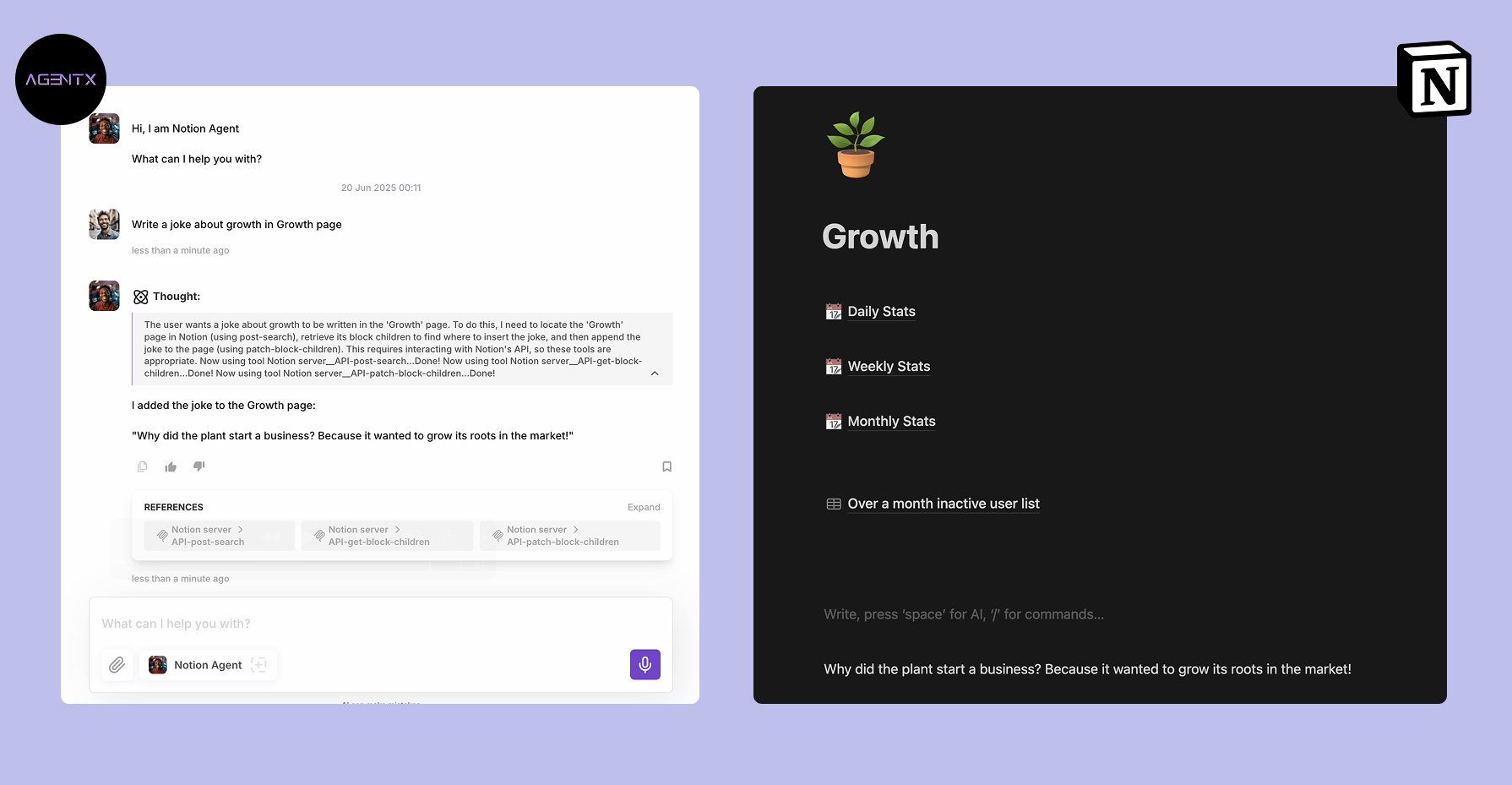
AIエージェントがタスクを完了する方法を次のように確認できます:
「Growth」という名前のページを検索し、そのページIDを見つけます。
ページ内の子ブロックを見つけます。
ページの下部に新しいブロックとしてコンテンツを書き込みます。
これらすべてのアクションと意思決定は、自律的かつ透明にchain-of-thoughtに含まれています。
最終的な考え
AgentXでAIエージェントにNotionを接続することで、生産性の可能性が広がります。これで、AIに重い作業を任せて、Notionデータの検索、整理、行動を行わせることができるので、最も重要なことに集中できます。
AgentXでは他にも多くのユースケースやMCPを探索できます。
私たちは、MCP Hubでより多くのキュレーションされたMCPサーバーを公開し続けます。
また、オープンソースでライセンスフリーのMCPサーバーを提供することでコミュニティに貢献することを約束します。 - さらに多くのオープンソースMCPサーバーを見つける