Apollo IO는 리드 생성 및 콜드 아웃리치에 인기 있는 도구입니다. 2억 7천 5백만 개 이상의 연락처 데이터베이스에 접근하여 사용자가 주요 의사 결정자를 식별하고 연락할 수 있도록 도와줍니다. 이를 AgentX의 AI 에이전트와 연결하면 마케팅 효율성을 크게 향상시키고 비즈니스 아웃리치를 강화할 수 있습니다.
이 가이드는 Apollo IO MCP를 AgentX의 AI 에이전트에 추가하는 과정을 단계별로 안내합니다.
사전 준비
시작하기 전에 다음을 준비하세요:
1단계: Apollo API 키 찾기 또는 생성하기
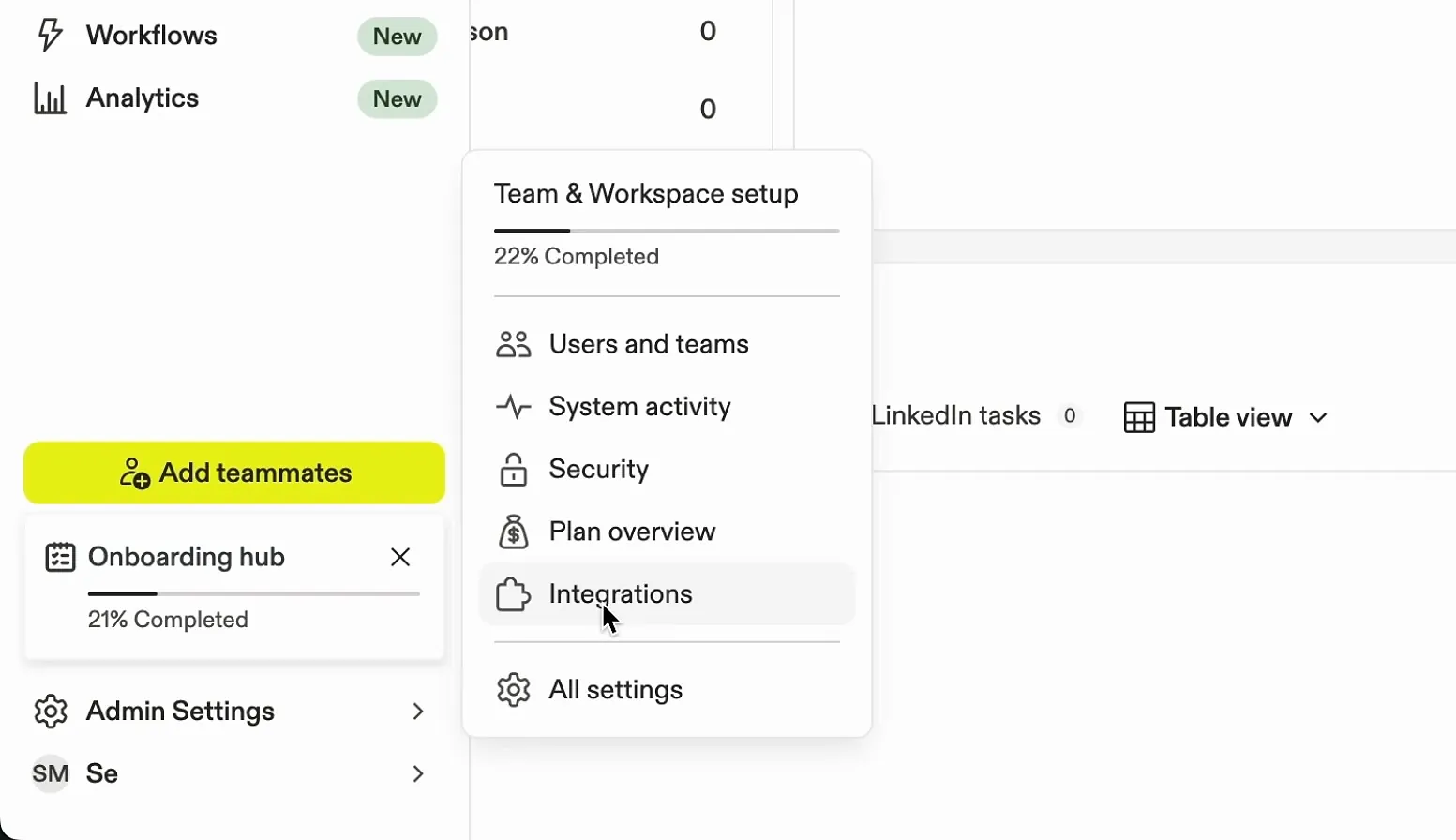
Apollo 계정에 로그인하고 왼쪽 하단의 관리자 설정 → 통합으로 이동합니다.
다음 페이지에서 아래로 스크롤하여 API 블록을 찾고 연결을 클릭합니다.
다음 페이지에서 왼쪽의 API 키 탭을 클릭한 후, 키가 없다면 새 키 생성을 클릭합니다.
원하는 대로 이름과 설명을 입력하세요.
다음과 같이 모든 권한을 선택하고 API 키 생성을 클릭하세요.

이제 API 키가 성공적으로 생성되었으며, 이를 복사하여 나중에 사용할 수 있습니다.
2단계: AgentX의 AI 에이전트에 Apollo IO 통합 추가하기
AgentX 작업 공간에 로그인하세요.
AI 에이전트를 선택하고 편집하거나 새로 만드세요.
왼쪽의 도구 탭으로 이동하세요.
MCP 통합에서 Apollo io를 찾아 설치를 클릭하세요.
팝업 창에서 방금 생성한 API 키를 복사하여 여기에 붙여넣으세요.
그런 다음 MCP 서버 확인을 클릭하세요. 로드되면 MCP 서버 저장을 클릭하세요.

이제 Apollo IO MCP 통합이 성공적으로 추가되었습니다. (MCP란 무엇인가요?)
이제 시도해 봅시다
에이전트에게 다음을 요청해 보세요: List 5 companies that are in roof business. 10-50 size.
여기에서 AI 에이전트가 Apollo 도구를 활용하여 이름, 이메일, 전화번호와 함께 5개의 회사를 찾아 반환한 것을 볼 수 있습니다.

마무리 생각
AgentX의 AI 에이전트에 Apollo를 연결하면 비즈니스의 리드 생성 및 콜드 아웃리치를 간소화할 수 있습니다.
AgentX와 함께 탐색할 수 있는 다른 많은 사용 사례와 MCP도 있습니다.
Apollo MCP 도구는 AgentX 팀에 의해 오픈 소스로 제작되었습니다.
그리고 우리는 커뮤니티에 기여하기 위해 오픈 소스, 라이센스 무료 MCP 서버를 제공하기로 약속했습니다. - 더 많은 오픈 소스 MCP 서버 찾기