Het integreren van je favoriete tools met AI Agents kan je workflow een enorme boost geven. Met AgentX kun je verschillende Model Context Protocols (MCPs) zoals Notion verbinden, waardoor je AI Agents toegang krijgen tot, organiseren en handelen op basis van informatie opgeslagen in Notion werkruimtes. Deze gids begeleidt je stap voor stap bij het toevoegen van een Notion MCP aan je AI Agent op AgentX.
Vereisten
Voordat je begint, zorg ervoor dat je het volgende hebt:
Een AgentX-account. (Maak een account aan als je er nog geen hebt - het is gratis!)
Een Notion-account (met werkruimtepermissies voor de gegevens waartoe je agent toegang moet hebben)
(Optioneel) Beheerdersrechten van het Notion-account als je van plan bent een Team werkruimte te gebruiken.
Stap 1: Selecteer een agent die je wilt integreren met Notion
Log in op je AgentX-dashboard.
Selecteer een bestaande agent of maak een nieuwe agent (Leer hoe je een agent maakt).
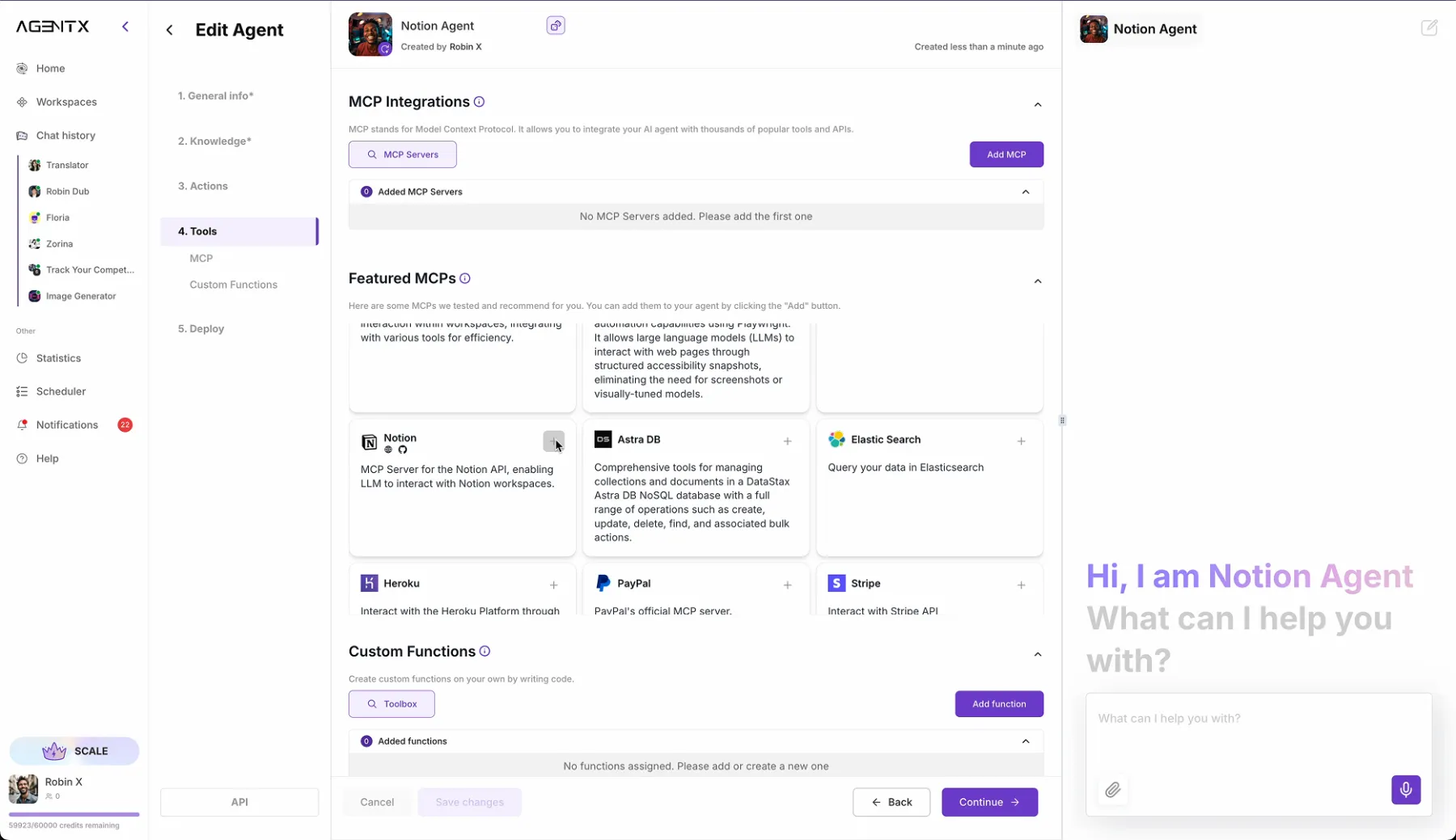
Ga op de Bewerken pagina naar het tabblad Tools.
Vind Notion onder Uitgelichte MCPs en klik op "+" om te installeren. (Zie afbeelding 1)
Nu zie je een pop-up die om je Notion API-token vraagt. (Zie afbeelding 2)
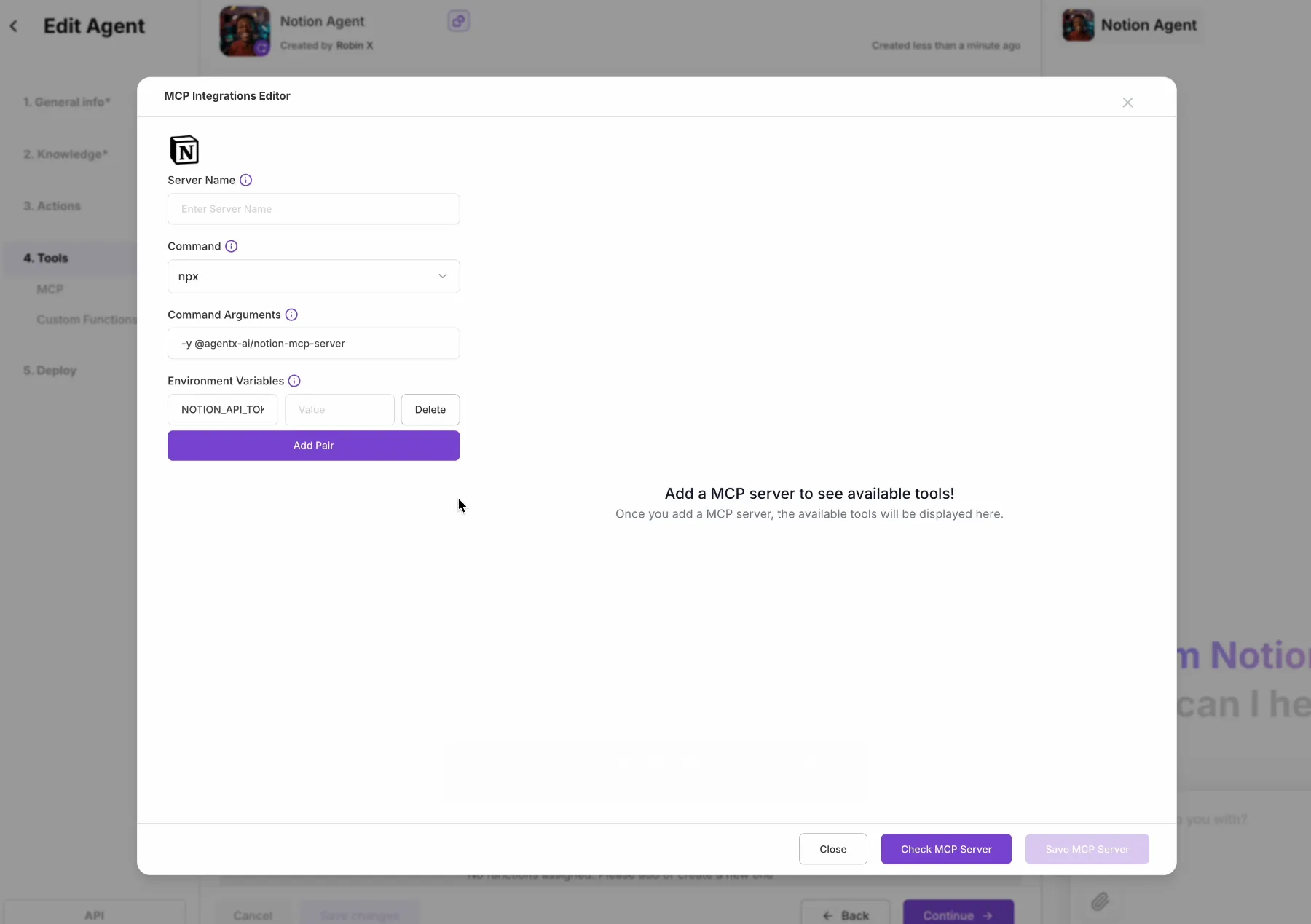
Laten we naar Notion gaan om het token te vinden.
Stap 2: Vind Notion API-token en stel de juiste permissies in
Log in op je Notion-account en navigeer naar de integratiepagina.
Je kunt naar die pagina gaan via de link: https://www.notion.so/profile/integrations
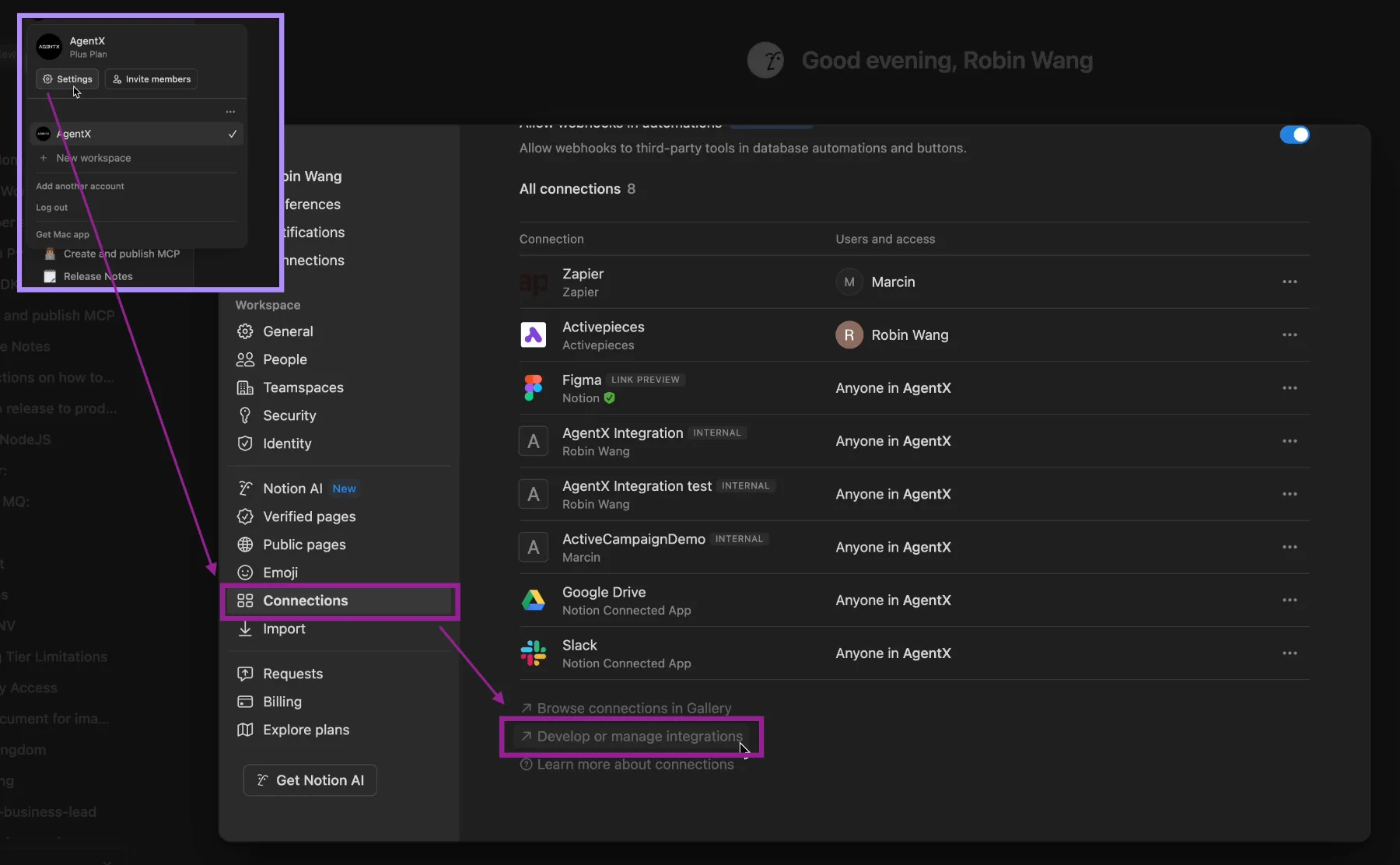
Of je kunt het vinden op de instellingenpagina:
Klik op je profiel in de linkerbovenhoek en klik op Instellingen.
Klik in het pop-upvenster op Verbindingen. (Als er twee knoppen zijn met de naam Verbindingen, werkt een van beide).
Scroll vervolgens naar beneden en klik op Integraties ontwikkelen of beheren. (Zie afbeelding 3)
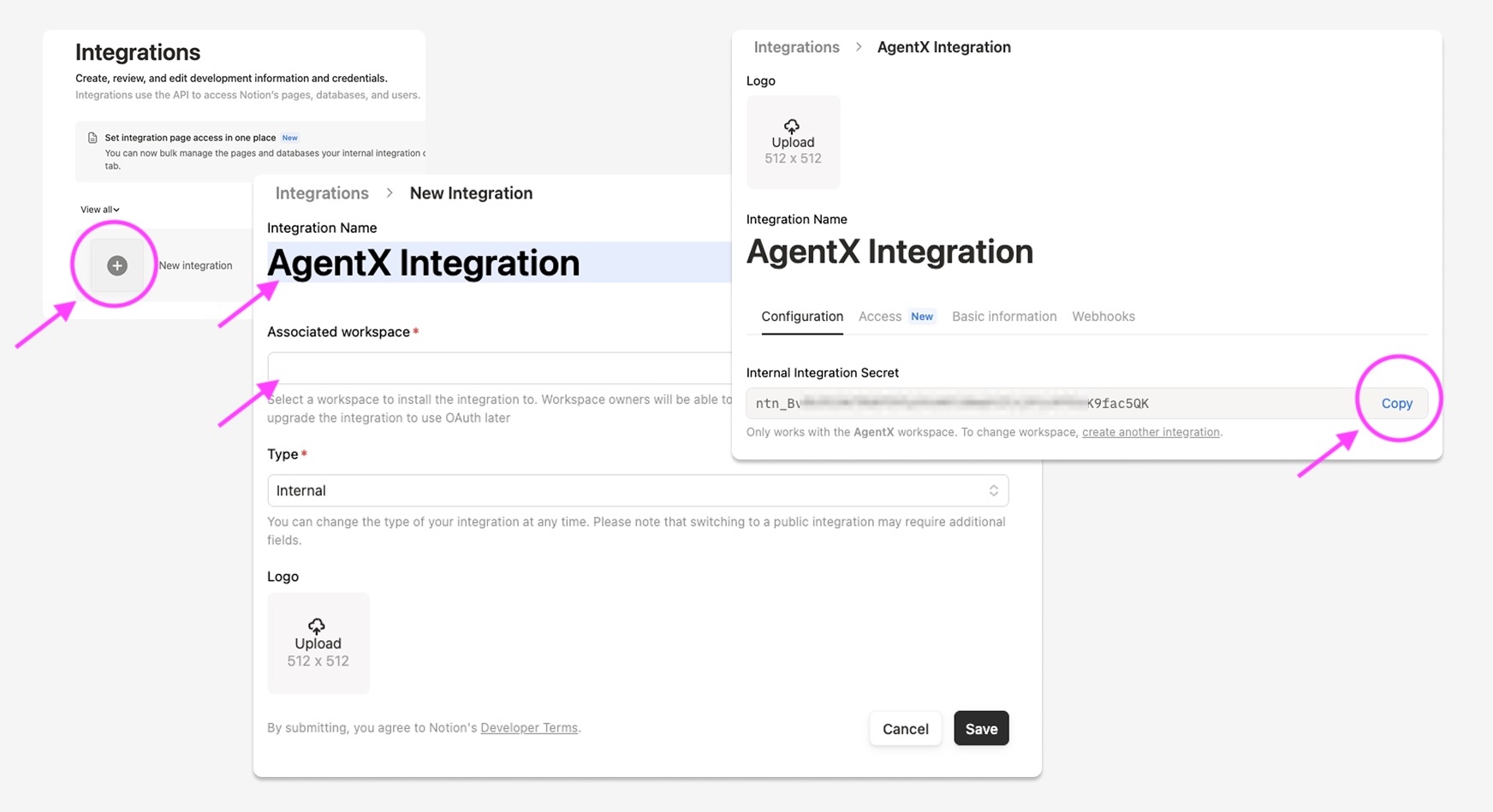
Zodra je op de Notion integratiepagina bent. Maak een nieuw API-token aan. (Zie afbeelding 4)
Klik op Nieuwe Integratie.
Kies een naam voor de integratie. Zoals "AgentX Integratie".
Kies een werkruimte om te integreren.
Nu heb je succesvol je Notion API-token aangemaakt.
[Belangrijk] Verlaat de pagina niet te snel, je moet ook de juiste Toegangsrechten instellen.
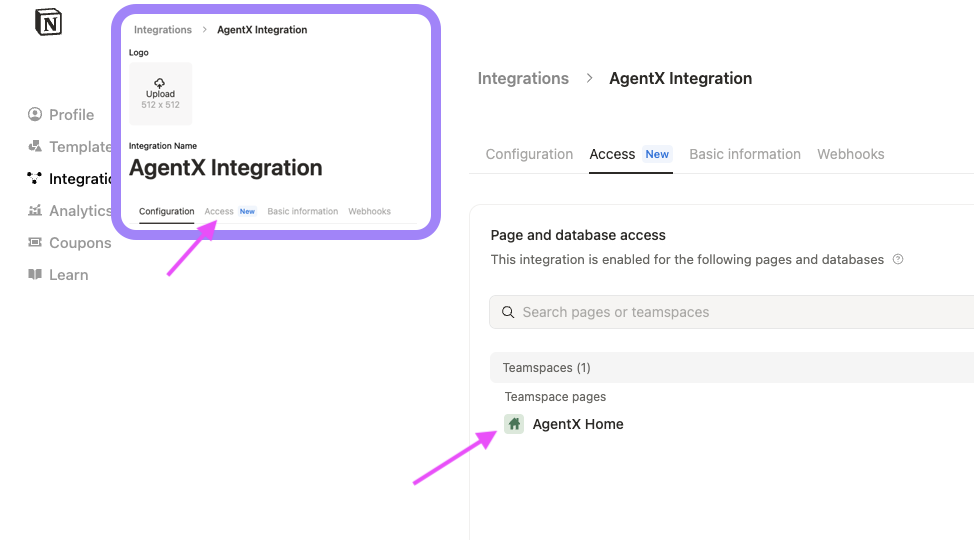
Stel de juiste Toegang in voor de integratie. (Zie afbeelding 5)
Klik op het tabblad Toegang.
Kies de werkruimte en pagina waartoe je wilt dat de AI-agent toegang heeft.
Opmerking: i) Je agent heeft geen toegang tot pagina's die niet zijn opgenomen in de Toegangsinstelling. ii) Selecteer de bovenliggende pagina om toegang te geven tot alle onderliggende pagina's.
Stap 3: Kopieer en plak Notion API-token naar AI-agent op AgentX
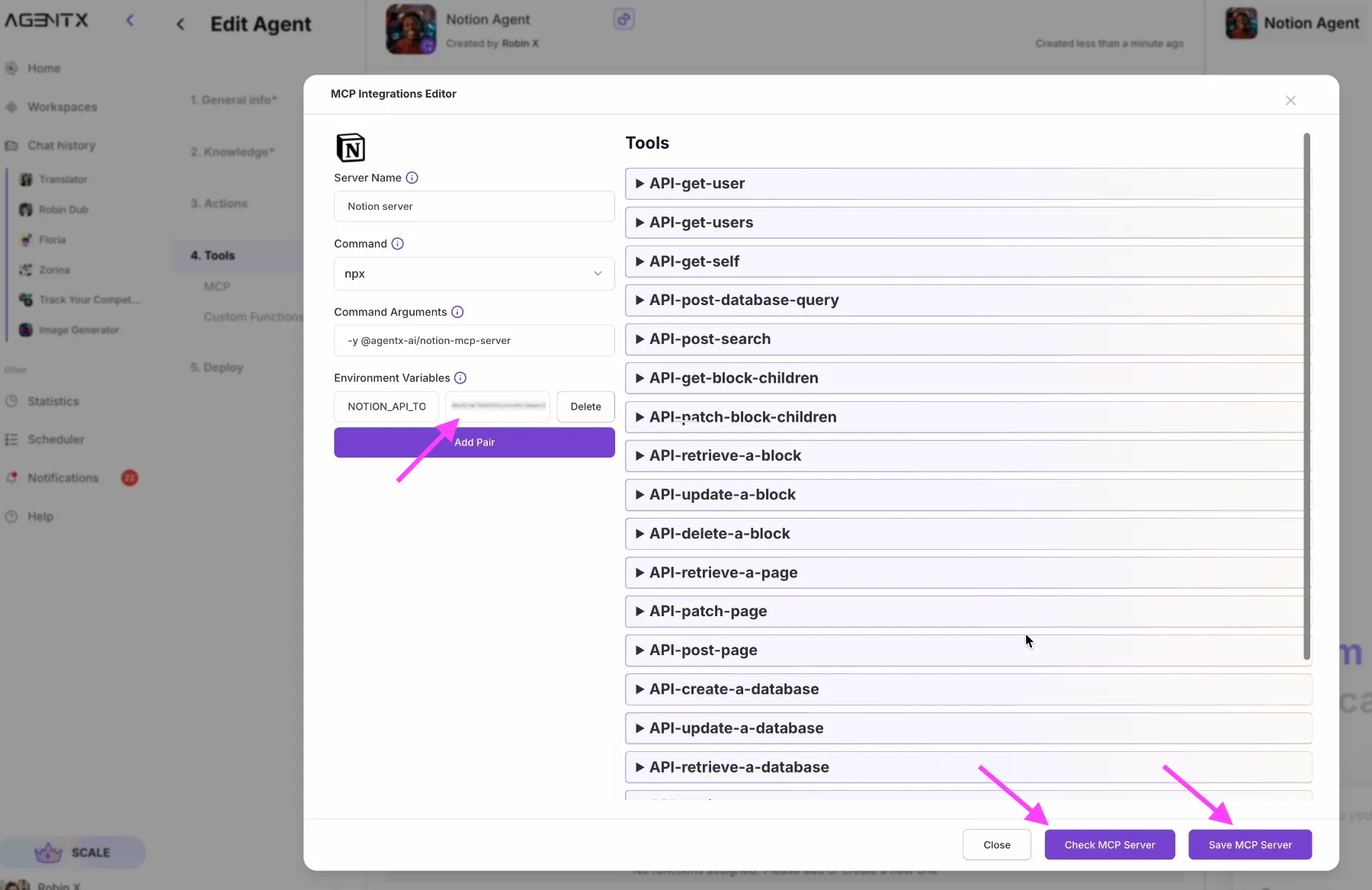
Ga terug naar de AgentX AI-agent bewerk - Notion MCP instellingspagina.
Kopieer en plak het Notion API-token dat je zojuist hebt aangemaakt in het veld Omgevingsvariabele. (Zie afbeelding 6)
Klik op controleer MCP-server.
Als alles goed gaat, zou je een lijst met Tools moeten zien.
Klik vervolgens op Opslaan MCP-server.
Gefeliciteerd🎉! Nu is je AI Agent succesvol geïntegreerd met je Notion werkruimte!
Laten we het in actie zien.
Voorbeeld: "Schrijf een grap over groei op de Groei-pagina". (Zie afbeelding 7)
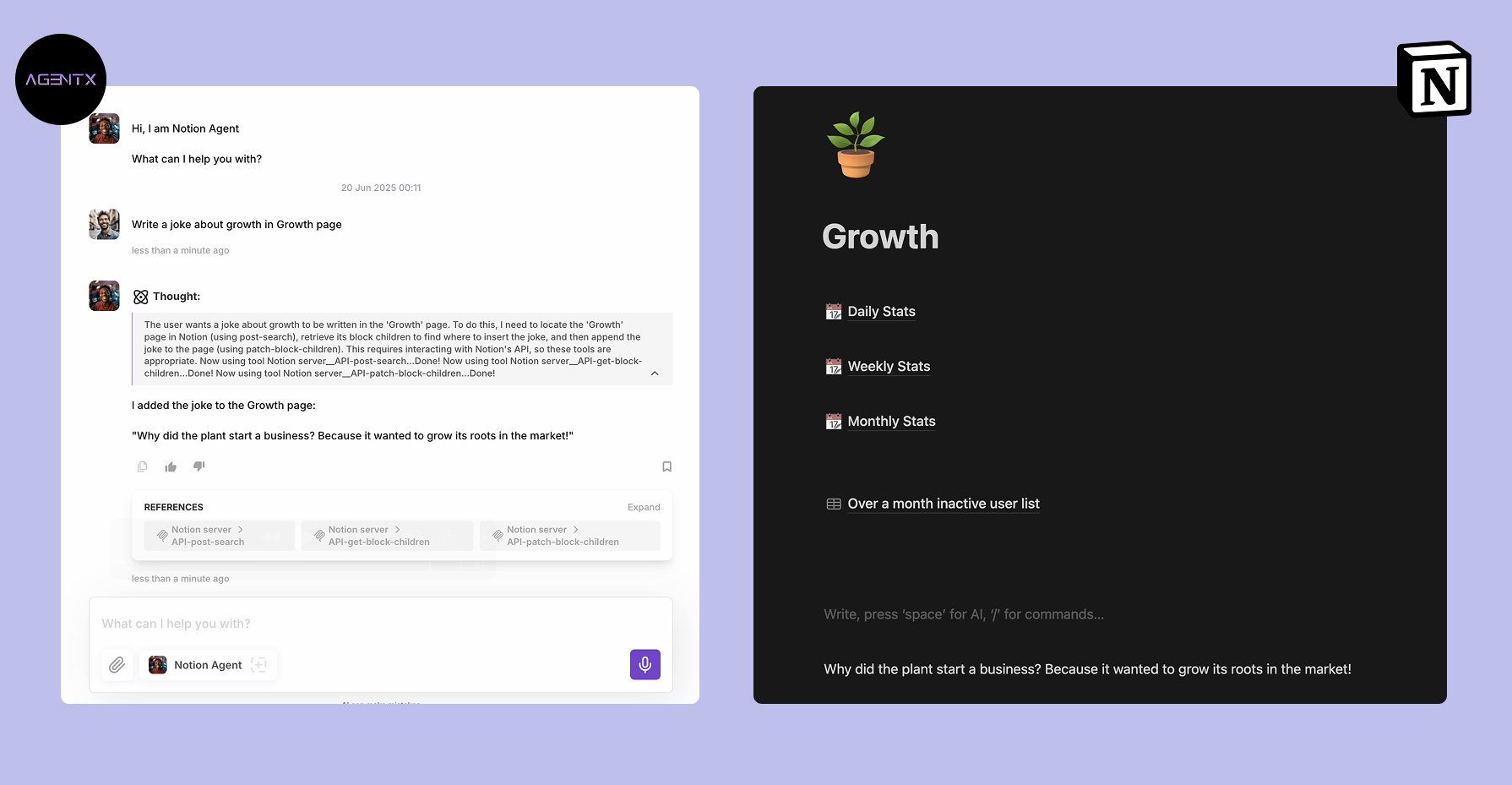
Je kunt zien hoe de AI-agent de taak voltooit door:
Zoeken naar de pagina met de naam "Groei", en zijn pagina-ID vinden.
De onderliggende blokken op de pagina vinden.
De inhoud in een nieuw blok onderaan de pagina schrijven.
Al deze acties en besluitvormingen vonden autonoom en transparant plaats in de keten van gedachten.
Laatste gedachten
Het verbinden van Notion met je AI Agent in AgentX opent een wereld van productiviteitsmogelijkheden. Nu kun je je AI het zware werk laten doen—zoeken, organiseren en handelen op je Notion-gegevens zodat jij je kunt concentreren op wat het belangrijkst is.
Er zijn nog veel meer toepassingen en andere MCPs die je kunt verkennen met AgentX.
We zullen doorgaan met het publiceren van meer samengestelde MCP-servers op onze MCP Hub.
En we zijn toegewijd om iets terug te geven aan de gemeenschap door een open source, licentievrije MCP-server hier te bieden. - Vind Meer Open Source MCP-servers