
Snelle Overzicht:
Deze gids leidt je door het integreren van Google Maps met AgentX via de MCP Tool. De installatie is eenvoudig - verkrijg je Google Maps API-sleutel, schakel de Google Maps MCP Tool in de AgentX-editor in, plak de sleutel in je omgevingsvariabelen en sla op.
Zodra verbonden, krijgt je AgentX-agent krachtige geolocatiecapaciteiten, waardoor het kan:
Straatadressen omzetten naar precieze coördinaten en vice versa
Zoeken naar nabijgelegen bedrijven of interessante locaties op categorie of trefwoord
Gedetailleerde plaatsinformatie ophalen zoals beoordelingen, openingstijden, recensies en contactinformatie
Reistijden en afstanden tussen locaties berekenen
Hoogtegegevens ophalen voor elke plek op de kaart
Direct stapsgewijze routebeschrijvingen geven
Het echte wonder? Je hoeft geen commando's te onthouden—vraag je AI gewoon op natuurlijke wijze, en het regelt alle technische stappen op de achtergrond.
🔍 Verken echte gebruiksscenario's & zie het in actie:
Hoe MCP-servers te gebruiken om je AI te versterken – Echte gebruiksscenario's
Hoe je je API-sleutel verkrijgt:
1. Verkrijg je API-sleutel van Google Maps
Hoe je je API-sleutel verkrijgt: https://developers.google.com/maps/documentation/embed/get-api-key
2. Schakel Google Maps MCP Tool in
In de Tools sectie, zoek naar Andere integraties
Vind “Google Maps” in de lijst.
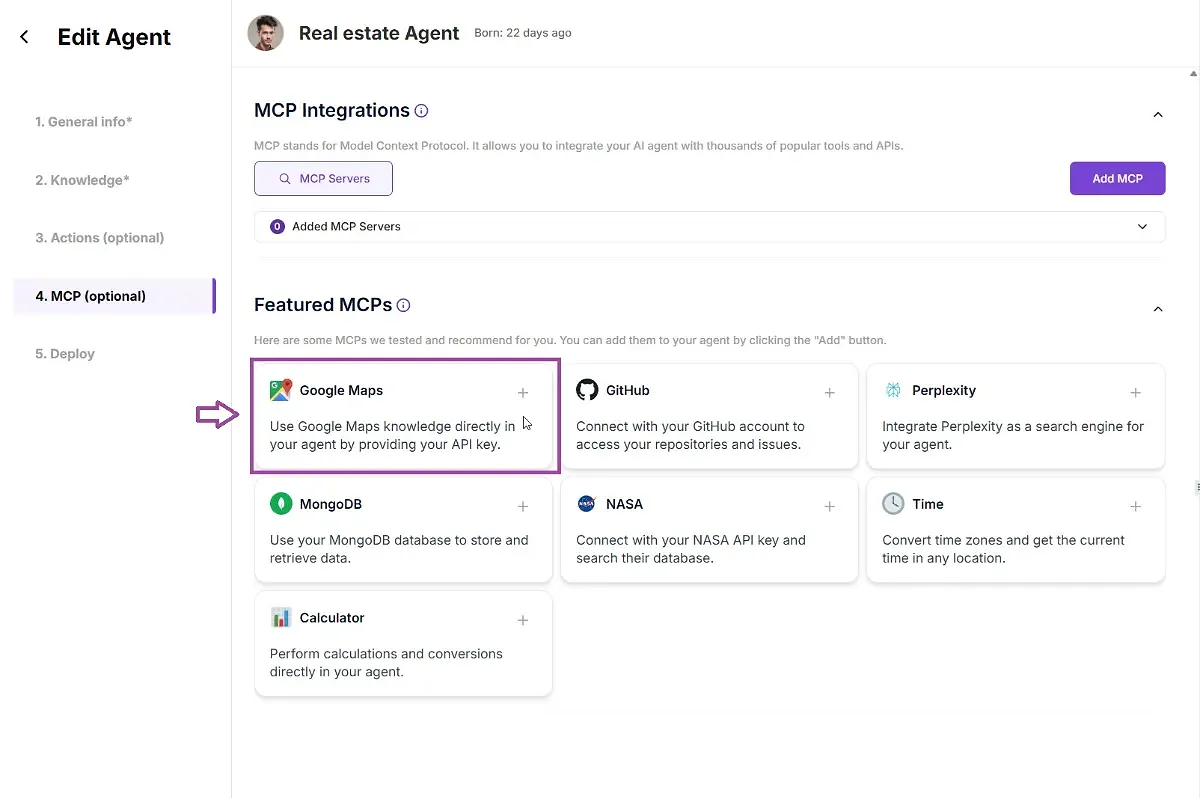
Klik om het in te schakelen en te configureren.
3. Voeg je Google Maps API-sleutel toe
In de Omgevingsvariabelen sectie geef je je API-sleutel op:
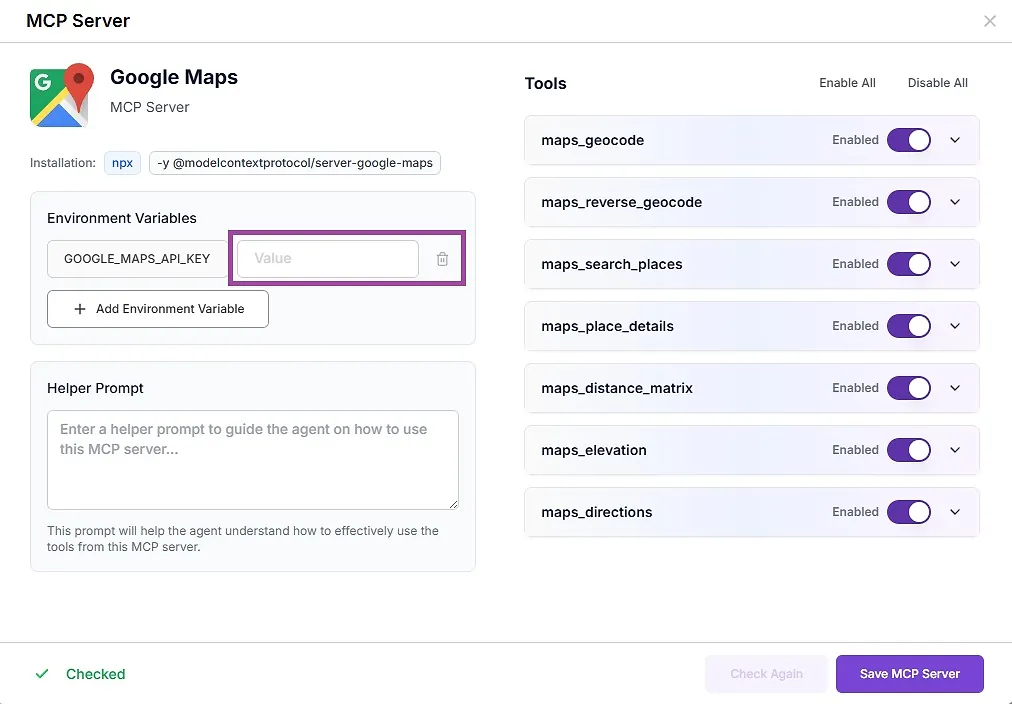
4. Opslaan en Implementeren
Klik op Opslaan (of Bijwerken) om je wijzigingen toe te passen.
✅ Klaar! Wat gebeurt er nu?
Je agent heeft nu “Google Maps superkrachten” en kan:
Adressen ↔️ coördinaten omzetten
Nabijgelegen plaatsen vinden, openingstijden, recensies, contactinformatie tonen
Afstanden, routebeschrijvingen en meer krijgen!
Stel je agent gewoon vragen over locaties, adressen, routes of plaatsen.
🔧 Tools die je direct ontgrendelt
Zodra verbonden, kan je agent een reeks geolocatietools gebruiken, waaronder:
maps_geocode– Zet elk adres om in geografische coördinatenmaps_reverse_geocode– Zet coördinaten terug naar een leesbaar adresmaps_search_places– Vind plaatsen op naam, categorie of trefwoordmaps_place_details– Krijg openingstijden, beoordelingen, recensies en meer over elke plaatsmaps_distance_matrix– Bereken reistijd en afstand tussen locatiesmaps_elevation– Vind hoogte-informatie voor elk punt op de kaartmaps_directions– Krijg stapsgewijze routebeschrijvingen tussen twee of meer locaties
💡 Klinkt complex? Geen zorgen—je AI regelt de logica. Jij vraagt gewoon, en het reageert.
⚡️ Meer hulp nodig?
Samenvatting:
Agent Editor → Tools → Google Maps
Plak API-sleutel
Opslaan & Implementeren.