Integracja ulubionych narzędzi z Agentami AI może znacznie przyspieszyć Twoją pracę. Dzięki AgentX możesz połączyć różne Model Context Protocol (MCP) jak Notion, umożliwiając Twoim Agentom AI dostęp do informacji przechowywanych w przestrzeniach roboczych Notion, ich organizację i działanie na nich. Ten przewodnik krok po kroku przeprowadzi Cię przez dodawanie Notion MCP do Twojego Agenta AI na AgentX.
Wymagania wstępne
Zanim zaczniesz, upewnij się, że masz:
Konto AgentX. (Utwórz konto jeśli jeszcze go nie masz - jest darmowe!)
Konto Notion (z uprawnieniami do przestrzeni roboczej dla danych, do których Twój agent ma mieć dostęp)
(Opcjonalnie) Prawa administratora konta Notion, jeśli planujesz używać przestrzeni roboczej zespołu.
Krok 1: Wybierz agenta, którego chcesz zintegrować z Notion
Zaloguj się do swojego pulpitu AgentX.
Wybierz istniejącego agenta lub utwórz nowego (Dowiedz się, jak stworzyć agenta).
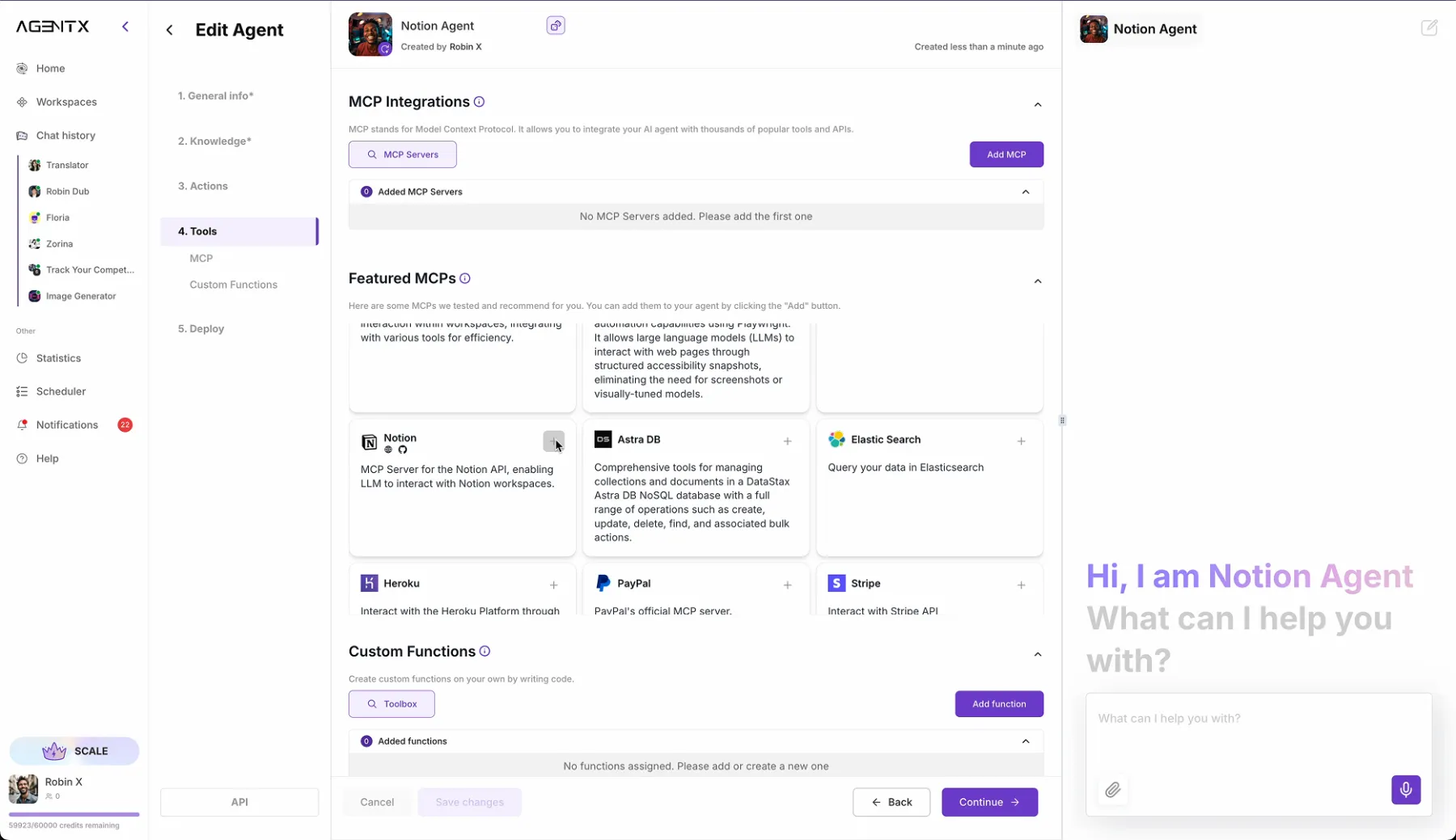
Na stronie Edytuj, przejdź do zakładki Narzędzia.
Znajdź Notion w sekcji Wyróżnione MCP i kliknij "+", aby zainstalować. (Zobacz obraz 1)
Teraz zobaczysz okno pop-up z prośbą o Twój token API Notion. (Zobacz obraz 2)
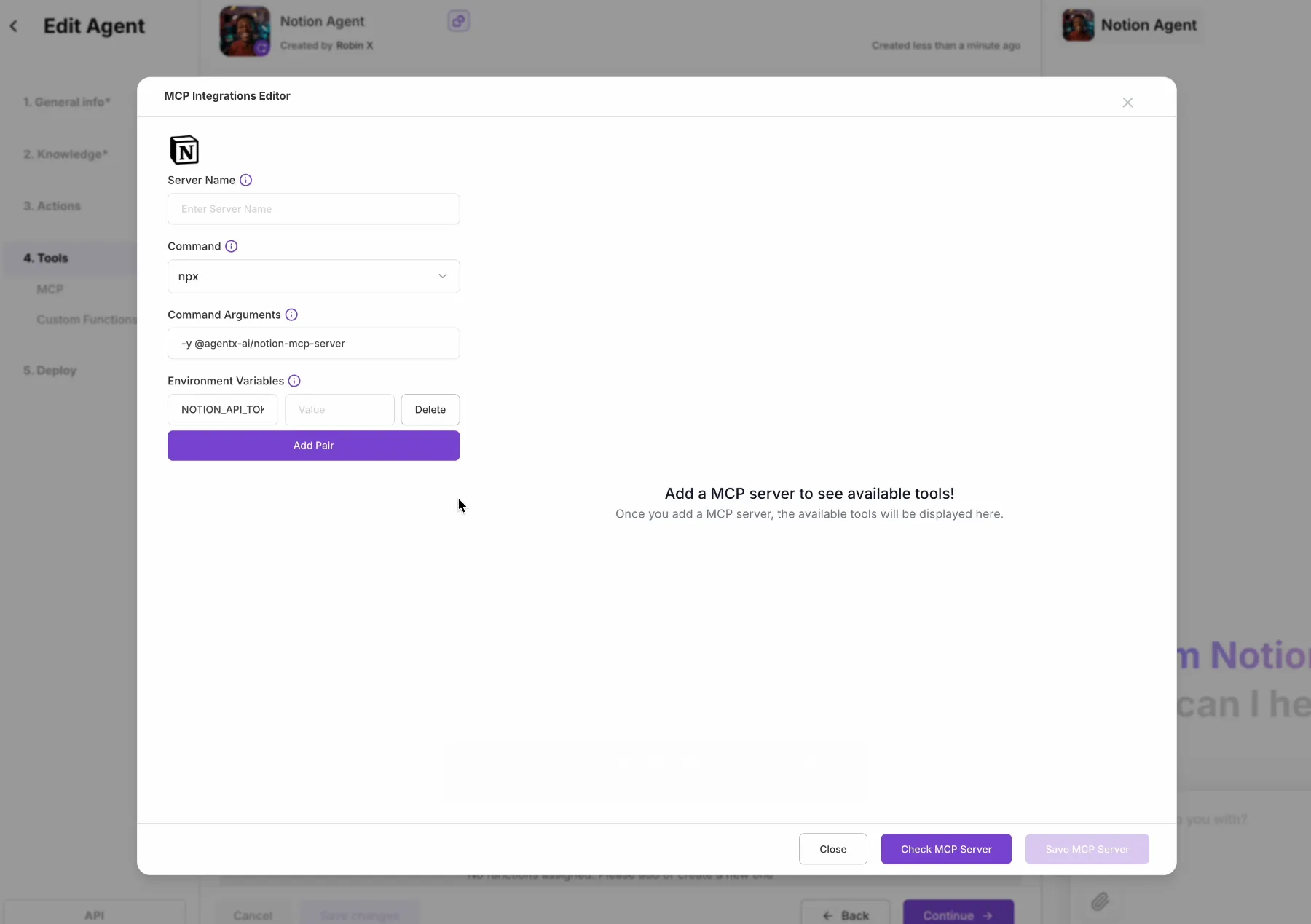
Przejdźmy do Notion, aby znaleźć token.
Krok 2: Znajdź token API Notion i ustaw odpowiednie uprawnienia
Zaloguj się do swojego konta Notion i przejdź do strony integracji.
Możesz przejść na tę stronę za pomocą linku: https://www.notion.so/profile/integrations
Lub możesz znaleźć ją na stronie ustawień:
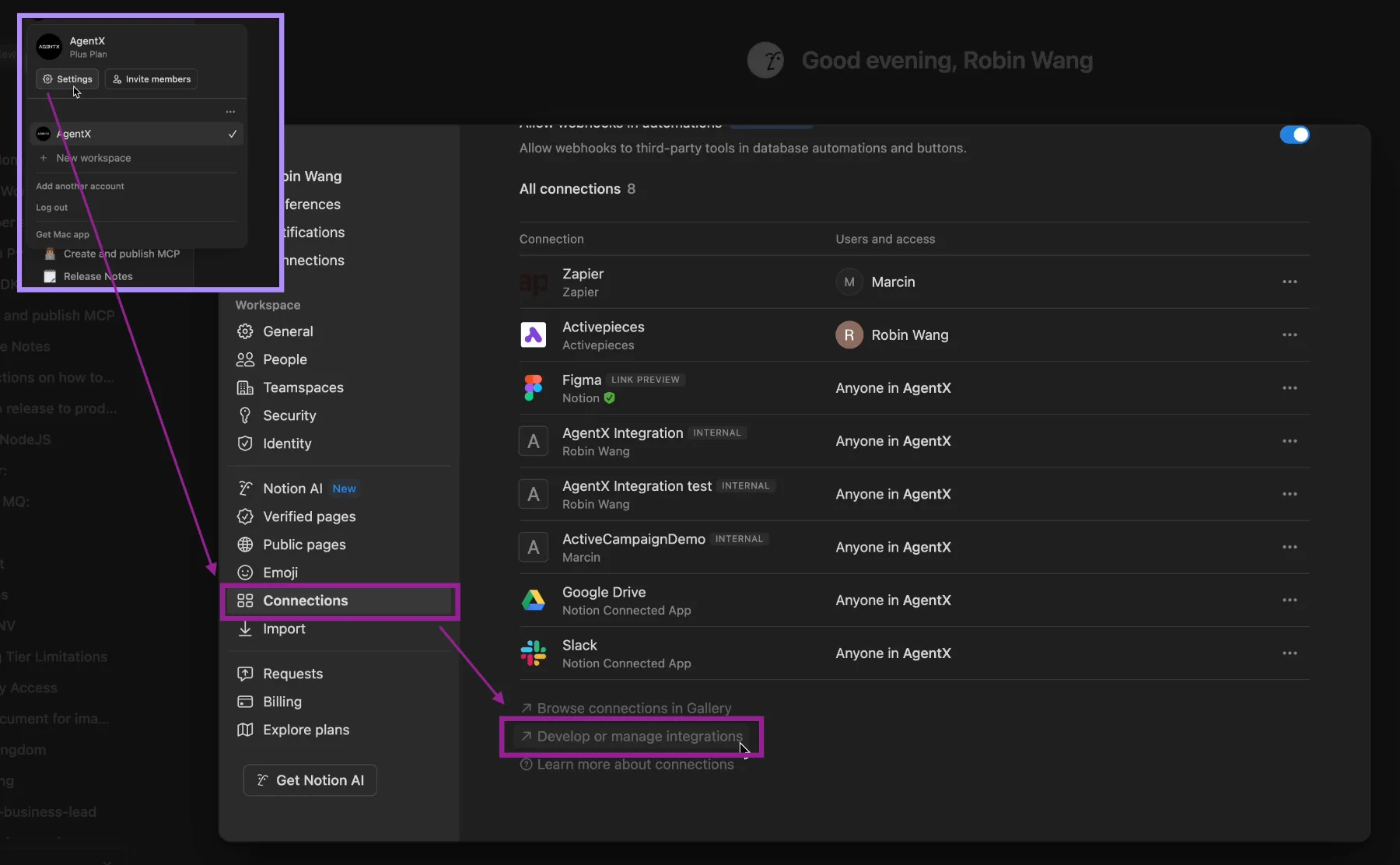
Kliknij swój profil w lewym górnym rogu i wybierz Ustawienia.
W oknie pop-up kliknij Połączenia. (Jeśli są dwa przyciski o nazwie Połączenia, dowolny z nich działa).
Następnie przewiń w dół i kliknij Rozwijaj lub zarządzaj integracjami. (Zobacz obraz 3)
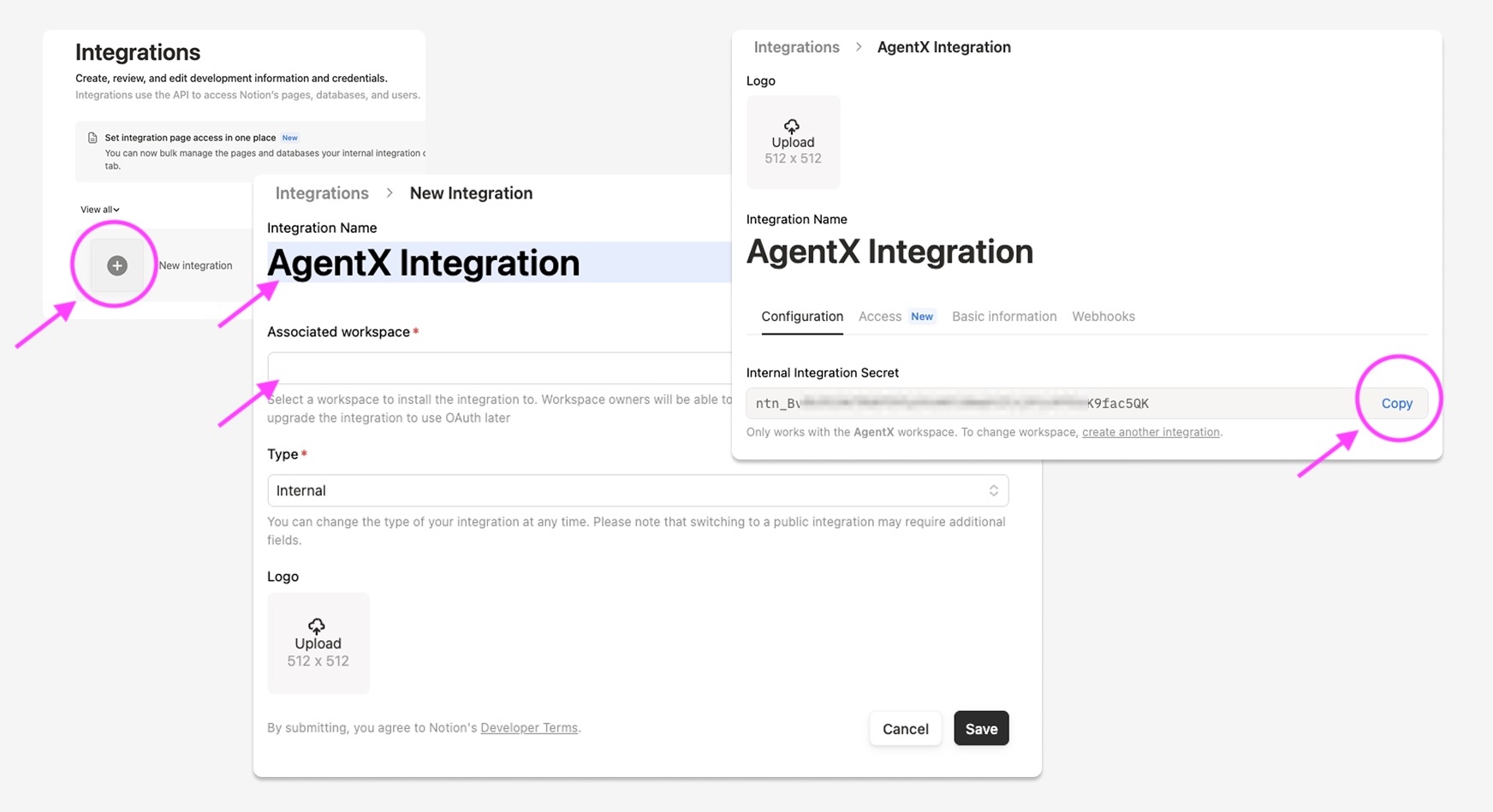
Gdy jesteś na stronie integracji Notion. Utwórz nowy token API. (Zobacz obraz 4)
Kliknij Nowa Integracja.
Wybierz nazwę dla integracji, np. "AgentX Integration".
Wybierz przestrzeń roboczą do integracji.
Teraz pomyślnie utworzyłeś swój token API Notion.
[Ważne] Nie opuszczaj strony zbyt szybko, musisz również ustawić poprawne uprawnienia dostępu.
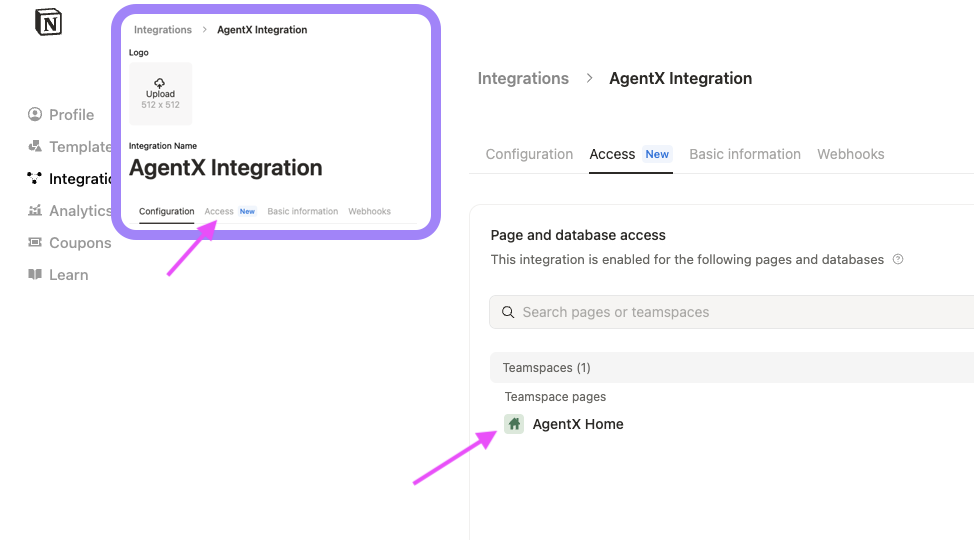
Ustaw poprawny dostęp dla integracji. (Zobacz obraz 5)
Kliknij zakładkę Dostęp.
Wybierz przestrzeń roboczą i stronę, do której agent AI ma mieć dostęp.
Uwaga: i) Twój agent nie będzie miał dostępu do stron, które nie są uwzględnione w ustawieniach dostępu. ii) Wybór strony nadrzędnej da dostęp do wszystkich stron podrzędnych.
Krok 3: Skopiuj i wklej token API Notion do agenta AI na AgentX
Wróć do strony edycji agenta AI AgentX - ustawienia Notion MCP.
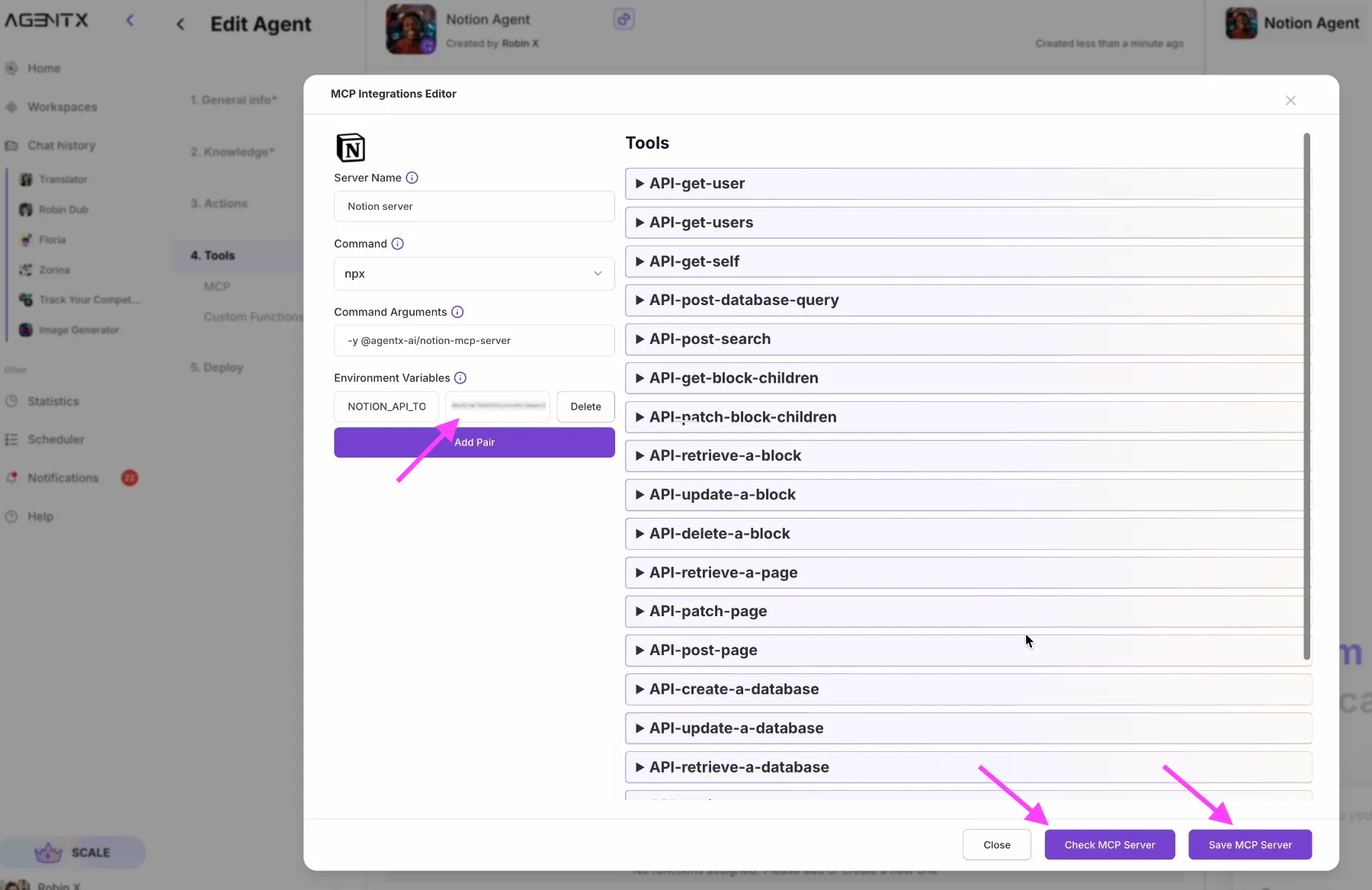
Skopiuj i wklej token API Notion, który właśnie utworzyłeś, do pola Zmienna Środowiskowa. (Zobacz obraz 6)
Kliknij sprawdź serwer MCP.
Jeśli wszystko poszło dobrze, powinieneś zobaczyć listę Narzędzi.
Następnie kliknij Zapisz serwer MCP.
Gratulacje🎉! Teraz Twój Agent AI jest pomyślnie zintegrowany z Twoją przestrzenią roboczą Notion!
Zobaczmy to w działaniu.
Przykład: "Napisz dowcip o wzroście na stronie Growth". (Zobacz obraz 7)
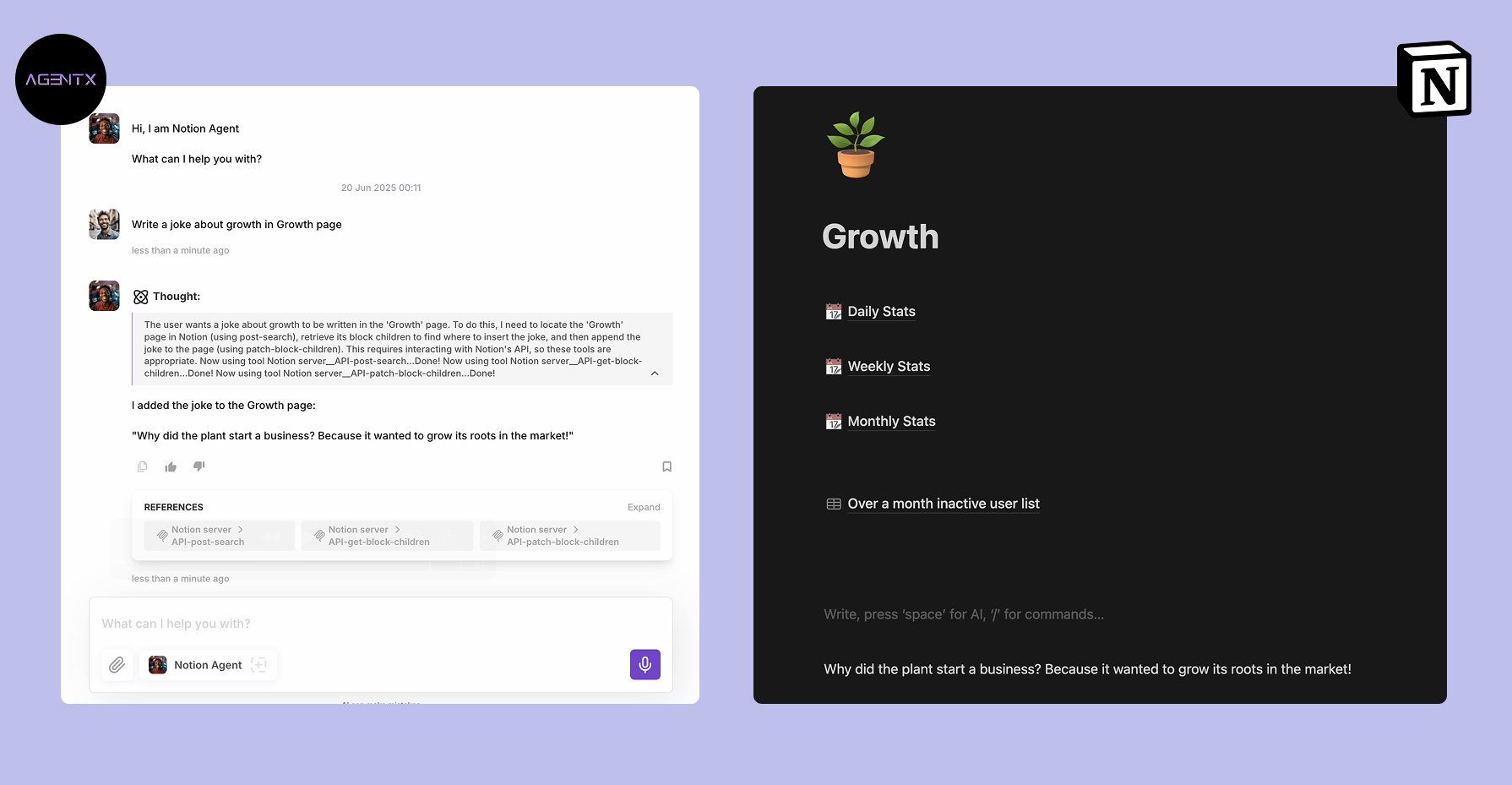
Możesz zobaczyć, jak agent AI wykonuje zadanie poprzez:
Wyszukiwanie strony o nazwie "Growth", i znalezienie jej ID strony.
Znajdowanie bloków podrzędnych na stronie.
Pisanie treści w nowym bloku na dole strony.
Wszystkie te działania i podejmowanie decyzji odbywały się autonomicznie i przejrzyście włączone w łańcuch myśli.
Ostateczne myśli
Połączenie Notion z Twoim Agentem AI w AgentX otwiera świat możliwości produktywności. Teraz możesz pozwolić, aby Twój AI wykonywał ciężką pracę — wyszukiwanie, organizowanie i działanie na danych Notion, abyś mógł skupić się na tym, co najważniejsze.
Istnieje wiele innych przypadków użycia i innych MCP, które możesz odkryć z AgentX.
Będziemy nadal publikować więcej wyselekcjonowanych serwerów MCP na naszym Hubie MCP.
I jesteśmy zobowiązani do oddania społeczności, zapewniając otwarty kod źródłowy, bezpłatny serwer MCP tutaj. - Znajdź Więcej Otwartych Serwerów MCP