
🚀 Szybki samouczek: Uruchom Google Maps na AgentX
Sebastian Mul
3 min read
TUTORIALMCP
Jak uzyskać klucz API do konfiguracji Google Maps MCP z AgentX
Jak uzyskać klucz API do konfiguracji Google Maps MCP z AgentX
Ten przewodnik przeprowadzi Cię przez integrację Google Maps z AgentX za pomocą narzędzia MCP. Konfiguracja jest prosta - zdobądź klucz API Google Maps, włącz narzędzie Google Maps MCP w edytorze AgentX, wklej klucz do zmiennych środowiskowych i zapisz.
Po połączeniu, Twój agent AgentX zyskuje potężne możliwości geolokalizacyjne, pozwalające na:
Konwersję adresów ulicznych na precyzyjne współrzędne i odwrotnie
Wyszukiwanie pobliskich firm lub punktów zainteresowania według kategorii lub słowa kluczowego
Pobieranie szczegółowych informacji o miejscach, takich jak oceny, godziny otwarcia, recenzje i dane kontaktowe
Obliczanie czasu podróży i odległości między lokalizacjami
Pobieranie danych o wysokości dla dowolnego punktu na mapie
Zapewnianie natychmiastowych wskazówek krok po kroku
Prawdziwa magia? Nie musisz pamiętać komend – po prostu zapytaj swojego AI naturalnie, a on zajmie się wszystkimi technicznymi krokami w tle.
Jak używać serwerów MCP do superładowania swojego AI – Rzeczywiste przypadki użycia
Jak uzyskać swój klucz API: https://developers.google.com/maps/documentation/embed/get-api-key
W sekcji Narzędzia poszukaj Innych integracji
Znajdź „Google Maps” na liście.
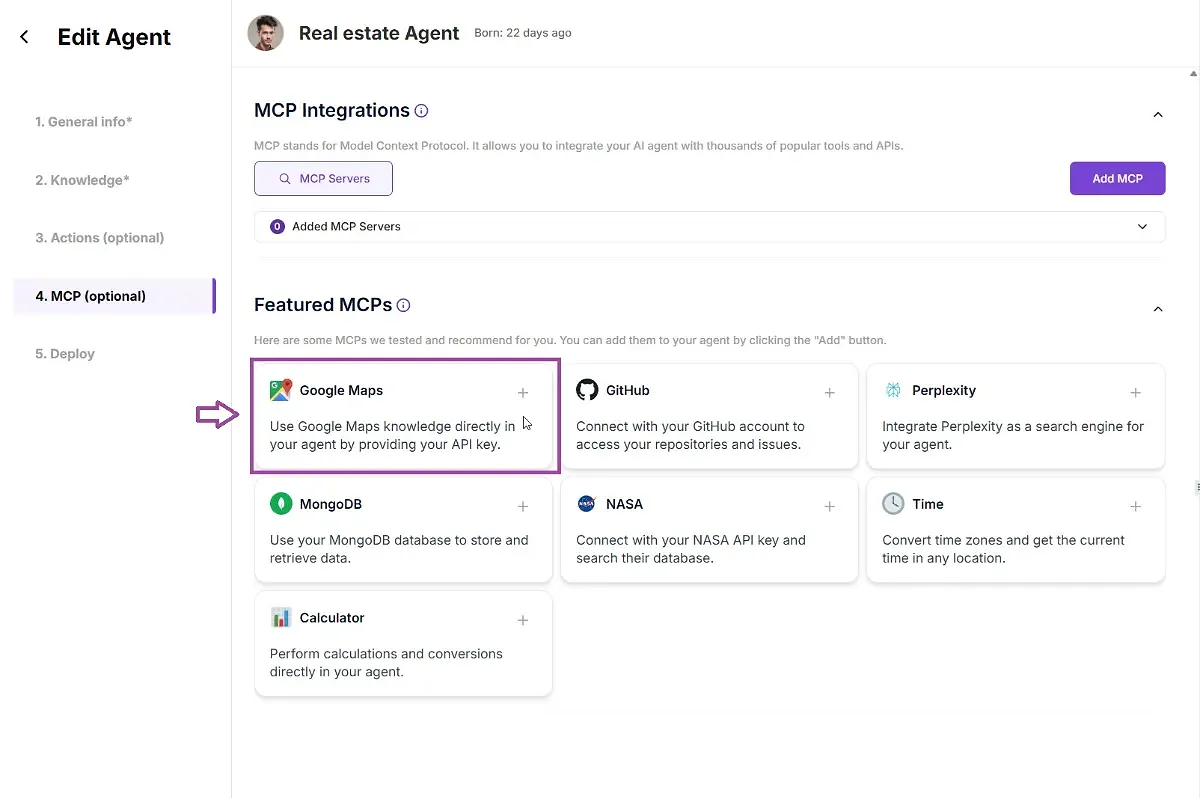
Kliknij aby WŁĄCZYĆ i skonfigurować.
W sekcji Zmiennych środowiskowych podaj swój klucz API:
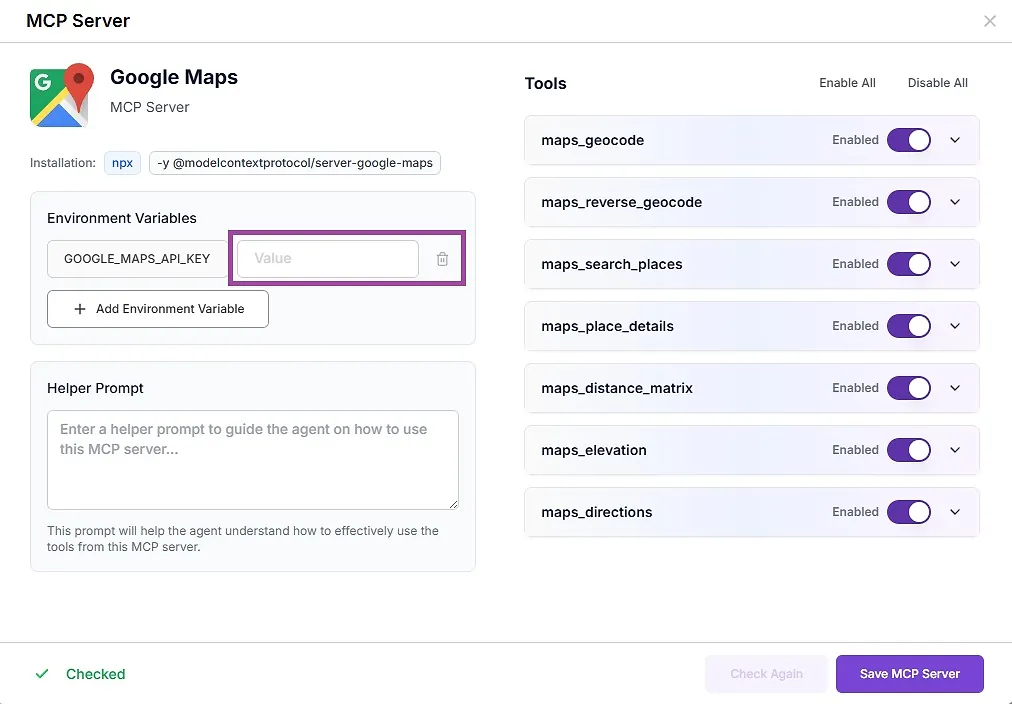
Kliknij Zapisz (lub Zaktualizuj) aby zastosować zmiany.
Twój agent teraz ma „supermoce Google Maps” i może:
Konwertować adresy ↔️ współrzędne
Znajdować pobliskie miejsca, pokazywać godziny, recenzje, dane kontaktowe
Uzyskiwać odległości, wskazówki i więcej!
Po prostu zadaj swojemu agentowi pytania dotyczące lokalizacji, adresów, tras lub miejsc.
Po połączeniu, Twój agent może korzystać z zestawu narzędzi geolokalizacyjnych, w tym:
maps_geocode – Zamień dowolny adres na współrzędne geograficzne
maps_reverse_geocode – Przekształć współrzędne z powrotem na czytelny adres
maps_search_places – Znajdź miejsca po nazwie, kategorii lub słowie kluczowym
maps_place_details – Uzyskaj godziny, oceny, recenzje i więcej o dowolnym miejscu
maps_distance_matrix – Oblicz czas podróży i odległość między lokalizacjami
maps_elevation – Znajdź informacje o wysokości dla dowolnego punktu na mapie
maps_directions – Uzyskaj wskazówki krok po kroku między dwoma lub więcej lokalizacjami
💡 Brzmi skomplikowanie? Nie martw się—Twój AI zajmuje się logiką. Ty tylko pytasz, a on odpowiada.
Podsumowanie:
Edytor Agenta → Narzędzia → Google Maps
Wklej klucz API
Zapisz i wdroż.
Discover how AgentX can automate, streamline, and elevate your business operations with multi-agent workforces.

AgentX | One-stop AI Agent build platform.
Book a demo© 2026 AgentX Inc