Visão Geral Rápida:
Este guia orienta você na integração do Google Maps com o AgentX via a Ferramenta MCP. A configuração é simples - obtenha sua chave de API do Google Maps, habilite a Ferramenta MCP do Google Maps no editor do AgentX, cole a chave nas suas variáveis de ambiente e clique em salvar.
Uma vez conectado, seu agente AgentX ganha capacidades poderosas de geolocalização, permitindo que ele:
Converta endereços de rua em coordenadas precisas e vice-versa
Pesquise por empresas próximas ou pontos de interesse por categoria ou palavra-chave
Obtenha informações detalhadas sobre locais, como avaliações, horários de funcionamento, resenhas e informações de contato
Calcule tempos de viagem e distâncias entre locais
Recupere dados de elevação para qualquer ponto no mapa
Forneça direções passo a passo instantaneamente
A verdadeira mágica? Você não precisa lembrar de comandos—basta pedir ao seu AI naturalmente, e ele lida com todos os passos técnicos em segundo plano.
🔍 Explore casos de uso reais e veja em ação:
Como Usar Servidores MCP para Potencializar Seu AI – Casos de Uso Reais
Como obter sua CHAVE de API:
1. Obtenha sua Chave de API do Google Maps
Como obter sua CHAVE de API: https://developers.google.com/maps/documentation/embed/get-api-key
2. Habilite a Ferramenta MCP do Google Maps
Na seção Ferramentas, procure por Outras integrações
Encontre “Google Maps” na lista.
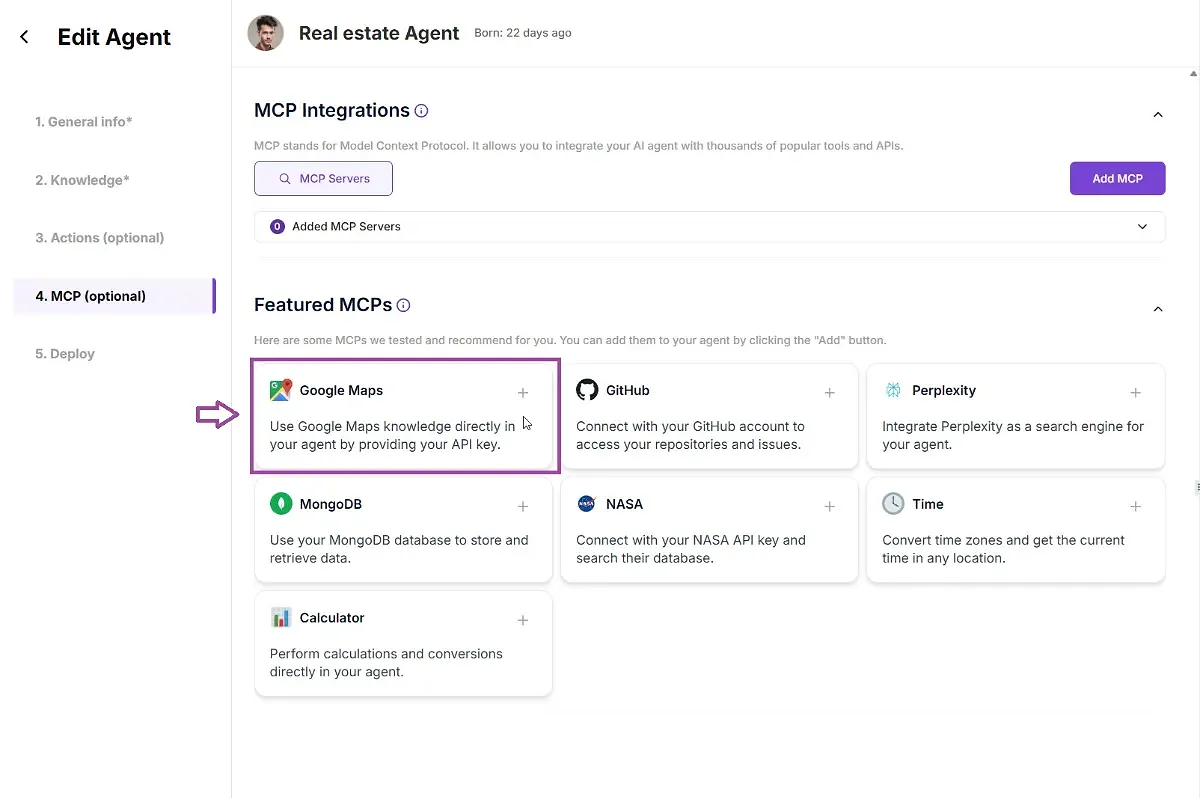
Clique para HABILITAR e configurá-lo.
3. Adicione Sua Chave de API do Google Maps
Na seção Variáveis de Ambiente forneça sua Chave de API:
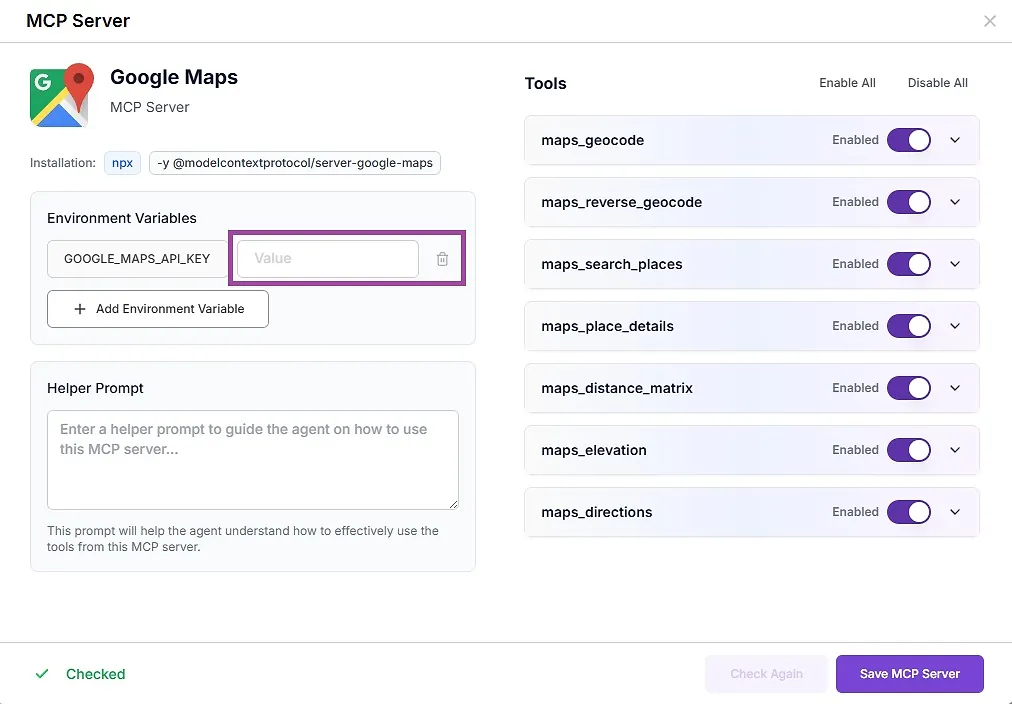
4. Salve e Implemente
Clique em Salvar (ou Atualizar) para aplicar suas alterações.
✅ Você Terminou! O Que Acontece Depois?
Seu agente agora tem “superpoderes do Google Maps” e pode:
Converter endereços ↔️ coordenadas
Encontrar locais próximos, mostrar horários, resenhas, informações de contato
Obter distâncias, direções e mais!
Apenas faça perguntas ao seu agente envolvendo locais, endereços, rotas ou lugares.
🔧 Ferramentas Que Você Desbloqueará Instantaneamente
Uma vez conectado, seu agente pode usar um conjunto de ferramentas de geolocalização, incluindo:
maps_geocode– Converta qualquer endereço em coordenadas geográficasmaps_reverse_geocode– Converta coordenadas de volta em um endereço legívelmaps_search_places– Encontre lugares por nome, categoria ou palavra-chavemaps_place_details– Obtenha horários, avaliações, resenhas e mais sobre qualquer lugarmaps_distance_matrix– Calcule o tempo de viagem e a distância entre locaismaps_elevation– Encontre informações de elevação para qualquer ponto no mapamaps_directions– Obtenha direções passo a passo entre dois ou mais locais
💡 Parece complexo? Não se preocupe—seu AI lida com a lógica. Você apenas pergunta, e ele responde.
⚡️ Precisa de Mais Ajuda?
Resumo:
Editor de Agentes → Ferramentas → Google Maps
Cole a Chave de API
Salve & Implemente.