Att integrera dina favoritverktyg med AI-agenter kan förbättra ditt arbetsflöde avsevärt. Med AgentX kan du koppla olika Model Context Protocol (MCP) som Notion, vilket gör det möjligt för dina AI-agenter att få tillgång till, organisera och agera på information som lagras i Notion-arbetsytor. Denna guide går steg för steg igenom hur du lägger till en Notion MCP till din AI-agent på AgentX.
Förutsättningar
Innan du börjar, se till att du har följande:
Ett AgentX-konto. (Skapa ett konto om du inte har ett än - det är gratis!)
Ett Notion-konto (med arbetsytans behörigheter för de data du vill att din agent ska ha tillgång till)
(Valfritt) Administratörsrättigheter för Notion-kontot om du planerar att använda Team-arbetsyta.
Steg 1: Välj en agent som du vill integrera med Notion
Logga in på din AgentX-instrumentpanel.
Välj en befintlig agent eller skapa en ny agent (Lär dig hur du skapar en agent).
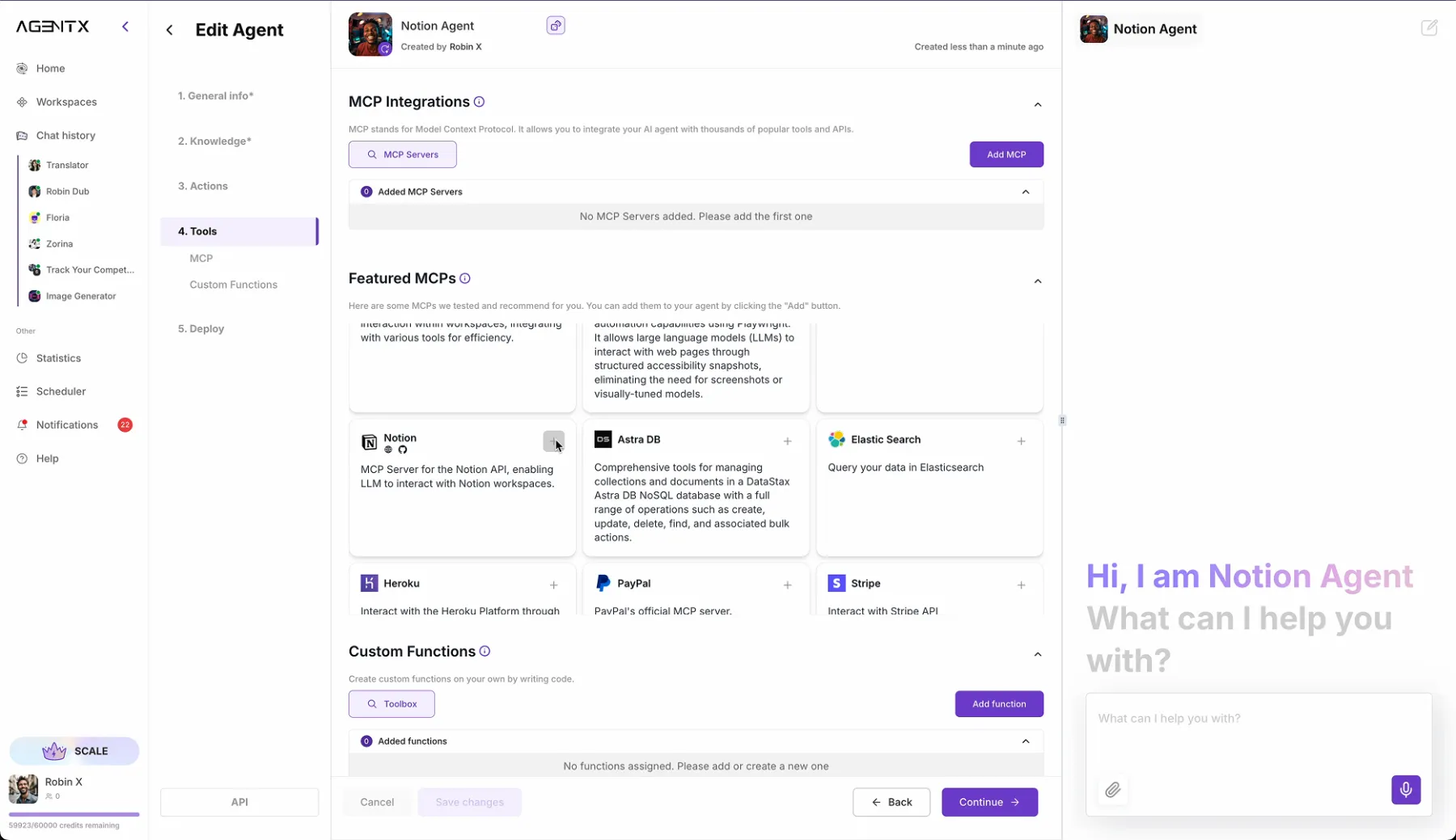
På Redigera-sidan, navigera till fliken Verktyg.
Hitta Notion under Utvalda MCPs och klicka på "+" för att installera. (Se bild 1)
Nu kommer du att se en popup som frågar efter din Notion API-token. (Se bild 2)
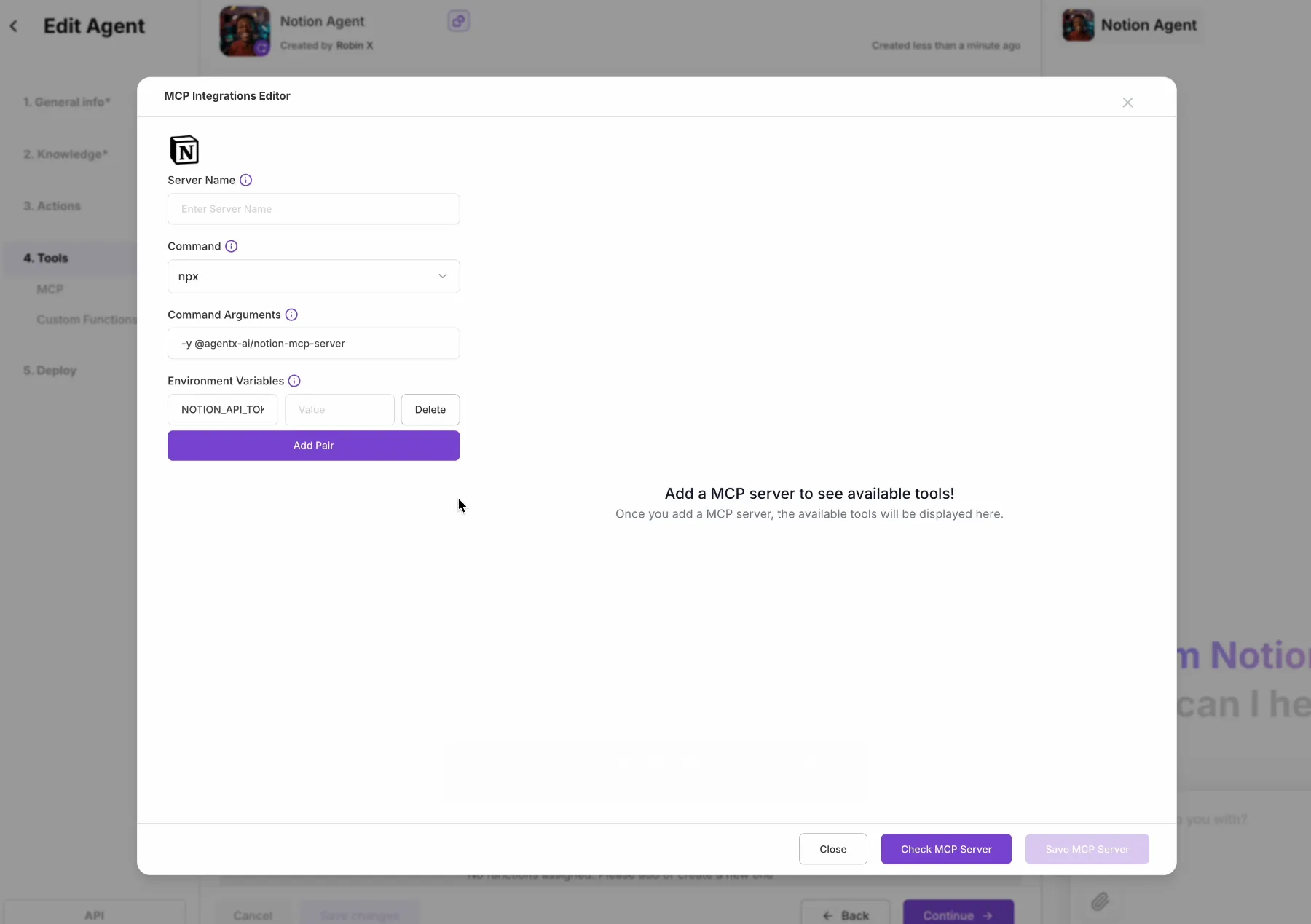
Låt oss gå till Notion för att hitta token.
Steg 2: Hitta Notion API-token och ställ in rätt behörighet
Logga in på ditt Notion-konto och navigera till integrationssidan.
Du kan gå till den sidan via länken: https://www.notion.so/profile/integrations
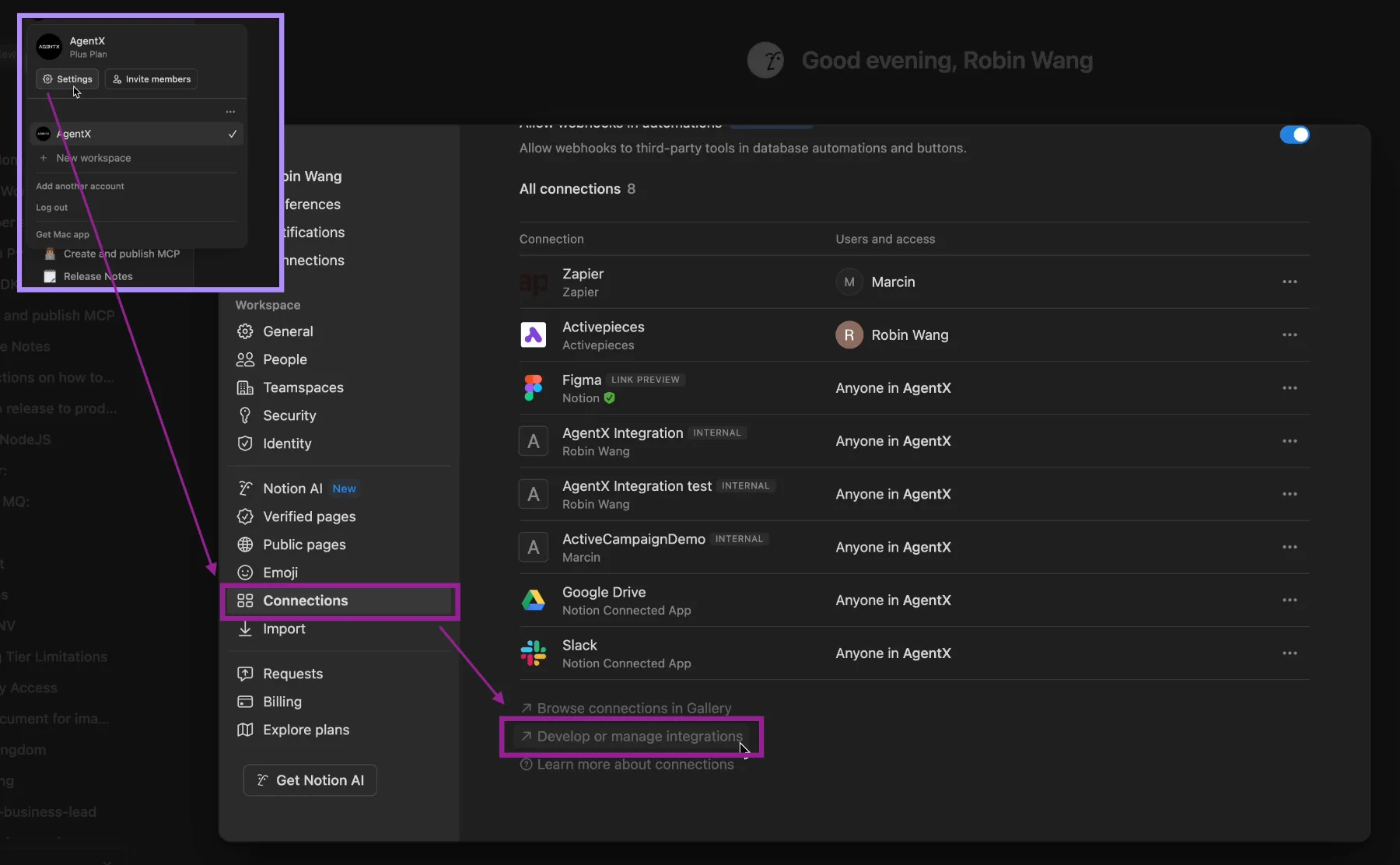
Eller så kan du hitta den på inställningssidan:
Klicka på din profil i det övre vänstra hörnet och klicka på Inställningar.
I popup-fönstret, klicka på Anslutningar. (Om det finns två knappar som heter Anslutningar, fungerar vilken som helst av dem).
Och scrolla sedan ner, klicka på Utveckla eller hantera integrationer. (Se bild 3)
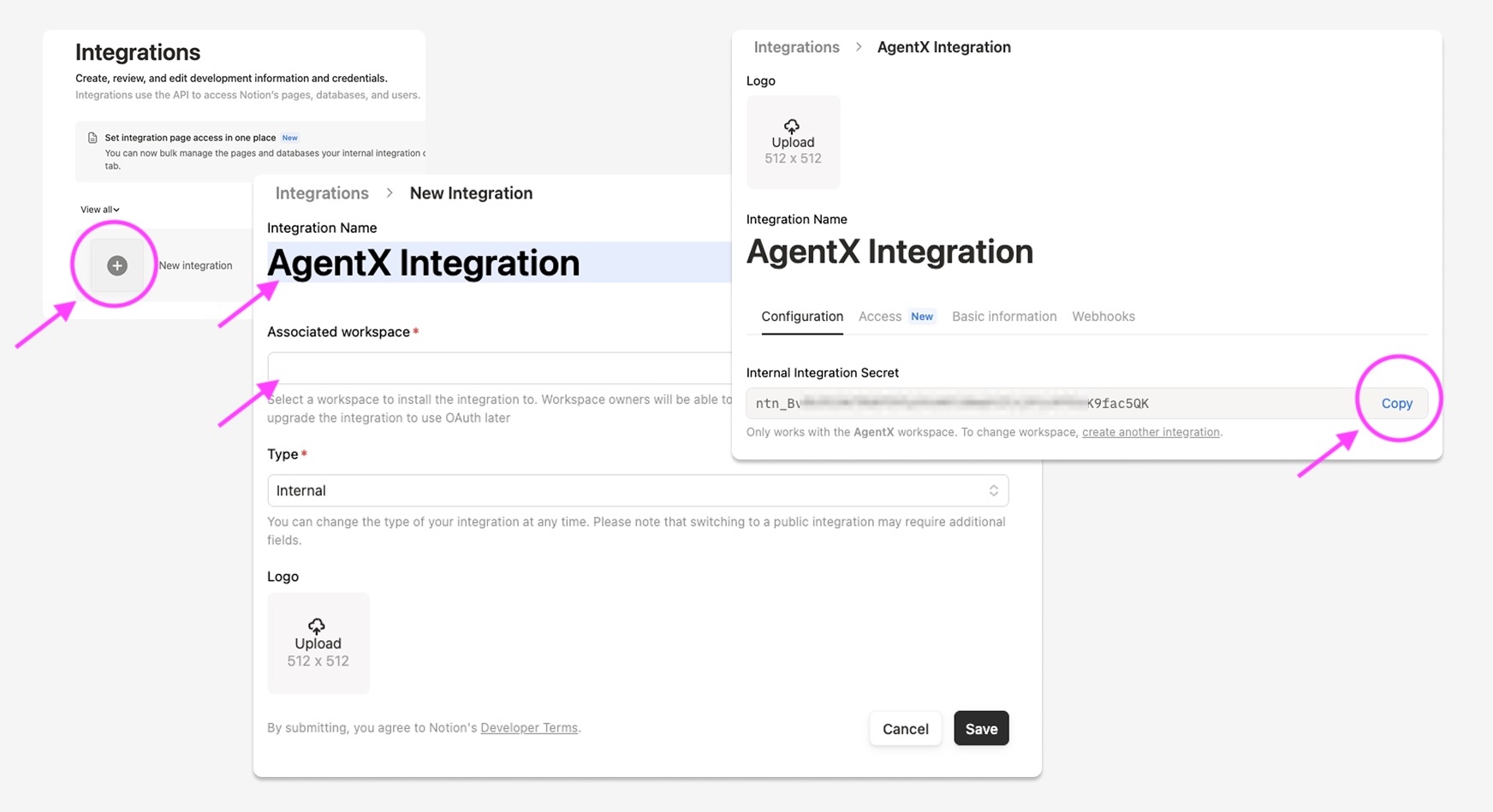
När du är på Notion-integrationssidan. Skapa en ny API-token. (Se bild 4)
Klicka på Ny Integration.
Välj ett namn för integrationen. Till exempel "AgentX Integration".
Välj en arbetsyta att integrera till.
Nu har du framgångsrikt skapat din Notion API-token.
[Viktigt] Lämna inte sidan så snart, du behöver också ställa in rätt Åtkomstbehörighet.
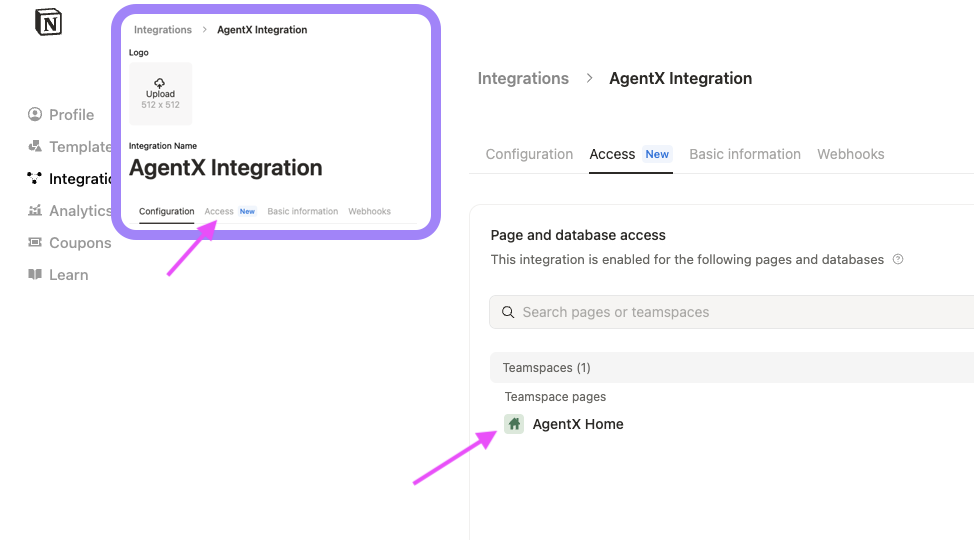
Ställ in rätt åtkomst för integrationen. (Se bild 5)
Klicka på fliken Åtkomst.
Välj den arbetsyta och sida som du vill att AI-agenten ska ha tillgång till.
Notera: i) Din agent kommer inte att ha någon åtkomst till sidor som inte ingår i åtkomstinställningen. ii) Att välja föräldrasida ger åtkomst till alla underliggande sidor.
Steg 3: Kopiera och klistra in Notion API-token till AI-agent på AgentX
Gå tillbaka till AgentX AI-agent redigera - Notion MCP inställningssida.
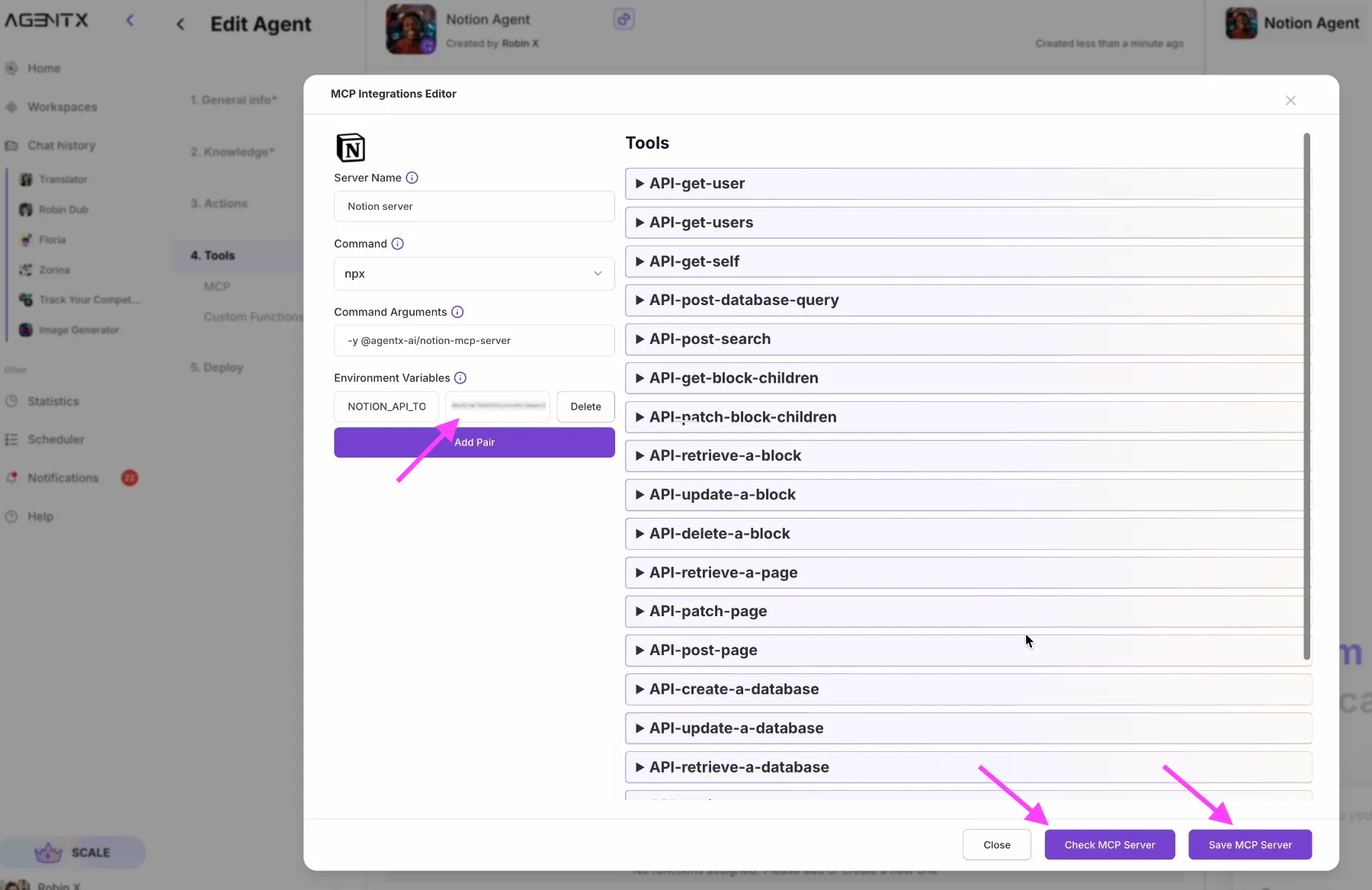
Kopiera och klistra in den Notion API-token som du just skapade i fältet för miljövariabel. (Se bild 6)
Klicka på kontrollera MCP-server.
Om allt går bra, bör du se en lista över verktyg.
Klicka sedan på Spara MCP-server.
Grattis🎉! Nu är din AI-agent framgångsrikt integrerad med din Notion-arbetsyta!
Låt oss se det i praktiken.
Exempel: "Skriv ett skämt om tillväxt på Tillväxtsidan". (Se bild 7)
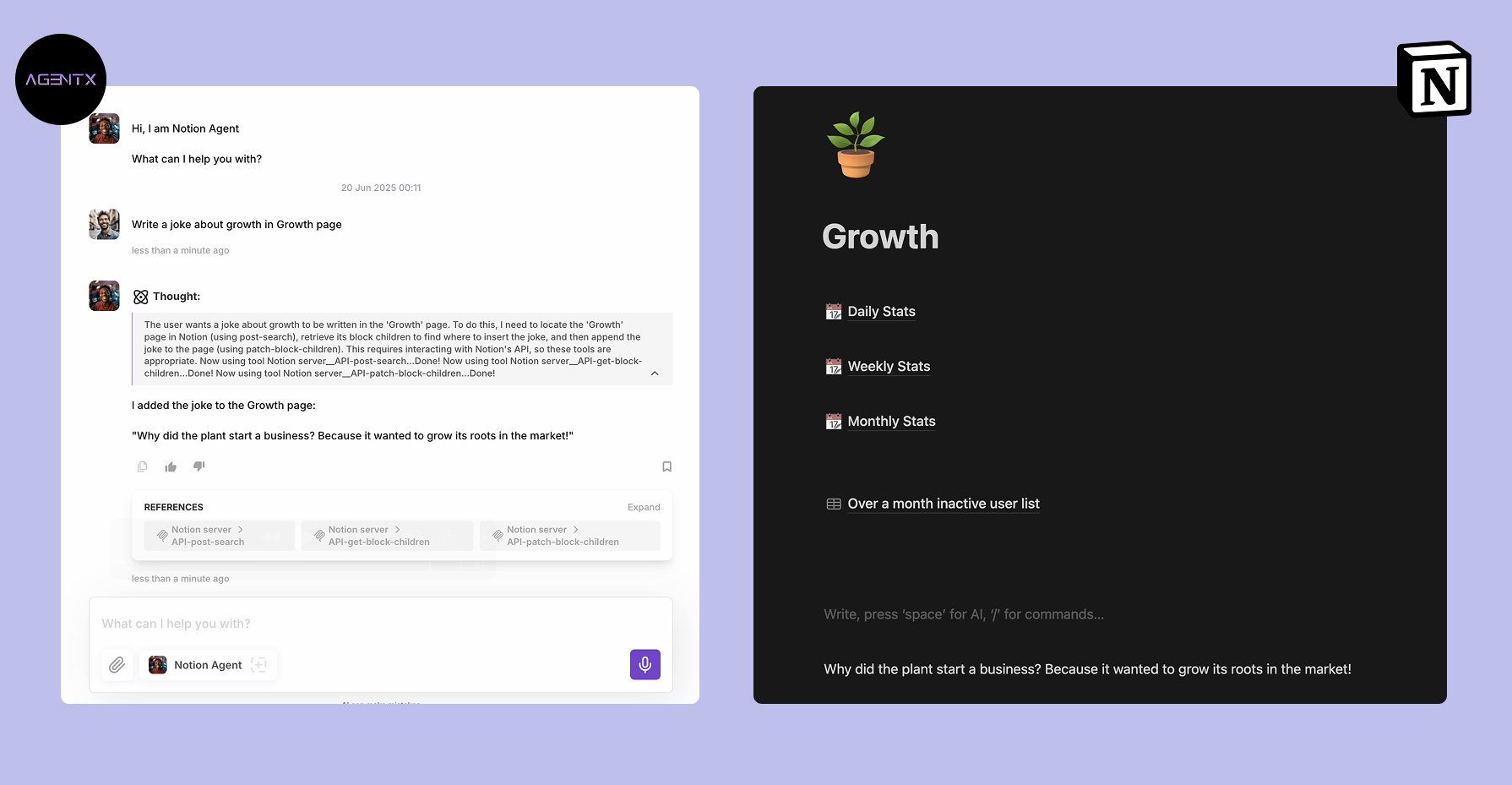
Du kan se hur AI-agenten slutför uppgiften genom att:
Söka efter sidan med namnet "Tillväxt", och hitta dess sid-ID.
Hitta barnblocken på sidan.
Skriva innehållet i ett nytt block längst ner på sidan.
Alla dessa åtgärder och beslutsfattande skedde autonomt och transparent inkluderade i tankekedjan.
Slutliga tankar
Att koppla Notion till din AI-agent i AgentX öppnar upp en värld av produktivitetsmöjligheter. Nu kan du låta din AI göra det tunga arbetet—söka, organisera och agera på dina Notion-data så att du kan fokusera på det som är viktigast.
Det finns många fler användningsfall och andra MCPs du kan utforska med AgentX också.
Vi kommer att fortsätta publicera fler kuraterade MCP-servrar på vår MCP Hub.
Och vi är engagerade i att ge tillbaka till samhället genom att tillhandahålla öppen källkod, licensfria MCP-servrar här. - Hitta fler öppna källkods MCP-servrar