Favori araçlarınızı AI Ajanları ile entegre etmek iş akışınızı güçlendirebilir. AgentX ile Notion gibi çeşitli Model Context Protocol (MCP)'leri bağlayabilir, AI Ajanlarınızın Notion çalışma alanlarında depolanan bilgilere erişmesini, organize etmesini ve bu bilgiler üzerinde işlem yapmasını sağlayabilirsiniz. Bu kılavuz, AgentX üzerinde AI Ajanınıza bir Notion MCP ekleme sürecini adım adım anlatmaktadır.
Ön Koşullar
Başlamadan önce, aşağıdakilere sahip olduğunuzdan emin olun:
Bir AgentX hesabı. (Hesap oluşturun eğer henüz bir hesabınız yoksa - ücretsizdir!)
Bir Notion hesabı (ajanınızın erişmesini istediğiniz veriler için çalışma alanı izinleri ile)
(Opsiyonel) Takım çalışma alanı kullanmayı planlıyorsanız Notion hesabının yönetici hakları.
Adım 1: Notion ile entegre etmek istediğiniz bir ajan seçin
AgentX kontrol panelinize giriş yapın.
Mevcut bir ajan seçin veya yeni bir ajan oluşturun (Bir ajan nasıl oluşturulur öğrenin).
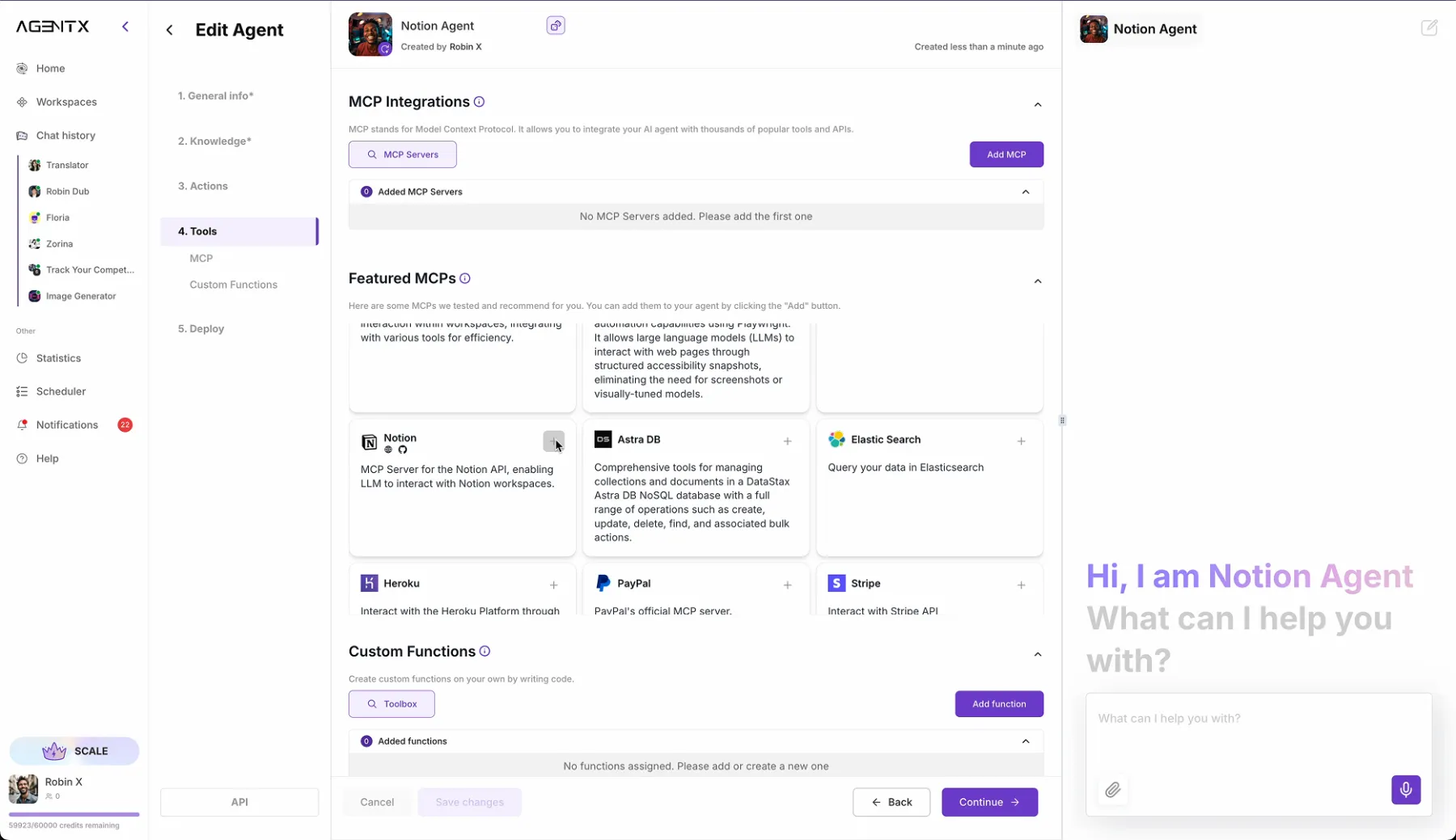
Düzenle sayfasında, Araçlar sekmesine gidin.
Öne Çıkan MCP'ler altında Notion'ı bulun ve yüklemek için "+" simgesine tıklayın. (Resim 1'e bakın)
Şimdi Notion API token için bir açılır pencere göreceksiniz. (Resim 2'ye bakın)
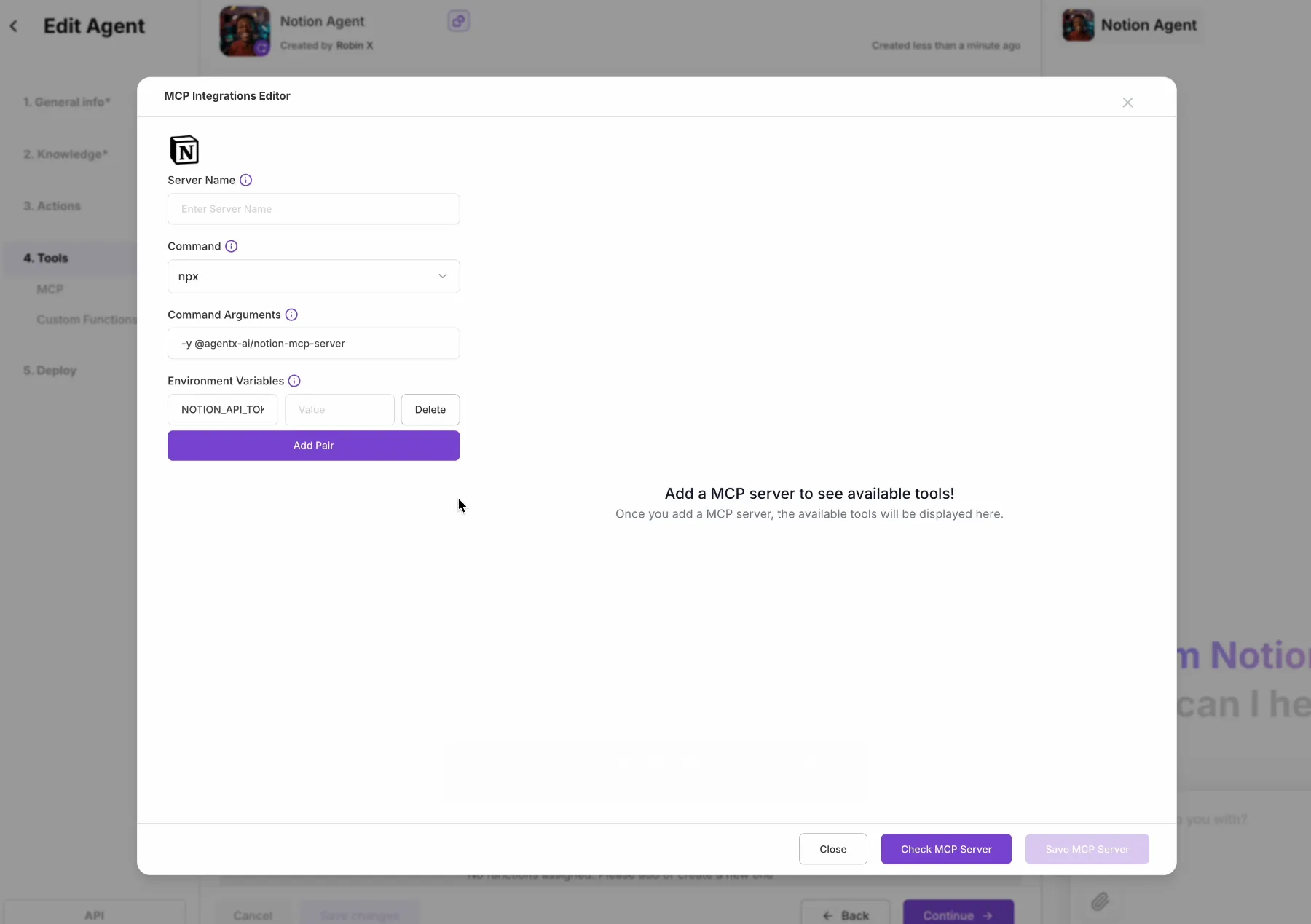
Notion'a gidip token'ı bulalım.
Adım 2: Notion API token'ını bulun ve doğru izni ayarlayın
Notion hesabınıza giriş yapın ve entegrasyonlar sayfasına gidin.
Bu sayfaya şu bağlantıdan gidebilirsiniz: https://www.notion.so/profile/integrations
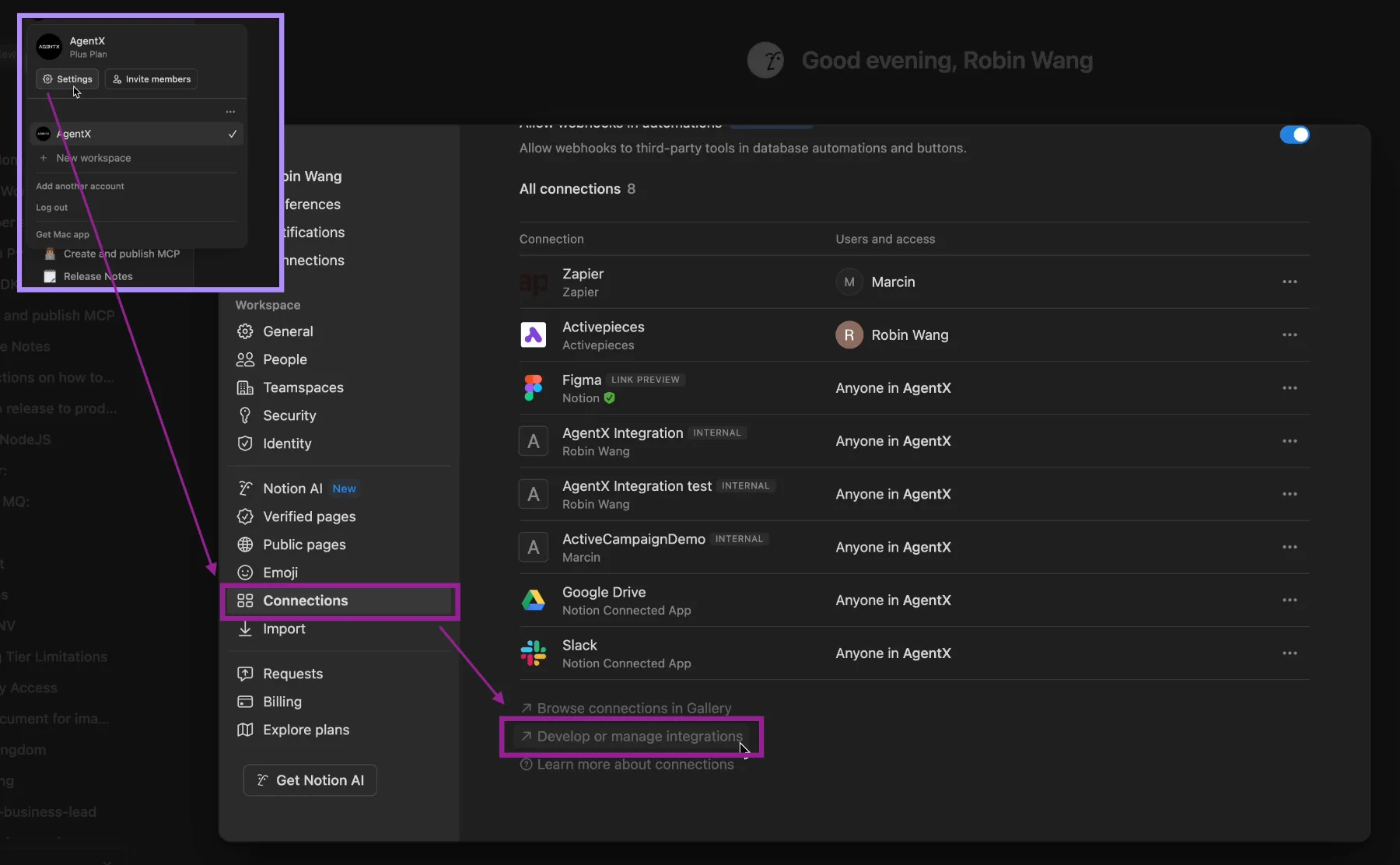
Ya da ayarlar sayfasında bulabilirsiniz:
Sol üst köşedeki profilinize tıklayın ve Ayarlar'a tıklayın.
Açılır pencerede, Bağlantılar'a tıklayın. (Bağlantılar adlı iki düğme varsa, herhangi biri çalışır).
Ve sonra aşağı kaydırın, Entegrasyonları geliştir veya yönet'e tıklayın. (Resim 3'e bakın)
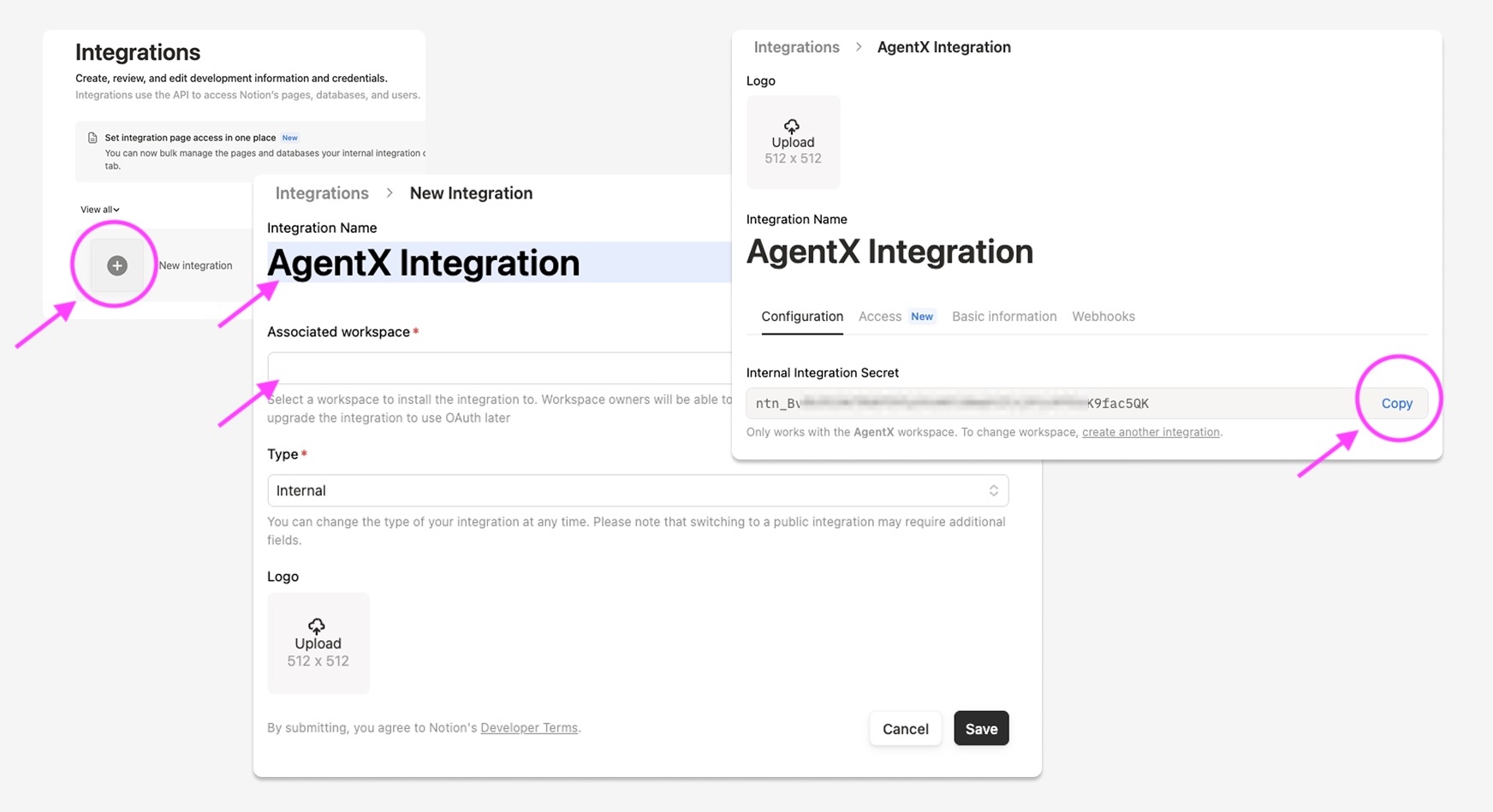
Notion entegrasyonlar sayfasında olduğunuzda. Yeni bir API token oluşturun. (Resim 4'e bakın)
Yeni Entegrasyon'a tıklayın.
Entegrasyon için bir isim seçin. Örneğin "AgentX Entegrasyonu".
Entegre edilecek bir çalışma alanı seçin.
Şimdi Notion API token'ınızı başarıyla oluşturdunuz.
[Önemli] Sayfadan hemen ayrılmayın, doğru Erişim iznini de ayarlamanız gerekecek.
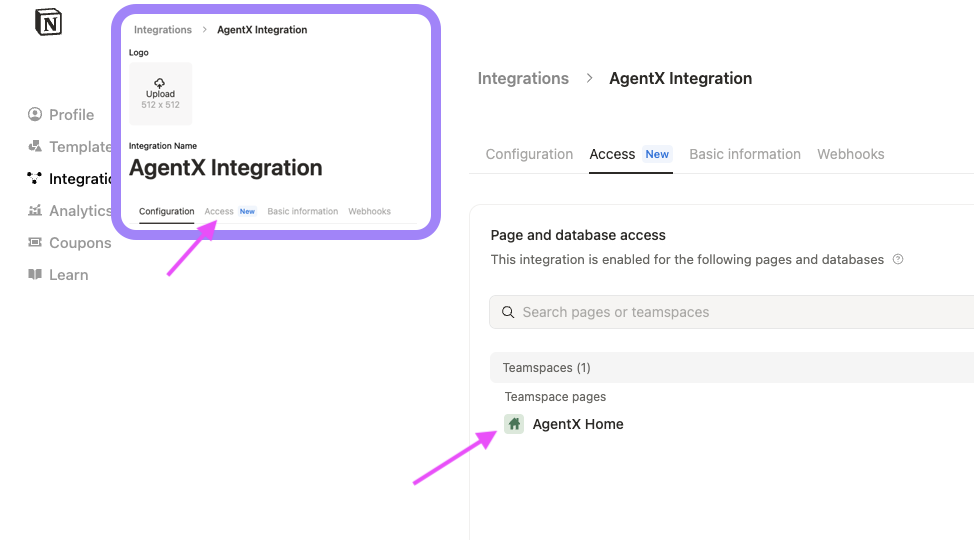
Entegrasyon için doğru Erişimi ayarlayın. (Resim 5'e bakın)
Erişim sekmesine tıklayın.
AI ajanının erişmesini istediğiniz çalışma alanını ve sayfayı seçin.
Not: i) Ajanınız, Erişim ayarına dahil olmayan sayfalar için herhangi bir erişime sahip olmayacaktır. ii) Üst sayfayı seçmek, tüm alt sayfalar için erişim sağlar.
Adım 3: Notion API token'ını AgentX'teki AI ajanına kopyalayın ve yapıştırın
AgentX AI ajan düzenleme - Notion MCP ayar sayfasına geri dönün.
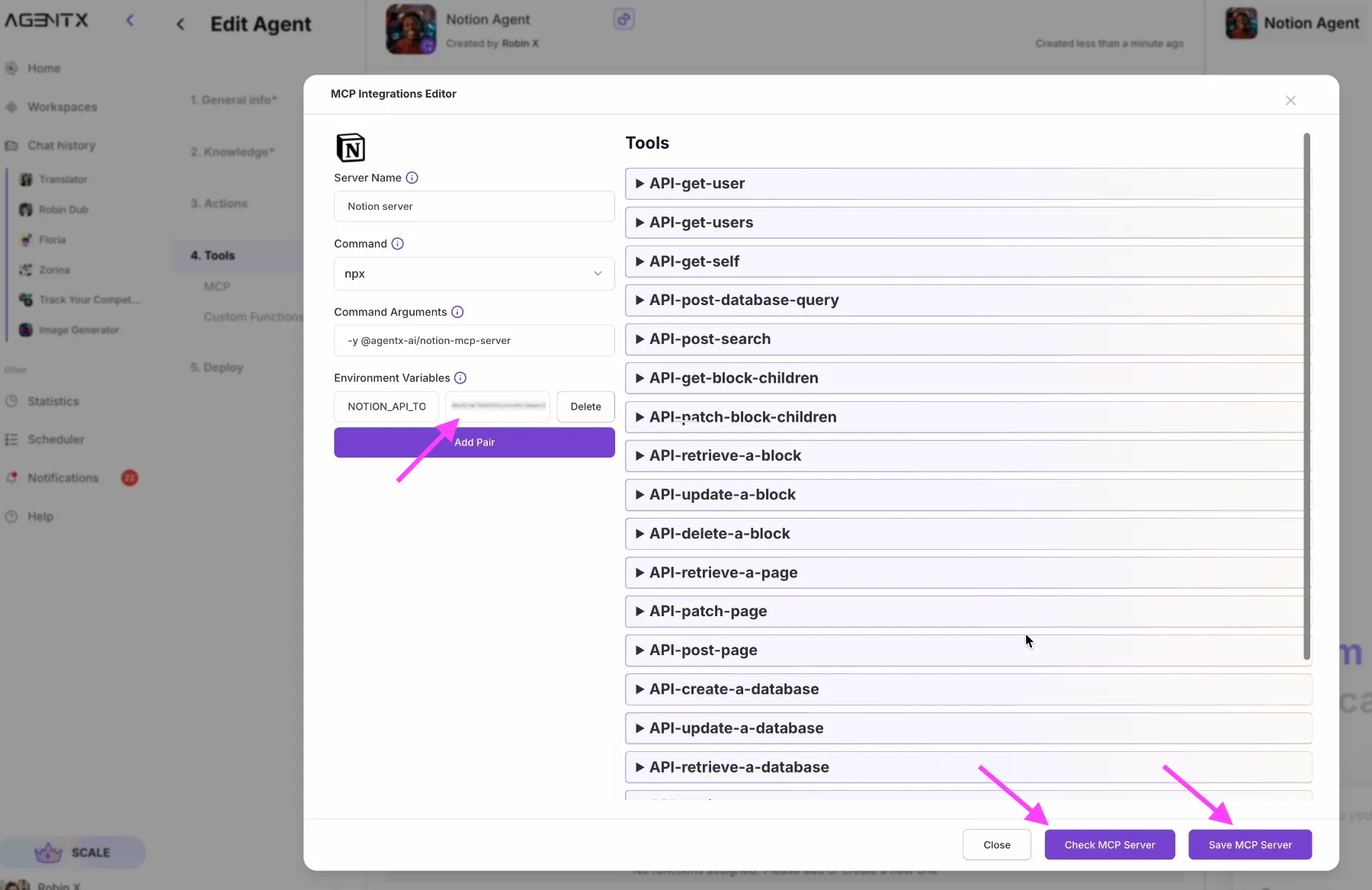
Yeni oluşturduğunuz Notion API Token'ını Ortam Değişkeni alanına kopyalayıp yapıştırın. (Resim 6'ya bakın)
MCP Sunucusunu kontrol et'e tıklayın.
Her şey yolunda giderse, bir Araçlar listesi görmelisiniz.
Sonra MCP Sunucusunu Kaydet'e tıklayın.
Tebrikler🎉! Şimdi AI Ajanınız Notion çalışma alanınıza başarıyla entegre oldu!
Hadi bunu eylemde görelim.
Örnek: "Growth sayfasında büyüme hakkında bir şaka yaz". (Resim 7'ye bakın)
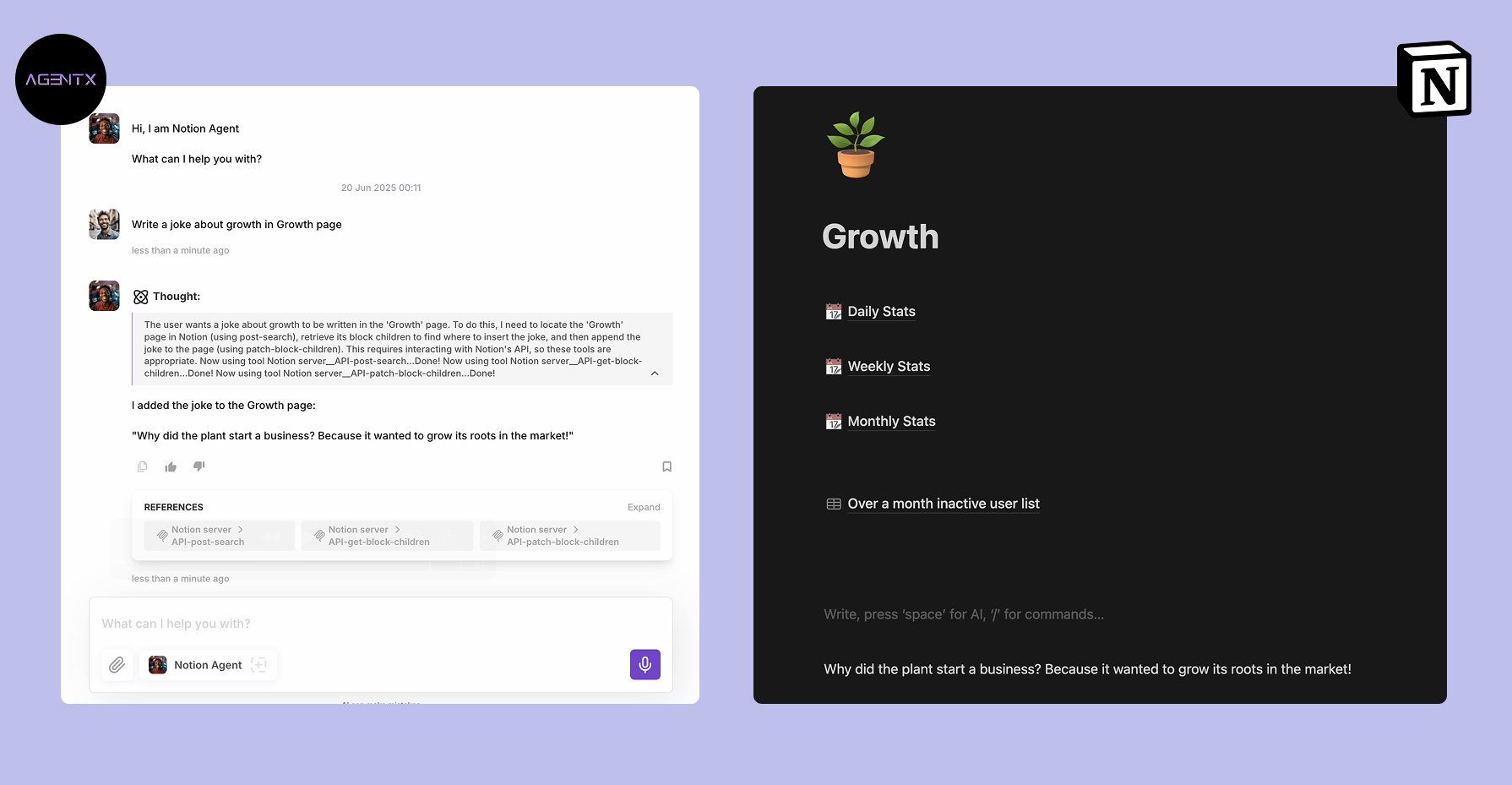
AI ajanın görevi nasıl tamamladığını görebilirsiniz:
"Growth" adlı sayfayı aramak ve sayfa kimliğini bulmak.
Sayfadaki alt blokları bulmak.
Sayfanın en altına yeni bir blokta içerik yazmak.
Tüm bu eylemler ve karar alma süreçleri, düşünce zinciri içinde otonom ve şeffaf bir şekilde gerçekleşti.
Son düşünceler
AgentX'te Notion'u AI Ajanınıza bağlamak, üretkenlik olanaklarının kapılarını açar. Artık AI'nızın ağır işleri yapmasına izin verebilirsiniz—Notion verilerinizi aramak, organize etmek ve üzerinde işlem yapmak, böylece en önemli şeylere odaklanabilirsiniz.
AgentX ile keşfedebileceğiniz birçok başka kullanım durumu ve diğer MCP'ler de bulunmaktadır.
Daha fazla özenle seçilmiş MCP sunucusunu MCP Hub'ımızda yayınlamaya devam edeceğiz.
Ve burada açık kaynak, lisanssız MCP sunucusu sağlayarak topluluğa geri vermeyi taahhüt ediyoruz. - Daha Fazla Açık Kaynak MCP Sunucusu Bulun