Tích hợp các công cụ yêu thích của bạn với AI Agents có thể tăng cường quy trình làm việc của bạn. Với AgentX, bạn có thể kết nối các Model Context Protocol (MCP) khác nhau như Notion, cho phép AI Agents của bạn truy cập, tổ chức và hành động trên thông tin được lưu trữ trong không gian làm việc Notion. Hướng dẫn này sẽ hướng dẫn bạn từng bước thêm một Notion MCP vào AI Agent của bạn trên AgentX.
Yêu cầu trước
Trước khi bắt đầu, hãy đảm bảo bạn có những điều sau:
Một tài khoản AgentX. (Tạo tài khoản nếu bạn chưa có - miễn phí!)
Một tài khoản Notion (với quyền truy cập không gian làm việc cho dữ liệu mà bạn muốn agent của bạn truy cập)
(Tùy chọn) Quyền quản trị của tài khoản Notion nếu bạn dự định sử dụng không gian làm việc nhóm.
Bước 1: Chọn một agent mà bạn muốn tích hợp với Notion
Đăng nhập vào bảng điều khiển AgentX của bạn.
Chọn một agent hiện có hoặc tạo một agent mới (Tìm hiểu cách tạo một agent).
Trong trang Chỉnh sửa, điều hướng đến tab Công cụ.
Tìm Notion dưới Featured MCPs và nhấn "+" để cài đặt. (Xem hình 1)
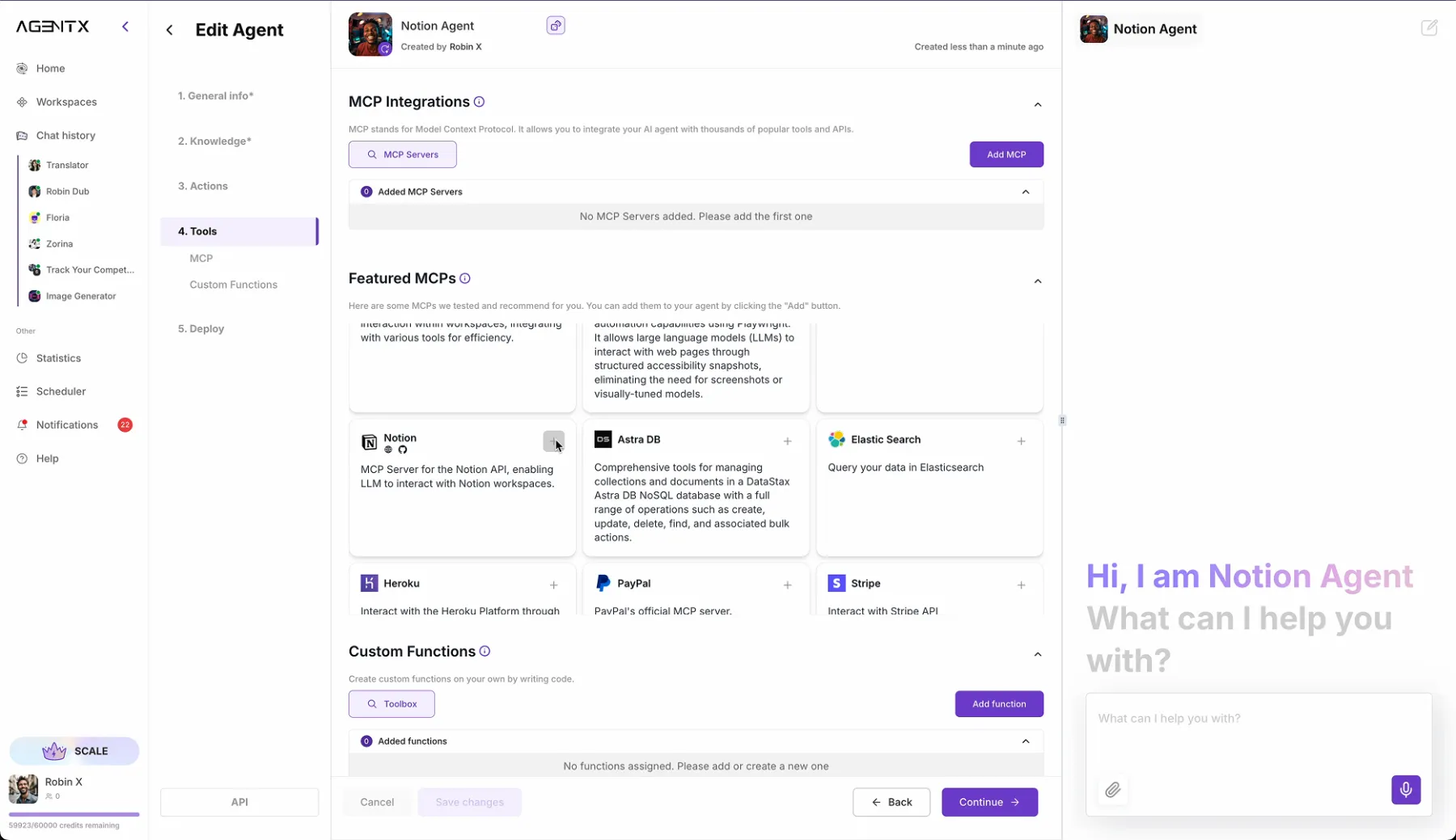
Bây giờ bạn sẽ thấy một cửa sổ bật lên yêu cầu Notion API token của bạn. (Xem hình 2)
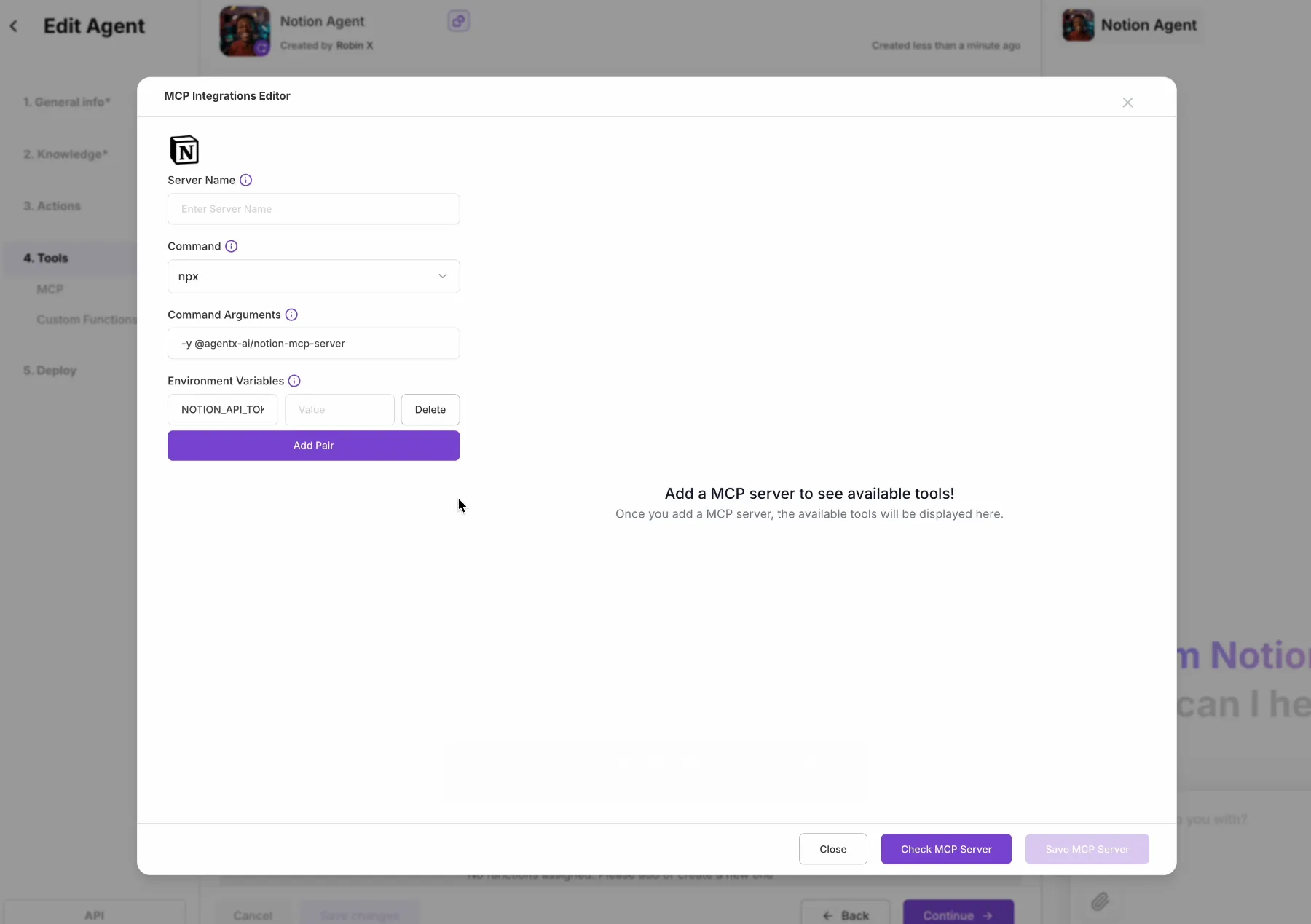
Chúng ta hãy chuyển sang Notion để tìm token.
Bước 2: Tìm Notion API token và thiết lập quyền chính xác
Đăng nhập vào tài khoản Notion của bạn và điều hướng đến trang tích hợp.
Bạn có thể đi đến trang đó bằng liên kết: https://www.notion.so/profile/integrations
Hoặc bạn có thể tìm thấy nó trên trang cài đặt:
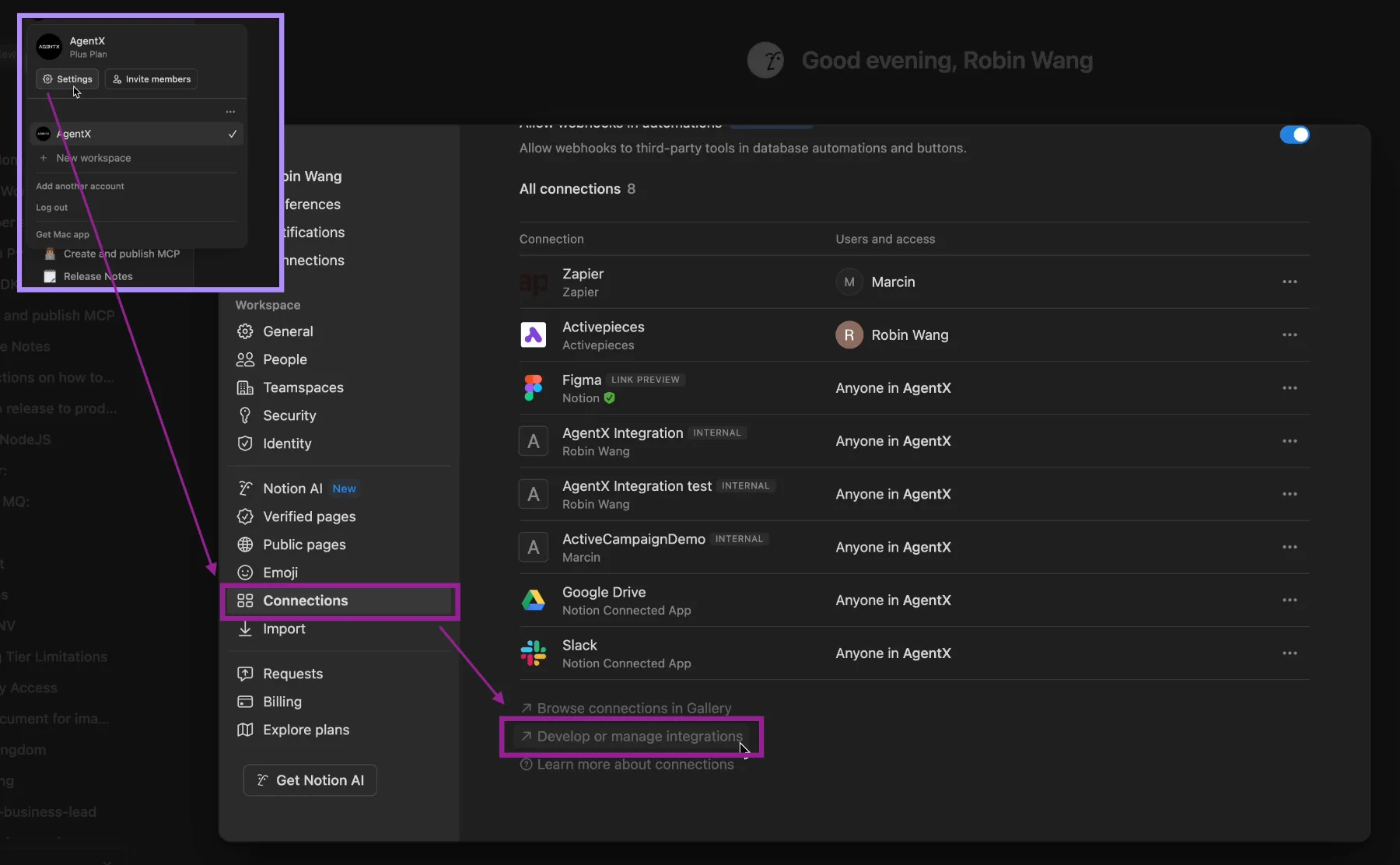
Nhấp vào hồ sơ của bạn ở góc trên bên trái và nhấn Cài đặt.
Trong cửa sổ bật lên, nhấn Kết nối. (Nếu có hai nút gọi là Kết nối, cái nào cũng được).
Sau đó cuộn xuống, nhấn Phát triển hoặc quản lý tích hợp. (Xem hình 3)
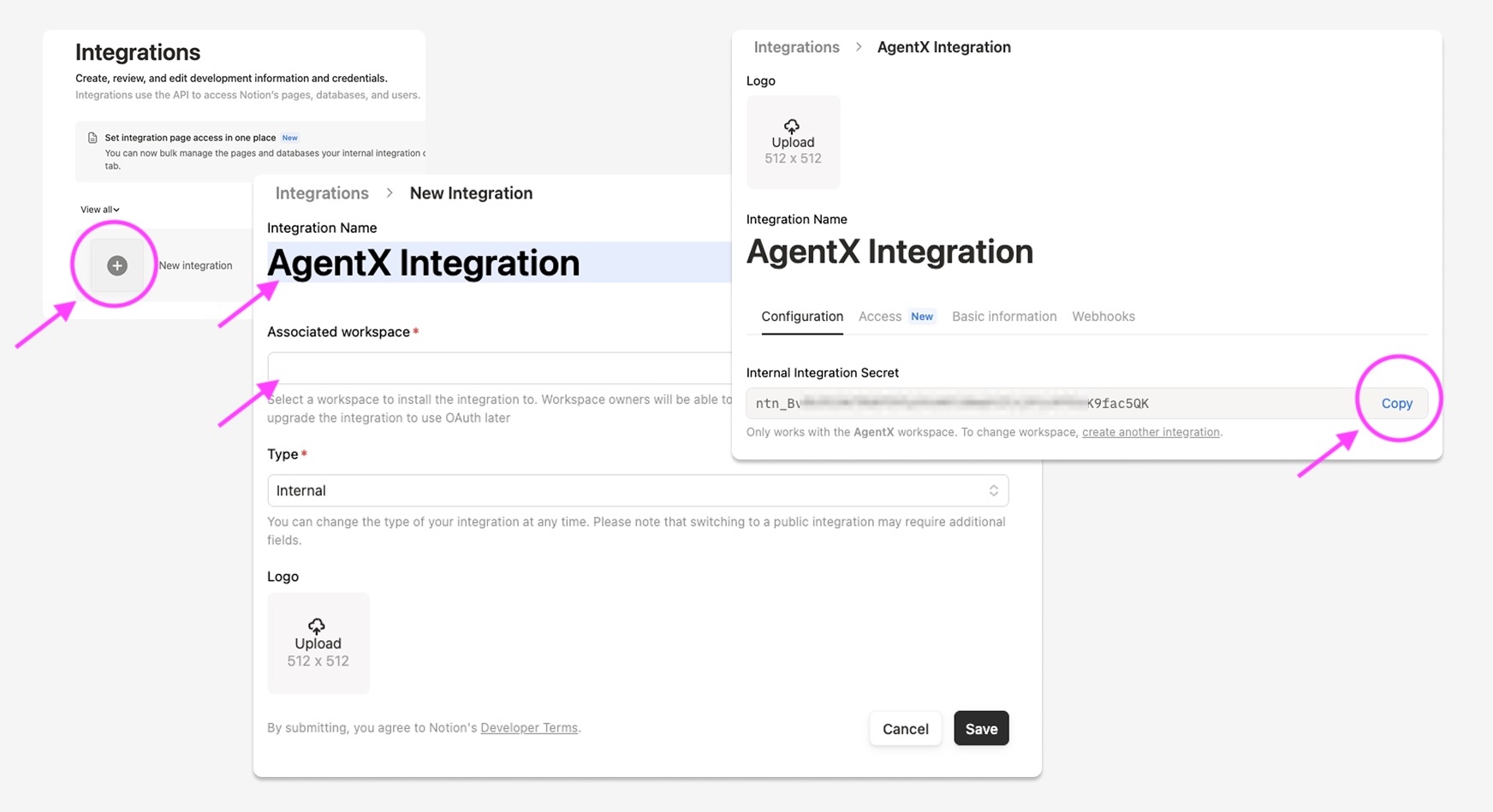
Một khi bạn ở trong trang tích hợp Notion. Tạo một API token mới. (Xem hình 4)
Nhấn Tích hợp mới.
Chọn một tên cho tích hợp. Như "AgentX Integration".
Chọn một không gian làm việc để tích hợp.
Bây giờ bạn đã tạo thành công Notion API token của mình.
[Quan trọng] Đừng rời khỏi trang quá sớm, bạn sẽ cần thiết lập quyền Truy cập chính xác nữa.
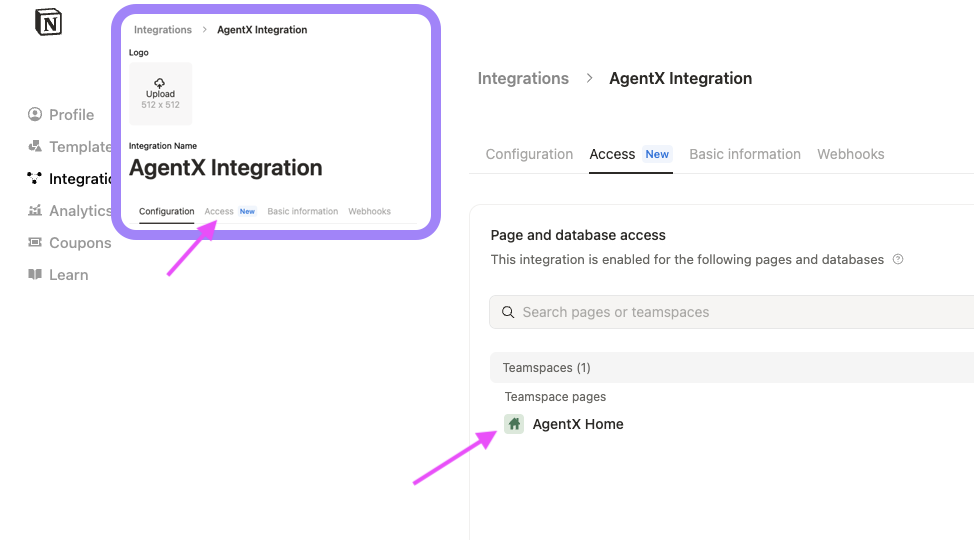
Thiết lập quyền Truy cập chính xác cho tích hợp. (Xem hình 5)
Nhấn vào tab Truy cập.
Chọn không gian làm việc và trang mà bạn muốn AI agent có quyền truy cập.
Lưu ý: i) Agent của bạn sẽ không có quyền truy cập vào các trang không được bao gồm trong cài đặt Truy cập. ii) Chọn trang cha sẽ cho quyền truy cập cho tất cả các trang con.
Bước 3: Sao chép và Dán Notion API token vào AI agent trên AgentX
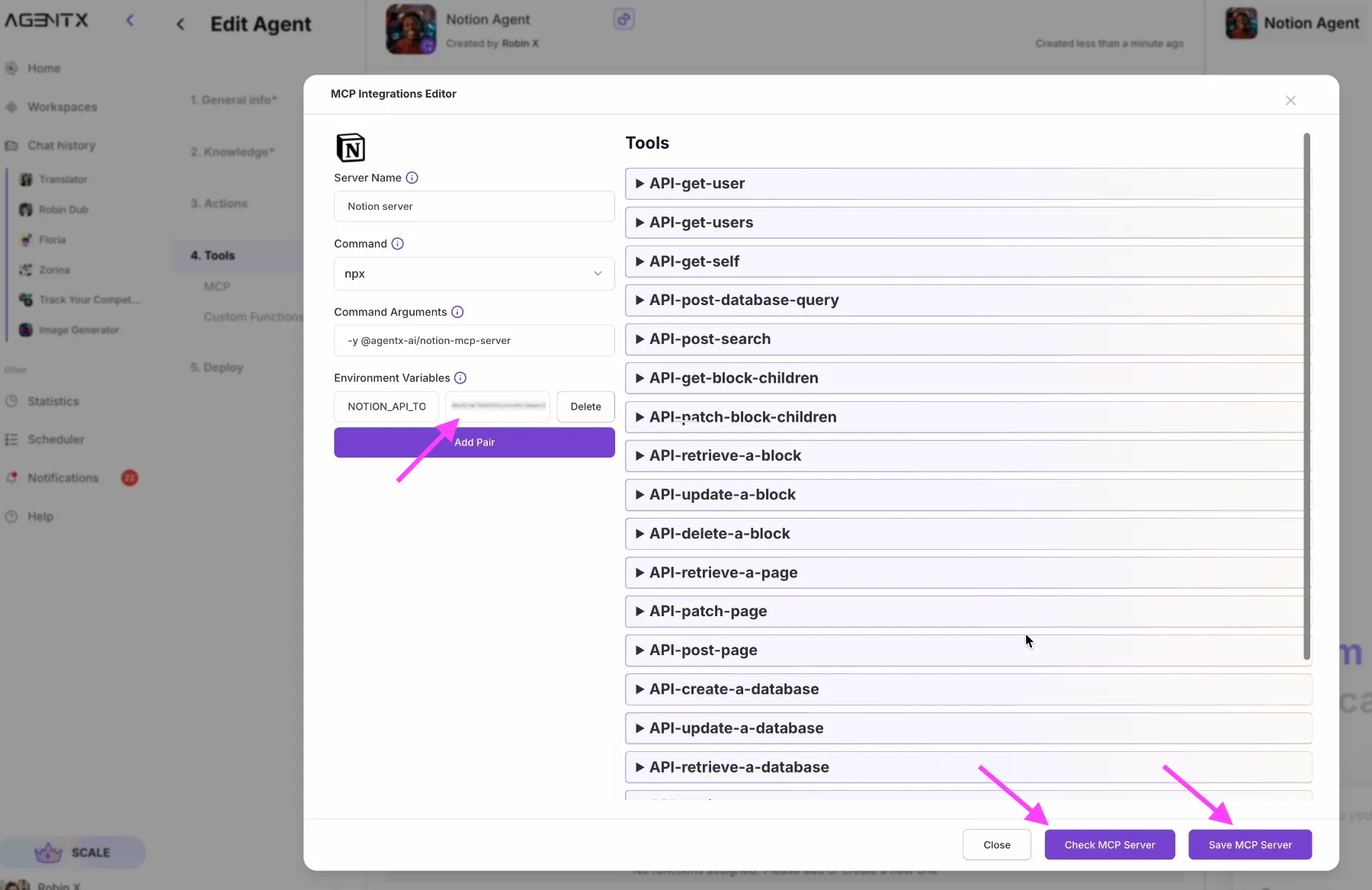
Quay lại trang chỉnh sửa AI agent trên AgentX - thiết lập Notion MCP.
Sao chép và dán Notion API Token mà bạn vừa tạo vào trường Biến Môi trường. (Xem hình 6)
Nhấn kiểm tra Máy chủ MCP.
Nếu mọi thứ diễn ra tốt đẹp, bạn sẽ thấy một danh sách các Công cụ.
Sau đó nhấn Lưu Máy chủ MCP.
Chúc mừng🎉! Bây giờ AI Agent của bạn đã tích hợp thành công với không gian làm việc Notion của bạn!
Hãy xem nó hoạt động như thế nào.
Ví dụ: "Viết một câu chuyện cười về sự phát triển trong trang Growth". (Xem hình 7)
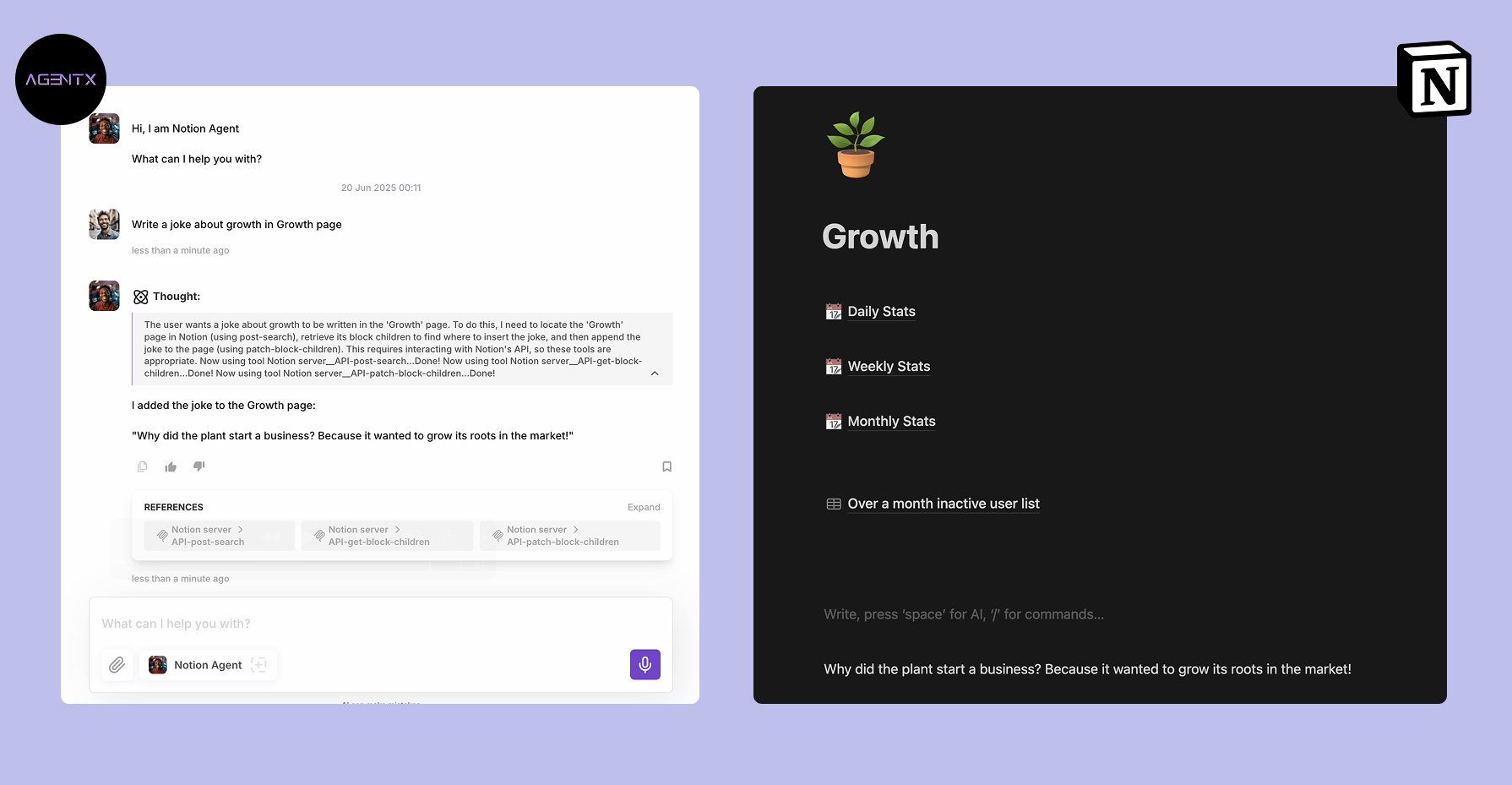
Bạn có thể thấy cách AI agent hoàn thành nhiệm vụ bằng cách:
Tìm kiếm trang có tên "Growth", và tìm ID trang của nó.
Tìm các khối con trong trang.
Viết nội dung trong một khối mới ở cuối trang.
Tất cả những hành động và quyết định đó đã diễn ra tự động và minh bạch được bao gồm trong chuỗi suy nghĩ.
Suy nghĩ cuối cùng
Kết nối Notion với AI Agent của bạn trong AgentX mở ra một thế giới khả năng năng suất. Bây giờ, bạn có thể để AI của bạn làm việc nặng nhọc—tìm kiếm, tổ chức và hành động trên dữ liệu Notion của bạn để bạn có thể tập trung vào những gì quan trọng nhất.
Có nhiều trường hợp sử dụng khác và các MCP khác mà bạn có thể khám phá với AgentX nữa.
Chúng tôi sẽ tiếp tục xuất bản thêm nhiều máy chủ MCP được chọn lọc trên MCP Hub của chúng tôi.
Và chúng tôi cam kết đóng góp lại cho cộng đồng bằng cách cung cấp máy chủ MCP mã nguồn mở, không có giấy phép tại đây. - Tìm thêm Máy chủ MCP Mã nguồn mở