将您喜爱的工具与 AI 代理集成可以大大提升您的工作效率。使用 AgentX,您可以连接各种模型上下文协议(MCP),如 Notion,使您的 AI 代理能够访问、组织和处理存储在 Notion 工作区中的信息。本指南将逐步引导您在 AgentX 上为您的 AI 代理添加 Notion MCP。
先决条件
在开始之前,请确保您具备以下条件:
一个 AgentX 账户。(创建一个账户 如果您还没有 - 免费的!)
一个 Notion 账户(具有您希望代理访问的数据的工作区权限)
(可选)如果您计划使用团队工作区,则需要 Notion 账户的管理员权限。
步骤 1:选择一个您希望与 Notion 集成的代理
登录到您的 AgentX 仪表板。
选择一个现有代理或创建一个新代理 (了解如何创建代理)。
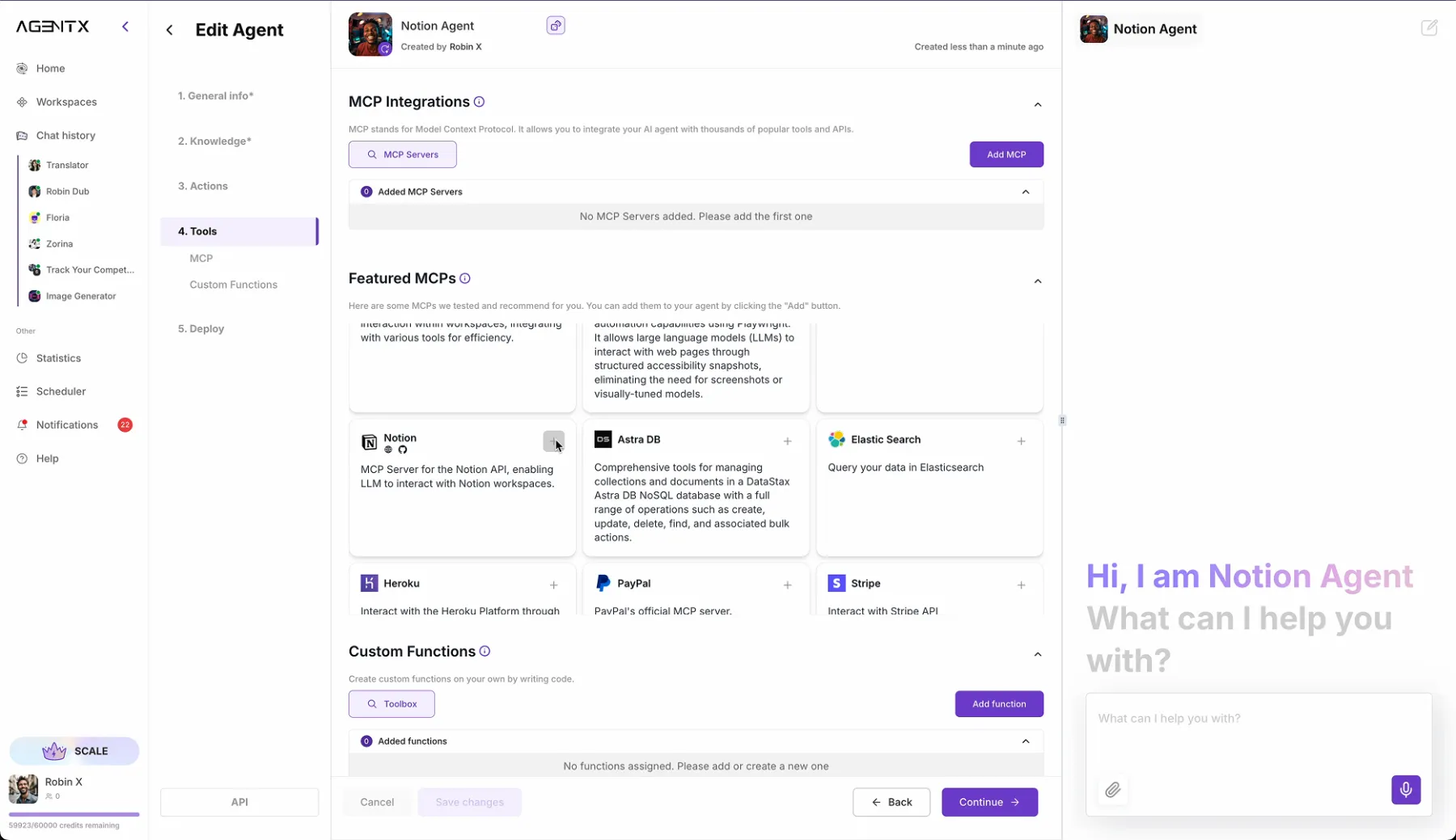
在 Edit 页面,导航到 Tools 标签。
在 Featured MCPs 下找到 Notion 并点击“+”进行安装。(见图 1)
现在您会看到一个弹出窗口,要求输入您的 Notion API token。(见图 2)
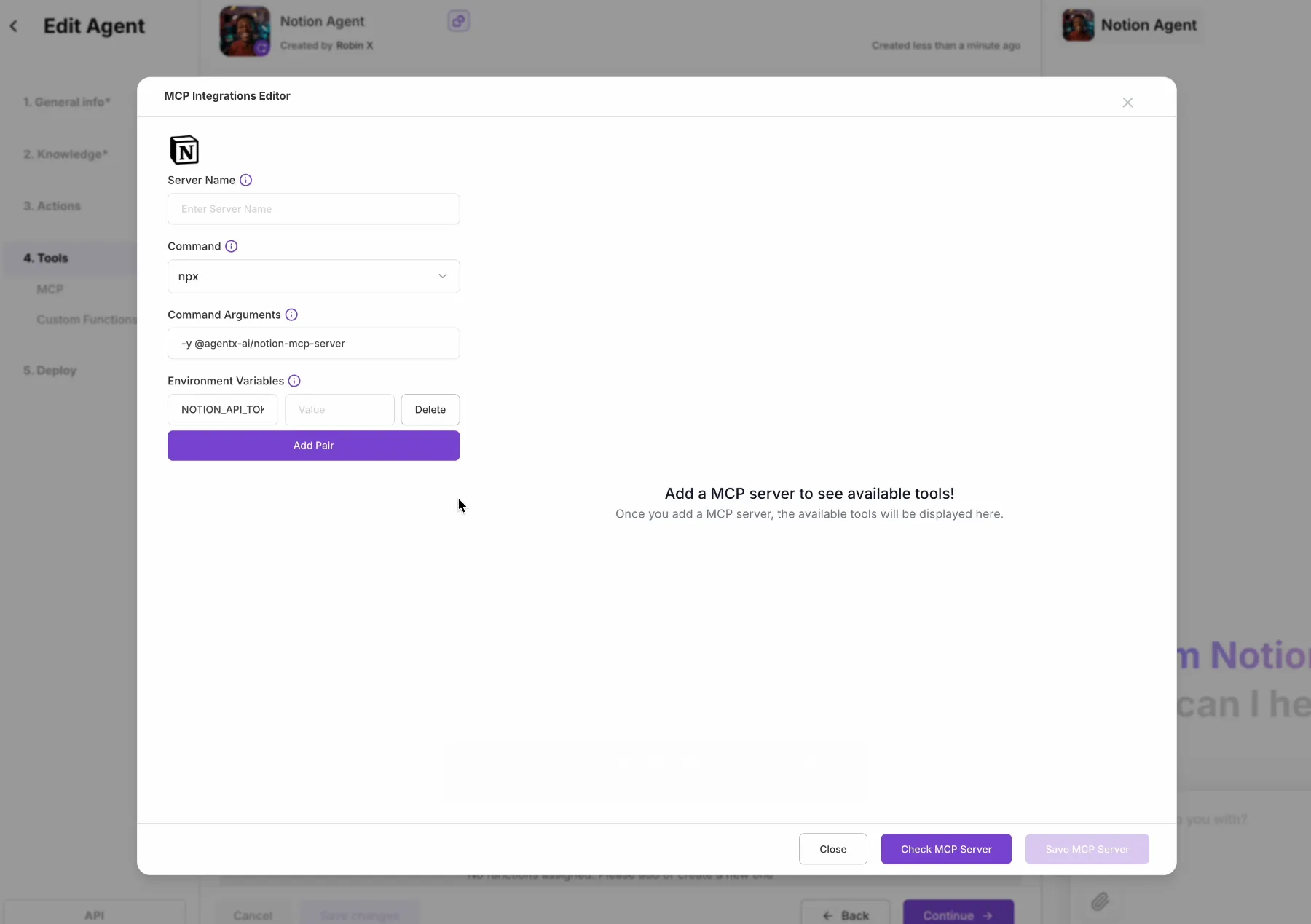
让我们转到 Notion 找到这个 token。
步骤 2:找到 Notion API token 并设置正确的权限
登录到您的 Notion 账户并导航到 integrations page。
您可以通过链接访问该页面:https://www.notion.so/profile/integrations
或者您可以在设置页面找到它:
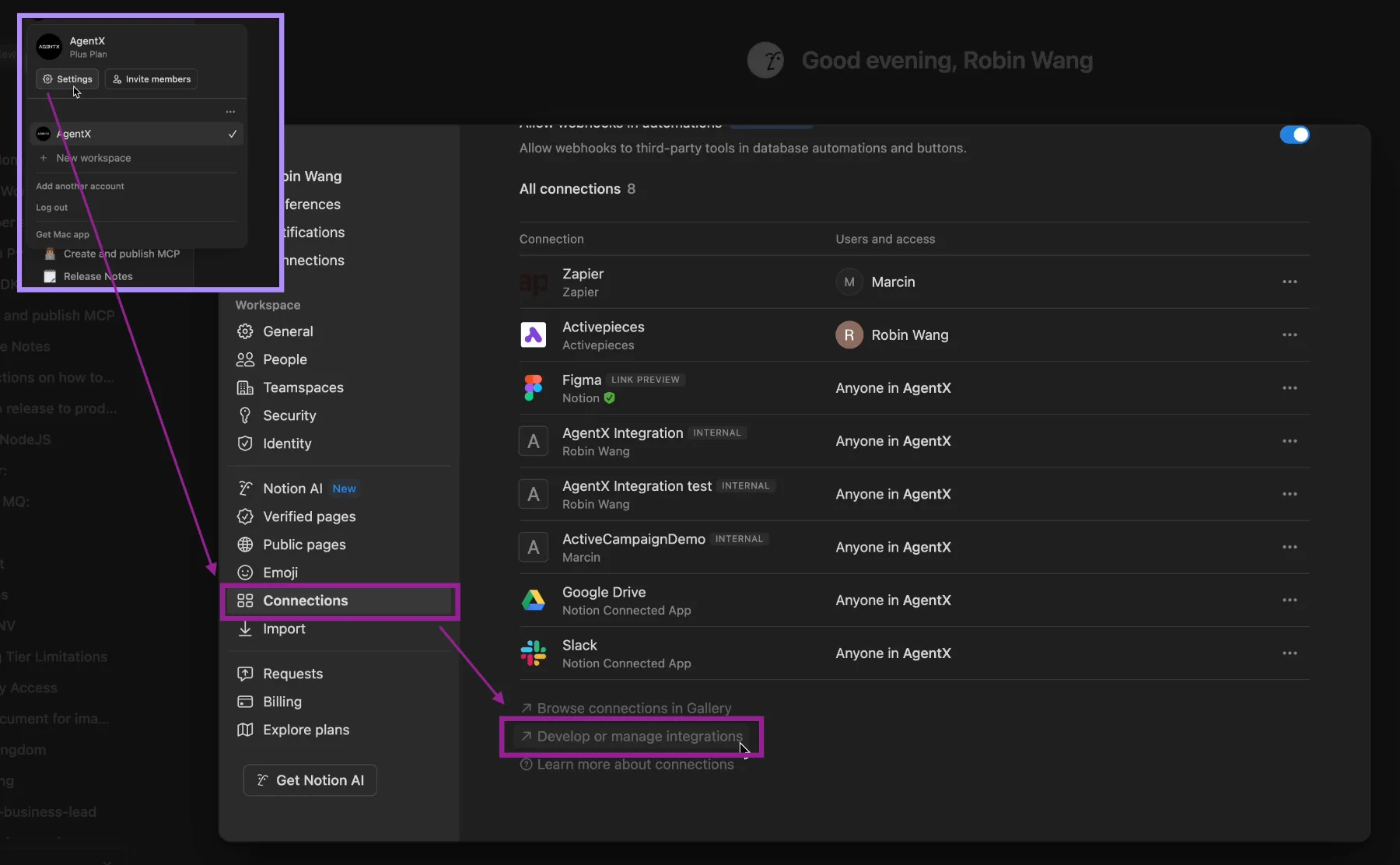
点击左上角的个人资料并点击 Settings。
在弹出窗口中,点击 Connections。(如果有两个名为 Connections 的按钮,任意一个都可以。)
然后向下滚动,点击 Develop or manage integrations。(见图 3)
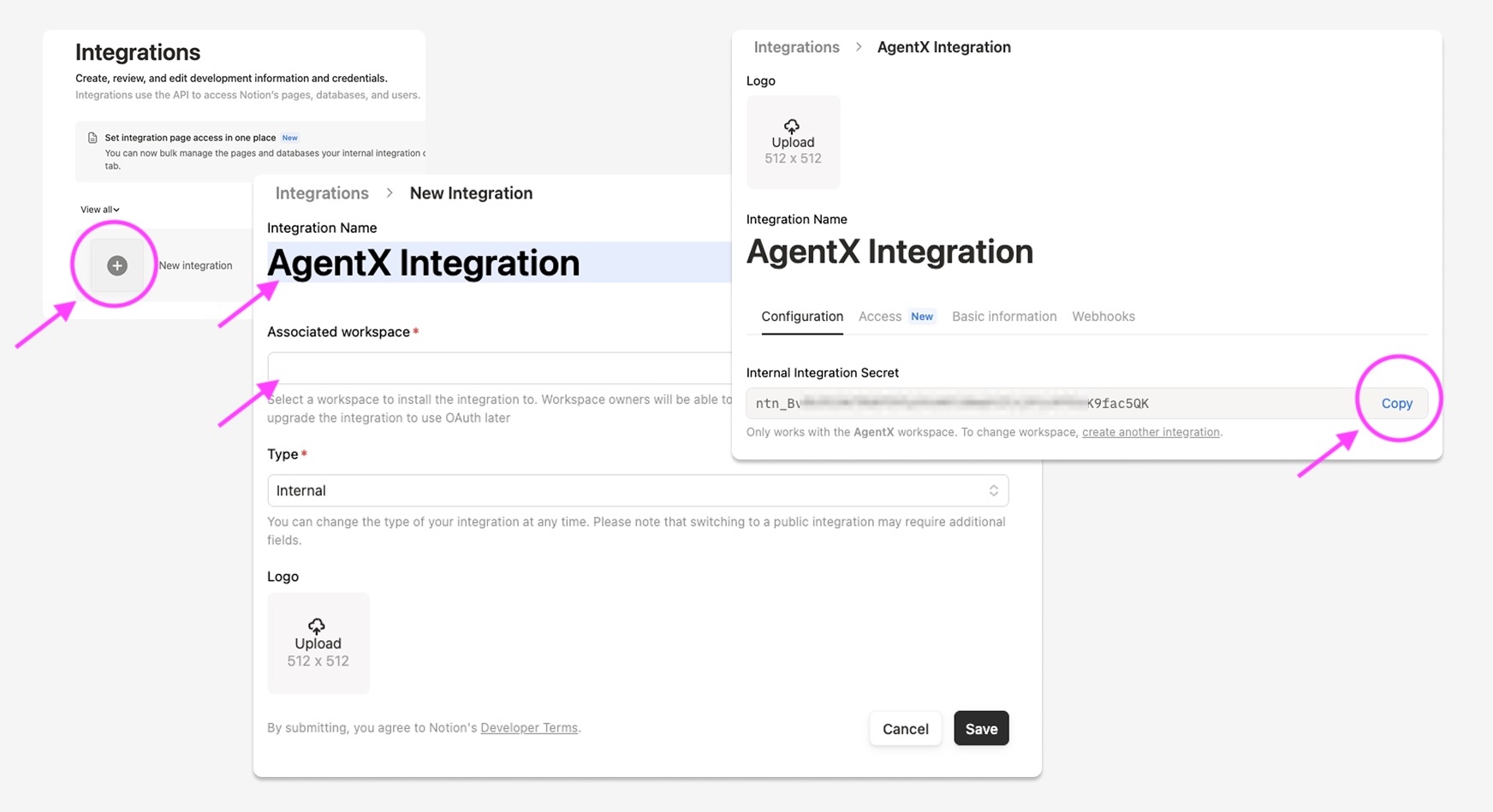
一旦您进入 Notion 集成页面。创建一个新的 API token。(见图 4)
点击 New Integration。
为集成选择一个名称。例如“AgentX Integration”。
选择一个要集成的工作区。
现在您已成功创建了 Notion API token。
[重要] 不要太快离开页面,您还需要设置正确的 Access permission。
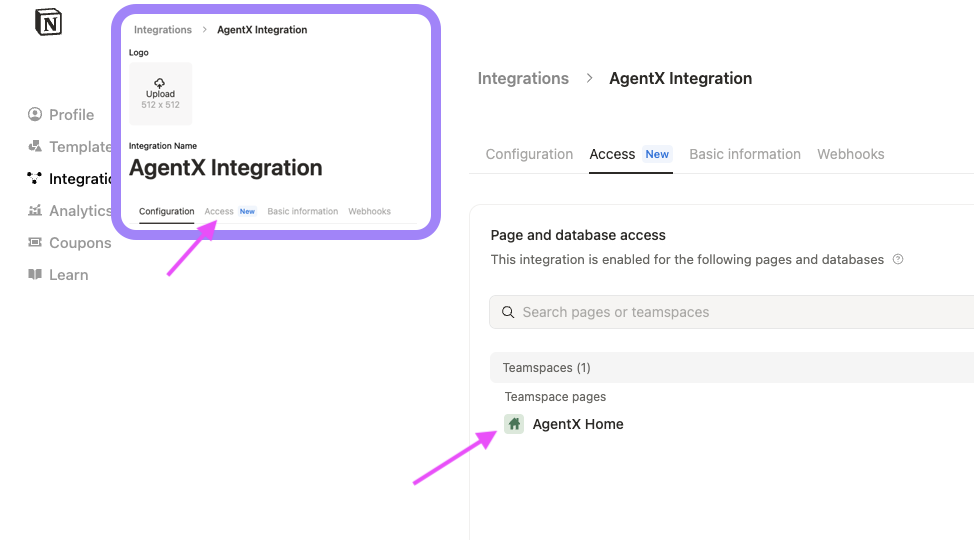
为集成设置正确的访问权限。(见图 5)
点击 Access 标签。
选择您希望 AI 代理访问的工作区和页面。
注意:i) 您的代理将无法访问未包含在访问设置中的页面。ii) 选择父页面将授予所有子页面的访问权限。
步骤 3:将 Notion API token 复制并粘贴到 AgentX 的 AI 代理中
返回到 AgentX AI 代理编辑 - Notion MCP 设置页面。
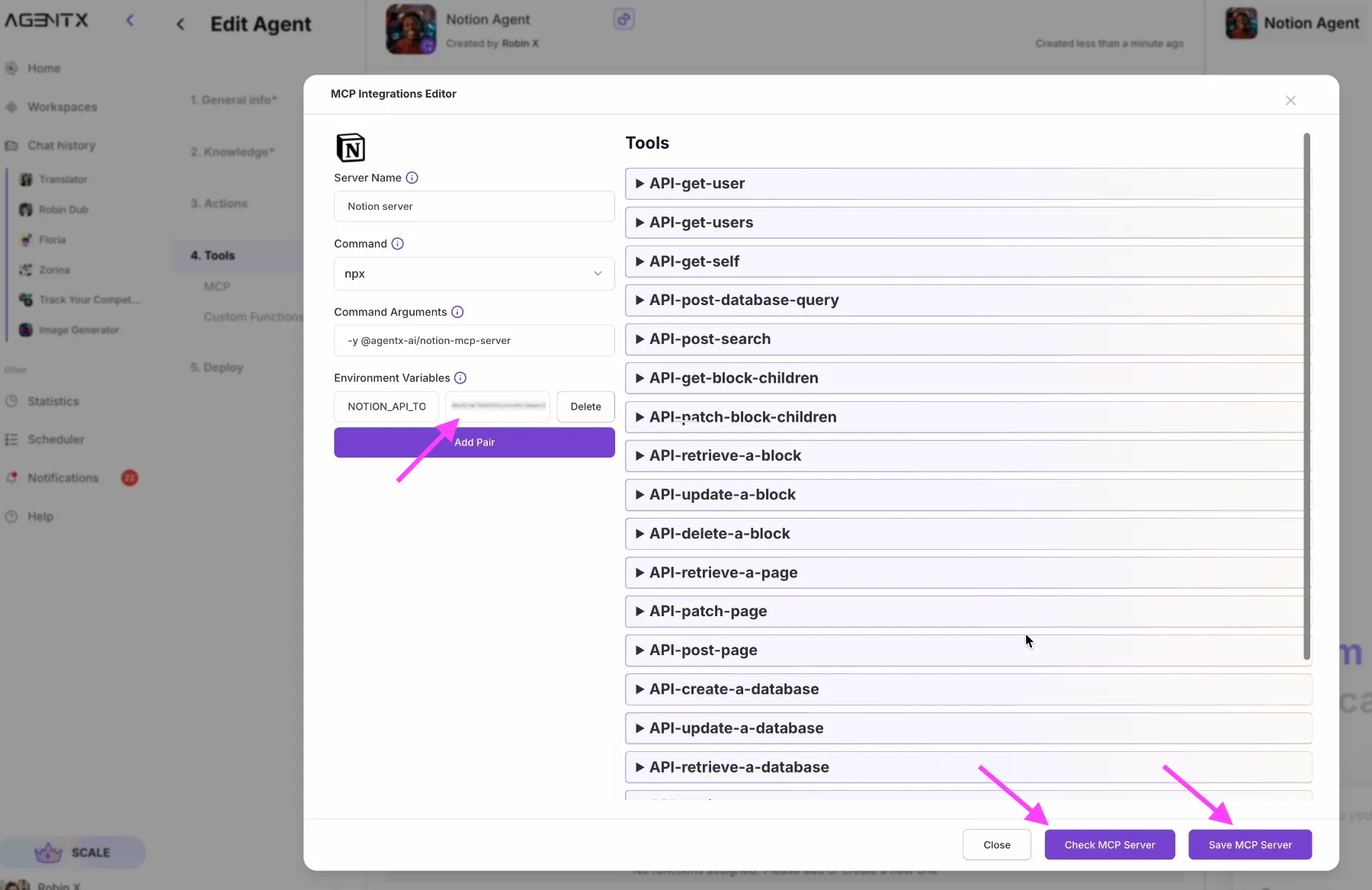
将您刚刚创建的 Notion API Token 复制并粘贴到环境变量字段。(见图 6)
点击检查 MCP 服务器。
如果一切顺利,您应该会看到工具列表。
然后点击 Save MCP Server。
恭喜🎉!现在您的 AI 代理已成功与您的 Notion 工作区集成!
让我们看看它的实际操作。
示例:“在 Growth 页面写一个关于增长的笑话”。(见图 7)
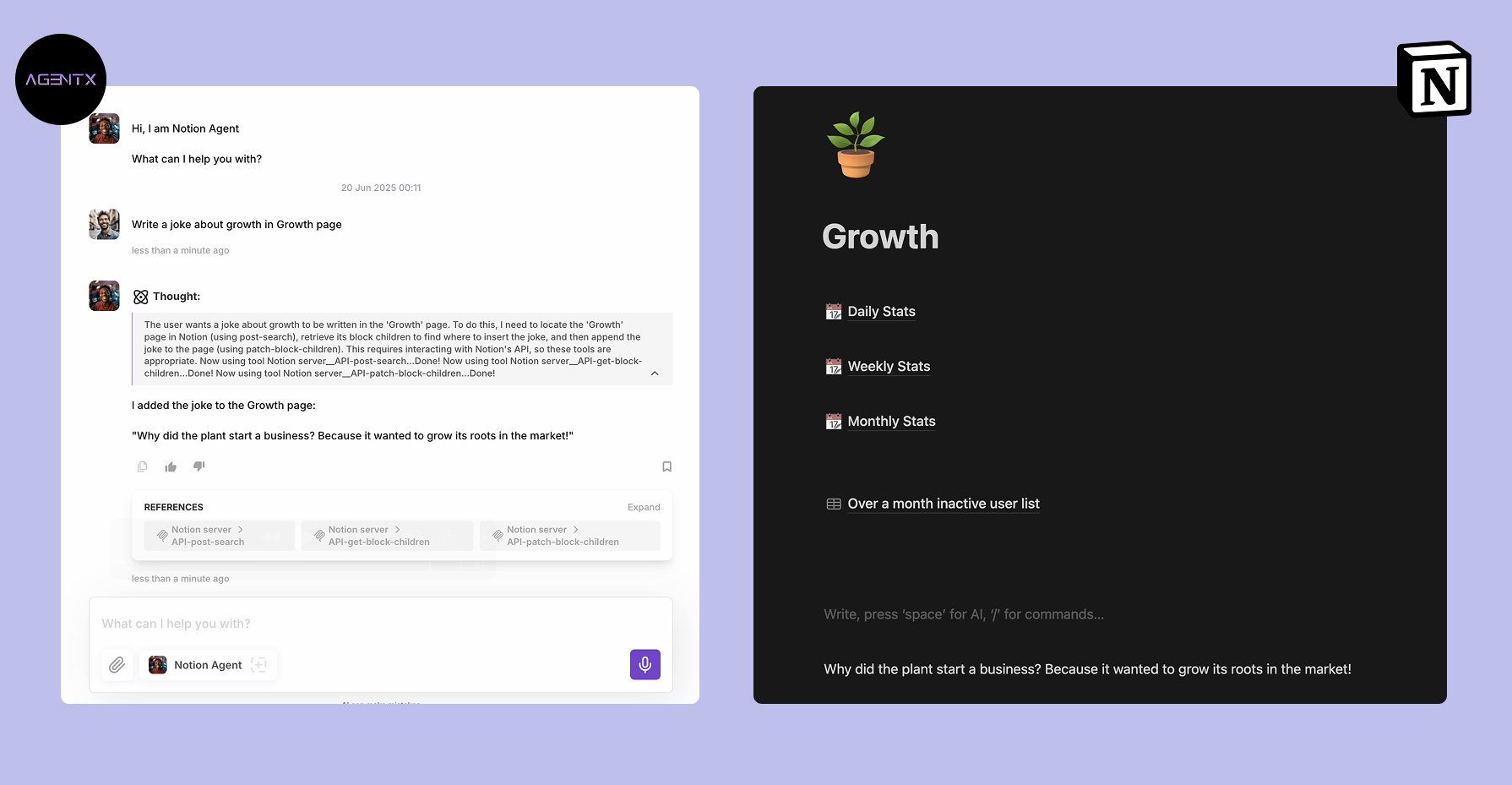
您可以看到 AI 代理如何完成任务:
搜索名为“Growth”的页面,并找到其页面 ID。
找到页面中的子块。
在页面底部的新块中写入内容。
所有这些操作和决策都是自动和透明地包含在 思维链中。
最后的想法
在 AgentX 中将 Notion 连接到您的 AI 代理打开了一个生产力的可能性世界。现在,您可以让您的 AI 进行繁重的工作——搜索、组织和处理您的 Notion 数据,以便您专注于最重要的事情。
还有许多其他用例和 MCP,您可以在 AgentX 中探索。
我们将继续在我们的 MCP Hub 上发布更多精选的 MCP 服务器。
我们承诺通过提供开源、免费许可的 MCP 服务器来回馈社区。 - 查找更多开源 MCP 服务器